
Postavljanje vremenske zone događaja
Kada kreirate novi sastanak ili zakazanu obavezu, Outlook koristi podrazumevanu vremensku zonu u željenim postavkama programa Outlook za Calendar. Ako želite, možete da navedete drugu vremensku zonu događaja dok ga pravite. Da biste prikazali birač vremenske zone, na kartici "Sastanak organizatora" ili "Zakazana obaveza" izaberite stavku "Vremenske zone".
Na primer, ako putujete iz Los Anđelesa u Njujork, možda ćete želeti da kreirate događaj koji će se odigrati u vremenskoj zoni Njujorka, a ne u vremenskoj zoni na radnom mestu. Navođenjem određene vremenske zone događaja, možete da budete sigurni da će vreme događaja biti tačno, čak i ako putujete i promenite vremensku zonu na laptopu.
Dodavanje druge ili treće vremenske zone
U najnovijoj verziji programa Outlook za Microsoft 365 za Mac i Outlook 2019, tri odvojene vremenske zone mogu biti prikazane u Calendar. U drugim verzijama programa Outlook za Mac možete da prikažete samo dve vremenske zone.
Vremenske zone mogu biti, na primer, vaša lokalna vremenska zona, vremenska zona druge poslovne lokacije ili vremenska zona grada u koji često putujete. Druga i treća vremenska zona koriste se samo za prikaz druge i treće vremenske trake u prikazu Calendar i ne utiču na način na koji se Calendar stavke skladište ili prikazuju.
- Odaberitestavku"Postavke programa Outlook">
- Izbor stavke Calendar
- U odeljku "Vremenske zone" potvrdite izbor u polju za potvrdu "Prikaži drugu vremensku zonu u dnevnom i sedmičnom prikazu" i, ako je potrebno, potvrdite izbor u polju za potvrdu "Prikaži treću vremensku zonu" u dnevnom i sedmičnom prikazu.
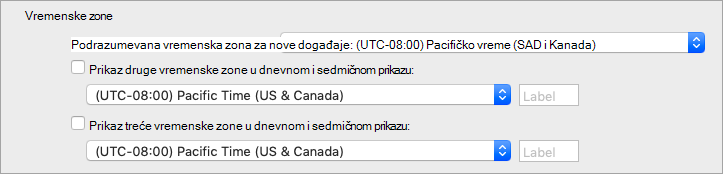
- U polju "Oznaka " za svaku vremensku zonu otkucajte prepoznatljivo ime.
Izabrane vremenske zone se automatski pojavljuju u Calendar.
Više informacija o vremenskim zonama
Outlook vodi evidenciju o vremenskim zonama i letnjem računanju vremena kako bi se događaji automatski pojavljivali u tačno vreme na kalendaru.
Na primer, zamislite da je vaše radno mesto u Los Anđelesu, a radno mesto kolege u Njujorku, koji je tri sata ispred Los Anđelesa. Kada vam kolega pošalje poziv za konferencijski poziv u 11:00 časova. Po njujorškom vremenu (po istočnom vremenu), Outlook prilagođava vreme sastanka na 8:00 sati ujutro (po pacifičkom vremenu) kada ga prikažete na laptopu u Los Anđelesu.
Ako promenite vremensku zonu na laptopu, Outlook ažurira događaje u kalendaru na tačno vreme za novu vremensku zonu. Na primer, ako putujete u drugu vremensku zonu i promenite željene postavke sistema na laptop računaru na novu vremensku zonu, svi događaji u Outlook kalendaru ažuriraju se u skladu sa tim.
Takođe pogledajte
Kreiranje sastanka ili obaveze u programu Outlook za Mac
Upravljanje postavkama vremenske zone u programu Outlook za Windows ili na vebu