
Možete da povežete jedan Outlook.com ili Google nalog sa poslovnim ili školskim nalogom. To vam omogućava da prikažete lične kalendare na tom nalogu i upravljate njima, čak i kada ste prijavljeni na poslovni ili školski nalog. Takođe vam omogućava da uključite lični kalendar u dostupnost za osobe koje zakazuju događaje sa vama.
Dodavanje ličnih kalendara
Da biste dodali lični nalog:
- Prijavite se na poslovni ili školski nalog u Outlook na vebu, idite na CalendarCalendar
 i izaberite stavku "Dodaj kalendar".
 - Izaberite stavku "Dodaj lične kalendare", a zatim odaberite lični nalog za dodavanje. Unesite akreditive naloga.
- Videćete poruku koja vam saopštava da se vaš nalog povezuje ili da morate da potvrdite identitet tog naloga. Kada se povezivanje završi, videćete da je nalog povezan i da lični događaji sada utiču na vašu dostupnost na poslu ili u školi.
- Kada zatvorite prozor Dodavanje ličnih kalendara, videćete povezani nalog u oknu za navigaciju u Calendar.
Kada dodate kalendar, možete da odete na listu kalendara i promenite boju ili dodate ukrasnu oznaku pomoću menija ikone "Još " pored kalendara.
Napomena
Dodavanje ličnog kalendara vam ne omogućava pristup e-pošti sa ličnog naloga. On dodaje samo vaš kalendar i dodaje ga samo u Outlook na vebu.
Da biste uklonili lični kalendar, idite na >calendar > Dodajte lične kalendare, a zatim izaberite stavku "Ukloni".
Upravljanje ličnim kalendarom sa poslovnog ili školskog naloga
Kada povežete lični kalendar sa poslovnim ili školskim nalogom, možete da kreirate lične zakazane obaveze iz poslovnog ili školskog kalendara bez otvaranja ličnog kalendara.
Da biste u ličnom kalendaru kreirali zakazanu obavezu ili sastanak sa poslovnog ili školskog naloga:
- U Outlook na vebu, idite na CalendarCalendar i izaberite stavku "Novi događaj".
- Dodajte naslov zakazane obaveze, a zatim izaberite e-adresu pored ikone Calendar koja će vam prikazati kalendare za oba naloga. Izaberite lični kalendar. Kada izaberete kalendar, prozor događaja će se promeniti u boju kalendara koji odaberete, a događaji u koordinatnoj mreži za planiranje će prikazati događaje koji se već nalaze u tom kalendaru.
Uključite lične događaje u svoju poslovnu ili školsku dostupnost
Kada povežete lični kalendar sa poslovnim ili školskim kalendarom, vaši lični događaji su uključeni kada drugi vide vašu dostupnost. (Imate opciju da ovo isključite.)
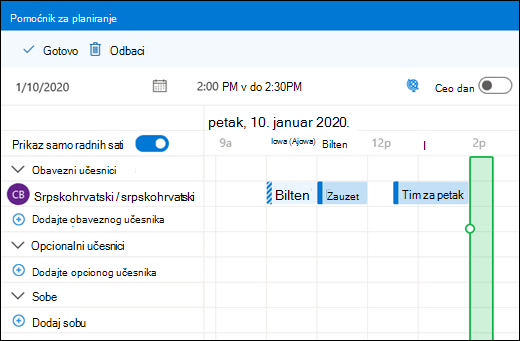
Ovaj kombinovani prikaz omogućava vama i drugima da vidite vašu pravu dostupnost kada proveravaju kalendar pomoću pomoćnika za planiranje u programu Outlook. U pomoćniku za planiranje lični događaji će se pojaviti samo kao "Uslovno", "Zauzeto" ili "Nisam tu", bez detalja kao što su naslov ili lokacija, čak i ako je vaš poslovni ili školski kalendar podešen tako da deli sve detalje ili ako su vaši lični događaji postavljeni na javne.
U primeru ispod, Čester ima lični događaj od 11:00 do 12:00. Iako deli detalje o svom poslovnom kalendaru, drugi vide samo njegov lični događaj kao "Zauzet".
Napomena
Uključivanje ličnih događaja u poslovnu ili školsku dostupnost podrazumevano je uključeno kada dodate lični kalendar na poslovni ili školski nalog. Možete da izaberete da ne uključujete lične događaje u bilo kom trenutku tako što ćete otići u >calendar > Dodavanje ličnih kalendara i prebacivanje opcije "Uključi lične događaje u mojoj poslovnoj ili školskoj dostupnosti" na isključenu poziciju.
Napomena
U okviru vaše dostupnosti prikazaće se samo događaji iz primarnog kalendara za vaš lični nalog. Događaji u sekundarnim kalendarima koje napravite ili dodate neće se prikazivati.
Uklanjanje ličnog kalendara
Da biste uklonili vezu između ličnog kalendara i poslovnog ili školskog naloga:
- U Outlook na vebu izaberite stavku>calendar>Dodajte lične kalendare.
- Kliknite na dugme Ukloni. Veza ličnog kalendara će se odmah prekinuti sa poslovnim ili školskim nalogom.
Dodavanje drugih kalendara
Možete da saznate više o dodavanju kalendara u dodavanju kalendara u Outlook na vebu.
Informacije o radu sa više kalendara potražite u članku Rad sa više kalendara u programu Outlook na vebu.