
Planiranje događaja kalendara ili sastanka
- Izaberite CalendarCalendar

- Izaberite stavku Novi događaj
- Unesite detalje, lokaciju, vreme početka i vreme završetka.
- Ako je u pitanju sastanak, dodajte imena ili e-adrese ljudi koje želite da pozovete.
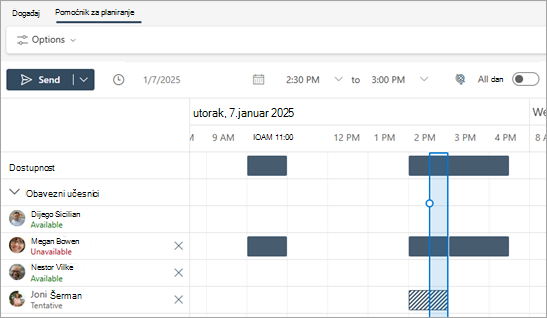
Izaberite pomoćnik za planiranje da biste videli informacije o zauzetosti za svakog korisnika (Exchange korisnike). Horizontalna traka koja označava izabrano vreme biće plava, a dostupnost učesnika biće navedena ispod imena svakog učesnika za vreme koje izaberete. Ovo može biti posebno korisno ako su učesnici u različitim vremenskim zonama.
Događaj možete poslati iz prikaza pomoćnika za planiranje ili se vratiti na događaj kako biste uredili još detalja sastanka. - Da biste ovo pretvorili u periodični sastanak, izaberite stavku " Učini periodičnim" i odaberite učestalost.

- Kliknite na dugme Sačuvaj ili Pošalji.
Slanje automatskog odgovora (poruka „Van kancelarije“)
- Izaberite stavke "Postavke",
 >", "Nalozi",>"Automatski odgovori".
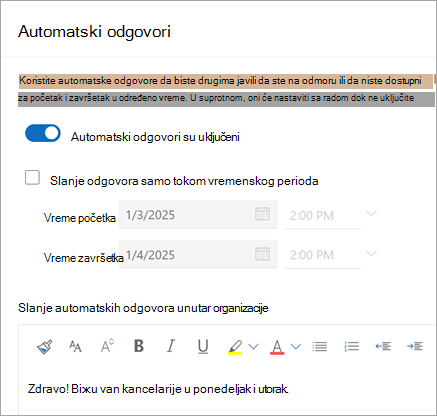
 - Izaberite Uključi automatske odgovore.
- Ako imate određeno vreme u koje želite da se pokreću automatski odgovori, izaberite stavku Šalji odgovore samo tokom vremenskog perioda i unesite Vreme početka i Vreme završetka.
- Otkucajte odgovor.
- Kliknite na dugme Sačuvaj.
Vizuelne ispravke pomoćnika za planiranje
Ažurirali smo pomoćnik za planiranje da bismo vam pomogli da bolje vizuelizujete rasporede sastanaka u novoj aplikaciji Microsoft Outlook za Windows i veb. Saznajte više o ovim funkcijama i drugim ažuriranjima u Microsoft 365 planu.