
Ako imate više naloga u programu Outlook, možete da pojednostavite prijemno sanduče tako što ćete ih objediniti u jedan.
Dodavanje naloga u Outlook za Mac
- Ako vam je samo jedan nalog dodat u Outlook, možete da dodate još jedan tako što ćete kliknuti na "Alatke " na Mac traci sa alatkama, a zatim izabrati stavku "Nalozi".
- Kliknite na dugme " Dodaj nalog" (+), a zatim izaberite stavku " Novi nalog".
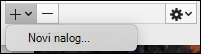
- Pratite prikazane korake da biste dodali još jedan nalog.
Pristup jedinstvenom prijemnom poštanskom sandučetu
- Kada imate više naloga, idite na stavku "Svi nalozi" sa leve strane na kartici "Pošta ". Ako nije razvijen, kliknite na strelicu padajućeg menija sa leve strane stavke "Svi nalozi".
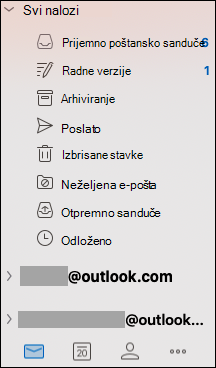
- Kliknite na stavku "Prijemno sanduče" u okviru "Svi nalozi " i videćete e-poruke sa svih naloga e-pošte u tom prijemnom sandučetu.
- Da biste videli e-poštu sa samo jednog naloga, idite u prijemno sanduče ispod tog naloga.