
Programski dodatak "Poruka izveštaja" radi sa programom Outlook tako da vam omogućava da prijavite sumnjive poruke korporaciji Microsoft, kao i da upravljate načinom na koji vaš Microsoft 365 nalog e-pošte tretira te poruke.
Poruke koje vaš Microsoft 365 nalog e-pošte označava kao neželjene automatski se premeštaju u fasciklu "Neželjena e-pošta". Međutim, pošiljaoci bezvredne pošte i pokušaji phishinga neprestano se razvijaju. Ako primite neželjenu e-poštu u prijemnom poštanskom sandučetu, možete upotrebiti programski dodatak "Prijavite poruku" da biste poslali poruku korporaciji Microsoft da biste nam pomogli da poboljšamo filtere za bezvrednu e-poštu. Ako u fascikli "Neželjena e-pošta" pronađete e-poruku koja nije bezvredna, možete upotrebiti programski dodatak "Prijavite poruku" da biste je označili kao valjanu e-poruku, premestili je u prijemno sanduče i prijavili potvrđenu grešku kako biste pomogli korporaciji Microsoft da poboljša filtere za bezvrednu poštu.
Prijava poruke
Ako kliknete na dugme " Prijavi poruku " na traci, videćete nekoliko različitih opcija.
- Neželjeno
- Phishing (prevare na mreži)
- Nije neželjena
- Opcije
- Pomoć
Ako odaberete "Neželjeno", "Phishing" ili "Nije neželjeno", imaćete opciju da pošaljete kopiju poruke korporaciji Microsoft, zajedno sa klasifikacijom poruke. Ovo nije obavezno. Da biste isključili opciju slanja kopije poruke korporaciji Microsoft, odaberite "Opcije", a zatim pratite dolenavedene korake.
Šta je to neželjena pošta?
Neželjene e-poruke se obično nazivaju bezvredna e-pošta. To su poruke koje ne želite da primate, a koje mogu biti reklamne proizvode koje ne koristite ili koje smatrate uvredljivim. Ako odaberete opciju "Neželjena e-pošta ", kopija poruke može biti poslata korporaciji Microsoft radi ažuriranja filtera bezvredne e-pošte i poruka će biti premeštena iz prijemnog poštanskog sandučeta u fasciklu "Neželjena e-pošta".
Šta je to phishing?
Phishing je pokušaj koji vas navodi da otkrijete lične informacije, na primer, broj i lozinku računa u banci. Lažne poruke izgledaju verodostojno ali sadrže obmanjujuće veze koje zapravo otvaraju lažne Veb lokacije. Ako izaberete phishing, kopija poruke može biti poslata korporaciji Microsoft radi ažuriranja filtera i poruka će biti premeštena iz prijemnog poštanskog sandučeta u fasciklu "Neželjena e-pošta".
Šta je to valjana adresa e-pošte?
Ako poznajete pošiljaoca i očekujete poruku ili ako primite poruku koja je greškom označena kao neželjena, možete upotrebiti programski dodatak "Poruka izveštaja" da biste označili poruku kao da nije neželjena. Tako ćete premestiti poruku iz fascikle "Neželjena e-pošta" nazad u prijemno poštansko sanduče.
Dodavanje programskog dodatka "Poruka izveštaja"
Možete da dodate programski dodatak "Poruka izveštaja" iz skladišta programskih dodataka za Outlook:
Kliknite na dugme " Preuzmi programske dodatke ili Sve aplikacije " na kartici " Početak " na traci programa Outlook.
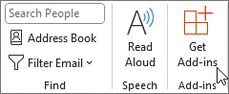

Za preuzimanje programskih dodataka pomerite se do programskog dodatka " Poruka izveštaja ", izaberite ga, a zatim kliknite na dugme "Dodaj " da biste ga instalirali.
Za sve aplikacije izaberite stavku "Dodaj aplikacije", pomerite se do programskog dodatka "Poruka izveštaja", izaberite ga, a zatim kliknite na dugme "Dodaj" da biste ga instalirali.
Opcije programskog dodatka "Poruka izveštaja"
Izbor opcija iz dugmeta "Prijavi poruku" omogućava vam da odaberete da li će se poruke automatski slati korporaciji Microsoft kada se prijave kao neželjena e-pošta ili pokušaji phishinga.
Menjanje opcija poruke izveštaja
Odaberite opcije iz dugmeta "Poruka izveštaja" na traci.
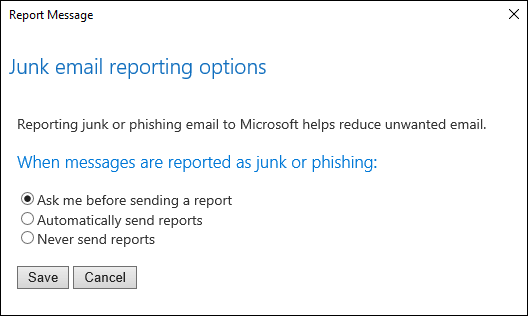
Izaberite neku od sledećih opcija:
- Uvek pošalji kopiju poruke korporaciji Microsoft
- Nikada ne šaljite kopiju poruke korporaciji Microsoft
- Pitajte pre slanja kopije poruke korporaciji Microsoft
Kada napravite izbor, odaberite stavku "Sačuvaj". Videćete sledeću poruku na Info traci u zaglavlju poruke koja potvrđuje da su promene uspešno sačuvane.

Napomena
- Postavke opcija se keširaju sa porukom, pa da biste videli ažuriranu postavku, moraćete prvo da izaberete novu poruku.
- Ako vaša verzija programa Outlook ne podržava postavku "Opcije", videćete poruku obaveštenja koja vas usmerava na https://aka.ms/ReportMessageOptions.
Uklanjanje programskog dodatka "Poruka izveštaja"
Programski dodatak "Poruka izveštaja" možete da uklonite iz skladišta programskih dodataka za Outlook:
Kliknite na dugme " Preuzmi programske dodatke ili Sve aplikacije " na kartici " Početak " na traci programa Outlook.
Za opciju "Preuzmi programske dodatke" pomerite se do programskog dodatka " Poruka izveštaja ", izaberite ga, a zatim izaberite stavku "Ukloni" da biste ga deinstalirali.
Za sve aplikacije izaberite stavku "Dodaj aplikacije", a zatim kliknite desnim tasterom miša na programski dodatak "Poruka izveštaja" (ili ga dugo pritisnite) i izaberite "Deinstaliraj" da biste ga uklonili.
Vaše povratne informacije su nam važne
Želimo da znamo šta mislite o programskom dodatku "Poruka izveštaja". Odaberite opciju "Da " ili "Ne " u dnu stranice da biste nam javili da li je programski dodatak "Poruka izveštaja" bio koristan i ostavite nam komentar o tome šta vam se sviđa i kako možemo da poboljšamo.