
Napomena
Prijavite se u Outlook na vebu pomoću poslovnog ili školskog naloga.
U Outlook na vebu koristite stranicu People za kreiranje, prikazivanje i uređivanje kontakata, spiskova kontakata i grupa.
Napomena
Ako se uputstva ne podudaraju sa onim što vidite, možda koristite stariju verziju programa Outlook na vebu. Isprobajte Uputstva za klasični Outlook na vebu.
Odlazak na stranicu „Osobe“
Da biste otišli na stranicu People, prijavite se u Outlook na vebu i izaberite ikonu People na dnu stranice.
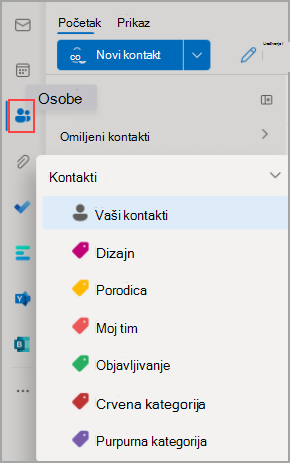
Šta ćete videti na stranici „Osobe“
- Koristite polje za pretragu da biste pretražili osobu ili spisak kontakata.
- Traka sa alatkama obezbeđuje menije i komande za kreiranje i izmenu kontakata, spiskova kontakata i grupa, u zavisnosti od konteksta.
- People you have added as favorites appear in Favorites.
- Svi sačuvani kontakti i spiskovi kontakata iz svih fascikli pojavljuju se u vašim kontaktima.
- Spisak svih vaših kontakata se pojavljuje na listi kontakata.
- Oznake: Organizujte kontakte tako što ćete im dodati kategorije. Kliknite na kategoriju u levom oknu za navigaciju da biste prikazali sve kontakte povezane sa tom kategorijom.
- Podrazumevana fascikla pod imenom "Kontakti " sadrži kontakte i spiskove kontakata.
- Grupe: Članovi vam pokazuju grupe kojima pripadate, a Vlasnici vam pokazuju grupe koje posedujete.
- Središnje okno prikazuje omiljene lokacije, kontakte, spiskove kontakata ili grupe u zavisnosti od toga šta ste izabrali u oknu za navigaciju. Koristite meni filtera da biste sortirali i odabrali način prikaza imena kontakata.
- Desno okno prikazuje detaljne informacije o kontaktima, spiskovima kontakata ili grupama koje su izabrane u središnjem oknu.
- Nećete moći da pristupate javnim fasciklama iz programa Outlook Web App. Posetite Outlook za računare da biste prikazali javne fascikle i upravljali njima.
Rad sa kategorijama kontakata
Kontakti mogu da se organizuju pomoću oznaka. Možete da kreirate sopstvene oznake kontakata da biste zadržali određene kontakte i lakše ih pronašli. Kontakte grupisane ispod oznake možete da grupišete tako što ćete kliknuti na oznaku u levom oknu za navigaciju.
Postojeće fascikle se migriraju u kategorije i videćete ih kao kategorije u levom oknu za navigaciju. Kontakti koji su bili u određenoj fascikli označeni su kategorijama koje imaju isto ime kao fascikla. Njima možete pristupiti tako što ćete kliknuti na kategoriju u levom oknu za navigaciju.
* Poznato ograničenje: Fascikle u programu Outlook za računare će se prikazivati kao kategorije u Outlook na vebu. Nove kreirane kategorije ili kontakti koji su nedavno označeni kategorijama u programu Outlook na vebu neće se odraziti na Outlook računare kao odgovarajuće fascikle.
Da biste dodali novu kategoriju, na kartici "Kontakti" u desnom oknu izaberite stavku "Dodaj kategorije".
Da biste obrisali sve kategorije iz kontakta, izaberite stavku "Obriši sve kategorije".
Automatsko ažuriranje kontakata (samo za poslovne korisnike)
Svi kontakti kreirani pomoću direktorijuma organizacije uvek će automatski biti u toku sa svim ažuriranjima ili promenama u direktorijumu organizacije.
Pomoću novog uređivača kontakata možete da odaberete da li želite da sačuvate ispravku organizacije ili ličnu uređivanje kako biste osigurali da izbor korisnika ima prednost.
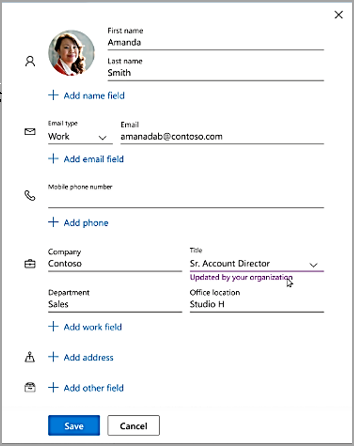
Kreirajte, prikažite i uredite kontakte
Novi kontakt se automatski čuva u fascikli "Kontakti" i možete da ga vidite i ispod fascikle "Kontakti". Ako novi kontakt želite da sačuvate u drugoj fascikli, izaberite fasciklu pre kreiranja kontakta.
Dodavanje novog kontakta iz početka
- Prijavite se u Outlook na vebu.
- Izaberite ikonu People, " na dnu okna za navigaciju.
- Na stranici People, na traci sa alatkama izaberite stavku Novi kontakt.

- Unesite detalje za kontakt. Da biste kontaktu dodali više informacija, kao što su adresa i rođendan, izaberite stavku " Dodaj još".
- Kliknite na dugme Kreiraj.
Dodavanje kontakta sa kartice profila neke osobe
Kada kliknete na nečije ime ili sliku u programu Outlook ili drugim Office aplikacijama i uslugama, videćete njihovu karticu profila sa informacijama o toj osobi. Sa njihove kartice profila možete da ih sačuvate u svojim kontaktima, na primer ako želite da dodate beleške ili druge informacije.
Evo kako možete da dodate kontakt iz e-poruke:
- U aplikaciji Pošta otvorite e-poruku u oknu za čitanje, a zatim izaberite ime pošiljaoca ili primaoca koje želite da dodate u kontakte.
- Na kartici profila koja se otvara izaberite
 >"Dodaj u kontakte.

- Ako želite, dodajte više informacija. Da biste kontaktu dodali više informacija, kao što su adresa i rođendan, izaberite stavku " Dodaj još".
- Kliknite na dugme Kreiraj.
Napomena
Kontakt se čuva u podrazumevanoj fascikli "Kontakti" na stranici People.
Dodavanje osoba iz organizacije u sačuvane kontakte
Ako vaše preduzeće ima podešen direktorijum, moći ćete da vidite informacije o kolegama bez čuvanja kao kontakata. Možete da je potražite ili da izaberete njeno ime ili sliku iz e-poruke. Njihova kartica profila će prikazati informacije prikupljene iz drugih sistema (direktorijum). Ako želite da dodate i druge informacije, kao što su beleške, kolege možete da sačuvate u svojim kontaktima. Novi kontakt se automatski povezuje sa postojećim kontaktom iz direktorijuma. Samo ćete vi videti informacije koje dodate.
Kontakti će automatski ažurirati ove kontakte.
Dodavanje kontakta u omiljene
Da biste dodali osobu u omiljene lokacije, izaberite kontakt, a zatim odaberite stavku "Dodaj u omiljene " na traci sa alatkama.
Savet
Omiljeni kontakti sa adresom e-pošte pojavljuju se i u oknu za navigaciju u aplikaciji Pošta kako bi videli sve njihove e-poruke na jednom mestu.
Prikaz i uređivanje informacija o kontaktu
Na stranici People izaberite kontakt u srednjem oknu da biste prikazali ili uredili informacije o njemu. Prikazujete verziju kartice profila. Odeljci i kartice mogu da se razlikuju.
- Datoteke: Nedavne datoteke koje je kontakt delio sa vama.
- Razgovori: Nedavne poruke e-pošte, prilozi e-pošte i Teams ćaskanja između vas i kontakta.
- LinkedIn: Ako kontakt ima javni LinkedIn profil sa istom adresom e-pošte koju ste sačuvali za taj kontakt, ovde ćete videti LinkedIn informacije.
- Organizacija: Ako kontakt pripada vašoj organizaciji, možete da vidite i organizacioni grafikon.
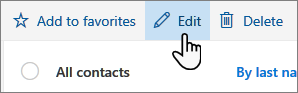
Da biste uredili kontakt, izaberite stavku "Uredi kontakt " pored stavke "Informacije o kontaktu" ili izaberite stavku "Uredi " na traci sa alatkama.
Dodavanje fotografije kontaktima
Na stranici Osobe izaberite kontakt.
Kliknite na ikonu kamere.

Izaberite stavku "Otpremi novu fotografiju", odaberite datoteku koju želite da koristite, a zatim odaberite stavku "Otvori" za otpremanje.
Ako želite da premestite fotografiju, kliknite unutar kruga i prevucite pokazivač. Da biste uvećali ili umanjili, koristite klizač ispod fotografije.
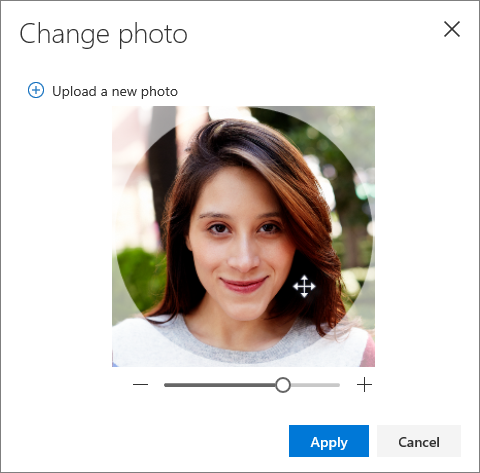
Kliknite na dugme "Primeni> Gotovo".
Menjanje načina prikazivanja i sortiranja kontakata
Da biste promenili način na koji se imena kontakata prikazuju, izaberite stavku " Postavke ", a zatim Prikaži kontakte po>imenu ili prezimenu.
Da biste sortirali kontakte, koristite meni sortiranja na vrhu spiska. Na primer, izaberite opciju "Sortiraj po>prezimenu".
Brisanje kontakta
- Izaberite jedan ili više kontakata, a zatim izaberite stavku "Izbriši".
- Kliknite na dugme Izbriši da biste potvrdili.
Kreiranje, prikazivanje i uređivanje spiskova kontakata
"Spisak kontakata" je kolekcija adresa e-pošte i koristan je za slanje e-poruka grupi ljudi. Spiskovi kontakata se ponekad nazivaju listama distribucije.
Na primer, kreirajte spisak kontakata pod imenom "Moj čitalački klub" i u njega dodajte sve članove vašeg čitalačkog kluba. Kada želite da pošaljete e-poruku svima iz kluba, samo unesite "Moj klub ljubitelja knjiga" u red " Za " u e-poruci.
Kreiranje spiska kontakata
Napomena
Spiskovi kontakata se kreiraju u podrazumevanoj fascikli "Kontakti" i možete da ih vidite i u okviru spiskova kontakata. Ako želite da sačuvate spisak kontakata u drugoj fascikli, izaberite fasciklu pre nego što izaberete stavku "Novi spisak kontakata". Spiskovi kontakata se ne mogu premeštati iz jedne fascikle u drugu kada se kreiraju.
- Na stranici People, na traci sa alatkama izaberite simbol ˅ pored stavke "Novi kontakt", a zatim izaberite stavku "Novi spisak kontakata".

- Unesite ime za listu, a zatim dodajte imena ili adrese e-pošte.
- Kliknite na dugme Kreiraj.
Dodavanje više osoba na spisak kontakata
- Na stranici People izaberite stavku "Spiskovi kontakata" u oknu za navigaciju ili potražite ime spiska kontakata.
- Izaberite spisak kontakata, a zatim izaberite stavku Uredi.
- Unesite imena ili adrese e-pošte.
- Izaberite stavku Sačuvaj.
Uklanjanje osoba sa spiska kontakata
- Na stranici People izaberite stavku "Spiskovi kontakata" u oknu za navigaciju ili potražite ime spiska kontakata.
- Izaberite spisak kontakata, a zatim stavku "Uredi".
- Izaberite znak x za ime ili adresu e-pošte koje želite da uklonite.
- Izaberite stavku Sačuvaj.
Napomena
Funkcije i informacije u ovom vodiču odnose se na Outlook na vebu dostupan putem usluge Microsoft 365.