
Outlook.com omogućava da vidite više kalendara istovremeno. Kalendari mogu da budu kombinacija podrazumevanog kalendara, kalendara koje ste kreirali i kalendara sa kojima ste povezani.
Dodavanje kalendara
Postoji nekoliko tipova kalendara koje možete da dodate. Pogledajte temu "Dodavanje kalendara u Outlook.com za više informacija.
Pravljenje grupe kalendara
Podrazumevano postoji jedna grupa kalendara koja se zove " Moji kalendari". Za kreiranje dodatnih grupa možete da koristite kontekstualni meni.
- U oknu za navigaciju kalendara kliknite desnim tasterom miša na stavku "Moji kalendari ", a zatim izaberite stavku "Nova grupa kalendara".
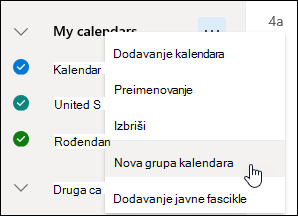
- Otkucajte ime za novu grupu kalendara i pritisnite taster Enter.
Kliknite desnim tasterom miša na postojeću grupu kalendara da biste napravili ili otvorili novi kalendar u grupi ili da biste preimenovali odnosno izbrisali grupu.
Napomena
Možete da preimenujete ili izbrišete samo grupe kalendara koje ste vi napravili. Kalendar ne možete da premeštate iz jedne grupe kalendara u drugu.
Upravljanje većim brojem kalendara
Dodavanje ili uklanjanje kalendara iz prikaza kalendara
- Da biste dodali ili uklonili kalendar iz prikaza kalendara, potvrdite izbor u polju za potvrdu pored kalendara u oknu za navigaciju kroz kalendare. Uklanjanje znaka potvrde pored kalendara samo uklanja kalendar iz vašeg prikaza, ali ne i kalendar se uklanja sa vašeg naloga.
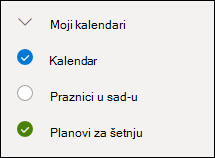
Još opcija
- Možete da preimenujete, brišete, delite, ažurirate dozvole ili menjate boju i dugme kalendara koji su u vašem vlasništvu. Izaberite kalendar, a zatim kliknite desnim tasterom miša da biste otvorili meni.
- Ako ste u svoj prikaz kalendara dodali kalendar koji pripada nekom drugom, kliknite desnim tasterom miša da biste ga preimenovali, uklonili, promenili mu boju ili promenili dugme tog kalendara. Ako uklonite kalendar koji pripada nekom drugom, on se uklanja samo sa vašeg naloga, ali ne briše.
Prikaz više kalendara istovremeno
- Na svoj nalog možete da dodate koliko god kalendara želite. Boja svakog kalendara omogućava vam da znate koje stavke pripadaju kom kalendaru.
- U objedinjenom prikazu moći ćete da vidite sve kalendare u isto vreme. U razdeljenom prikazu ćete možda morati da se pomerate horizontalno da biste ih sve videli.
- Prikaze Dan, Sedmica ili Radna sedmica možete da vidite i u objedinjenom i u razdeljenom prikazu. Razdeljeni prikaz možete da uključite ili isključite pomoću preklopnika u biraču prikaza kalendara u vrhu prozora kalendara.
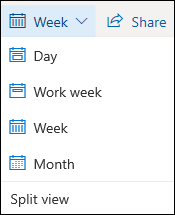
Odaberite kalendar u kojem ćete napraviti novi događaj
Ako imate više kalendara, možete da odaberete u kom kalendaru ćete napraviti događaj tako što ćete ga izabrati sa padajuće liste u prozoru novog događaja.
Premeštanje događaja u druge kalendare
Događaj možete da premestite u drugi kalendar.
- Kliknite desnim tasterom miša na događaj koji želite da premestite i izaberite stavku "Otvori".
- U prozoru događaja izaberite ime kalendara i odaberite još jedan kalendar iz padajućeg menija.
- Izaberite stavku Sačuvaj.
Preraspoređivanje kalendara
Možete brzo da promenite raspored rasporeda kalendara koji su navedeni u grupi, promenite redosled grupa i premestite kalendare iz jedne grupe u drugu.
Prevlačite kalendar nagore ili nadole u okviru grupe da biste promenili njegovo mesto u redosledu liste.
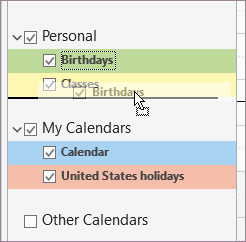
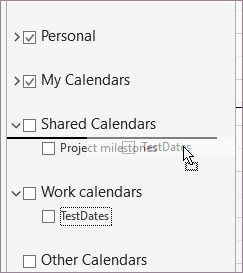
Prevucite kalendar iz jedne grupe u drugu.
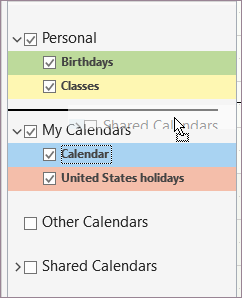
Prevucite grupu kalendara nagore ili nadole u oknu da biste joj promenili mesto.
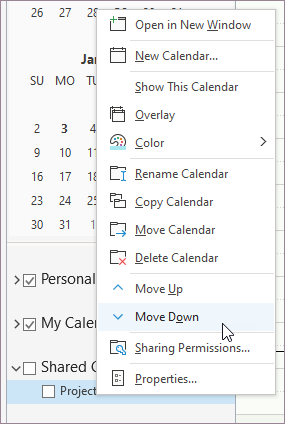
Kliknite desnim tasterom miša na kalendar i u kontekstualnom meniju odaberite stavku "Premesti nagore " ili "Premesti nadole".
I dalje vam je potrebna pomoć?

|
Da biste dobili podršku u Outlook.com, dodirnite ili kliknite ovde ili izaberite stavku "Pomoć" na traci sa menijima i unesite upit. Ako putem samopomoći ne rešite problem, pomerite se nadole do stavke I dalje vam je potrebna pomoć? i izaberite opciju Da. Ako gorenavedeni koraci ne rade ili ako ne možete da se prijavite, dodirnite ili kliknite ovde. |
|---|---|

|
Za drugu pomoć u vezi sa Microsoft nalogom i pretplatama posetite Nalog & pomoć za naplatu. |

|
Da biste pronašli pomoć i rešili probleme sa drugim Microsoft proizvodima i uslugama, unesite problem ovde. |

|
Postavljajte pitanja, pratite diskusije i delite svoje znanje u zajednici Outlook.com. |