
Dodajte obeleživače da biste ukazali na bitne trenutke u video ili audio klipu. Obeleživači mogu da se koriste za aktiviranje animacije ili za obeležavanje određene lokacije na koju se može preskočiti u medijskoj datoteci.
Dok držite prezentaciju, obeleživač u medijskoj datoteci vam omogućava da lako krenete od tog trenutka i reprodukujete medij publici.
Ovo je obeleživač koji pokazuje gde treba skratiti početak audio klipa:
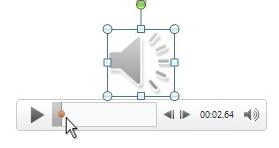
Dodavanje obeleživača
- Na slajdu izaberite video ili audio klip.
- U audio ili video kontrolama ispod klipa izaberite stavku "Reprodukuj".
- Kad stignete do mesta gde želite da ga isečete, izaberite stavku "Pauziraj".
Ako treba precizno da podesite poziciju na vremenskoj osi, koristite strelice " Premesti unazad " i " Premesti unapred ":

- Na traci izaberite karticu "Reprodukcija ", a zatim izaberite stavku "Dodaj obeleživač".
- Ukoliko je potrebno, ponovite korake od 2. do 4. da biste dodali još obeleživača.
Obeleživači se pojavljuju kao krugovi na vremenskoj osi: Trenutno izabrani obeleživač je obojen žutom bojom, dok su ostali obeleživači beli:

Uklanjanje obeleživača
- Na vremenskoj osi izaberite obeleživač koji želite da uklonite. (Kada se izabere, biće obojen žutom bojom.)
- On the Playback tab, select Remove Bookmark.
Takođe pogledajte
Aktiviranje animacije tako da se pokrene tokom video ili audio klipa
Obeležite slajd i povežite ga sa nekog drugog mesta u prezentaciji