
U programu PowerPoint za Mac možete da dodate vizuelne aspekte prezentacijama sa animiranim pozadinama koje se zumiraju i pomeraju na slajdovima.
Da biste počeli da kreirate animiranu pozadinu, jednostavno dodajte sliku kao pozadinu slajda, a zatim na kartici "Format slike " izaberite stavku "Animiraj kao pozadinu".
Dodavanje kretanja na sliku u pozadini mirnog slajda
- Izaberite slajd kojem želite da dodate animiranu pozadinu, a zatim u okviru "Umetanje>slika" odaberite stavku "Pregledač fotografija " ili "Fotografija iz datoteke".
- Izaberite željenu sliku i izaberite stavku Umetni. Možda ćete morati da promenite veličinu slike da biste popunili slajd.
- Na kartici "Format slike ", sa krajnje desne strane izaberite
 Animirajte kao pozadinu.
Otvara se dijalog sa pregledom slike u pozadini. - Izaberite delove slike na koje želite da bude fokusirano kretanje animirane pozadine. Kada završite sa biranjem interesnih tačaka, izaberite stavku "Primeni".
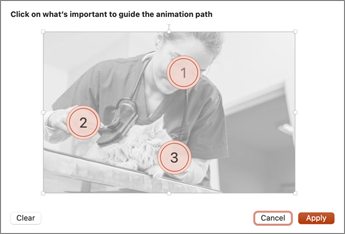
- Da biste videli animacije na delu, prikažite slajd u režimu projekcije slajdova .
Da biste uredili animacije, izaberite sliku u pozadini i izaberitePonovo animirajte kao pozadinu i ponovite 4. korak.
Preko slika u pozadini možete da dodate tekst i drugi sadržaj na slajdove i oni će ostati na mestu dok se pozadina pomera iza njih.
Napomena
Iako u programu PowerPoint za macOS možete da kreirate samo animirane pozadine, one će moći da se reprodukuju u drugim verzijama programa PowerPoint.