U programu PowerPoint možete da primenite više efekata animacije na jednu nisku teksta ili objekat, kao što je slika, oblik ili SmartArt grafika.
Savet
Kada radite sa više efekata animacije, možete raditi sa okno za animaciju, gde možete da vidite listu svih efekata animacije za trenutni slajd.
Dodavanje još jednog efekta animacije u objekat
- Izaberite objekat na slajdu koji želite da animirate.
- Na kartici "Animacije " kliknite na
 Okno za animaciju.
- Izaberite stavku "Dodaj animaciju" i odaberite efekat animacije.
- Da biste primenili dodatne efekte animacije na isti objekat, izaberite ga, izaberite Dodaj animaciju i izaberite još jedan efekat animacije.
Važno
Ako posle primene prvog efekata animacije pokušate da dodate više efekata animacije na bilo koji drugi način osim izborom stavke "Dodaj animaciju", nećete primeniti dodatni efekat. Umesto toga, zamenićete postojeći efekat onim koji dodajete.
Podešavanje vremena početka i trajanja efekta animacije
Kada želite da kontrolišete vreme efekata animacije, uradite sledeće za svaki efekat animacije:
U oknu za animaciju kliknite na strelicu nadole pored efekta animacije, a zatim izaberite stavku "Podešavanje vremena".
Na kartici "Dinamika " izaberite strelicu nadole " Početak " i odaberite između sledećih vremena početka:
Da bi se efekat reprodukovao kada se klikne mišem, izaberite stavku "Na klik".
Da bi se efekat reprodukovao u isto vreme kao prethodni efekat animacije, izaberite stavku Sa prethodnim.
Da bi se efekat reprodukovao posle reprodukcije prethodnog efekta animacije, izaberite stavku "Posle prethodnog".
Savet
Prethodni efekat animacije je onaj naveden u redosledu reprodukovanja u oknu za animaciju (obično se nalazi upravo iznad animacije za koju postavljate vreme).
Da biste odložili početak efekta animacije, izaberite strelicu nagore " Odloži " do željenog broja sekundi.
Da biste promenili brzinu efekta animacije, podesite Trajanje na željeni nivo.
Da biste videli kako efekti animacije zajedno funkcionišu, izaberite stavku "Pregled " na kartici "Animacija ".
Istovremena reprodukcija više efekata animacije
Dva ili više efekata animacije mogu se istovremeno pojaviti za jedan objekat. Na primer, slika može da se pojavi i pluta unutra. Da biste postigli ovo nanošenje slojeva od dva (ili više od njih) efekta odjednom, uradite sledeće:
- Koristite
 Dodajte animaciju da biste dodali drugi efekat.
- Za vreme drugog efekta postavite " Započnisa prethodnim".
Savet za rad sa više efekata animacije
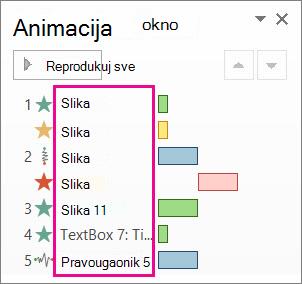
Kada radite sa više objekata na slajdu, može biti teško razlikovati jedan objekat i primenjene efekte animacije od drugog.
Na slici ispod, podrazumevana imena objekata ne pružaju mnogo opisa, tako da je teško reći na koji objekat je primenjen koji efekat animacije.
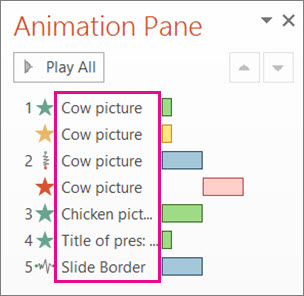
U Oknu za izbor svakom objektu možete da date različito ime kako bi vam bilo lakše da radite sa njima kada na svaki primenjujete animacije. Pogledajte ispod:
- Da biste promenili ime objekta, na kartici "Početak" odaberite stavku "Izaberi i izaberi
 " Okno za izbor.
- U oknu za izbor kliknite dvaput na podrazumevano ime objekta kako biste otvorili okvir, a zatim otkucajte novo ime za objekat.
Više o radu sa efektima animacije
Savet
Kada radite sa više efekata animacije, možete raditi sa okno za animaciju, gde možete da vidite listu svih efekata animacije za trenutni slajd.
Dodavanje još jednog efekta animacije u objekat
- Izaberite objekat na slajdu koji želite da animirate.
- On the Animations tab, select Animation Pane.
- Izaberite efekat animacije iz galerija.
- Da biste primenili dodatne efekte animacije na isti objekat, izaberite drugi efekat animacije.
Važno
Ako posle primene prvog efekata animacije pokušate da dodate više efekata animacije na bilo koji drugi način osim izbora stavke "Dodaj animaciju", nećete primeniti dodatni efekat. Umesto toga, zamenićete postojeći efekat onim koji dodajete.
Podešavanje vremena početka i trajanja efekta animacije
Kada želite da kontrolišete vreme efekata animacije, uradite sledeće za svaki efekat animacije:
U oknu za animaciju izaberite efekat koji želite da uredite.
Izaberite podešavanje vremena.
U okviru "Podešavanje vremena" izaberite listu pored stavke "Početak" i odaberite neku od sledećih opcija:
Da bi se efekat reprodukovao kada se klikne mišem, izaberite stavku "Na klik".
Da bi se efekat reprodukovao u isto vreme kao prethodni efekat animacije, izaberite stavku Sa prethodnim.
Da bi se efekat reprodukovao posle reprodukcije prethodnog efekta animacije, izaberite stavku "Posle prethodnog".
Savet
Prethodni efekat animacije je onaj naveden u redosledu reprodukovanja u oknu za animaciju (obično se nalazi upravo iznad animacije za koju postavljate vreme).
Da biste odložili početak efekta animacije, izaberite strelicu nagore " Odloži " do željenog broja sekundi.
Da biste promenili brzinu efekta animacije, podesite Trajanje na željeni nivo.
Da biste videli kako efekti animacije zajedno funkcionišu, izaberite stavku "Pregled " na kartici "Animacija ".
Istovremena reprodukcija više efekata animacije
Dva ili više efekata animacije mogu se istovremeno pojaviti za jedan objekat. Na primer, slika može da se pojavi i pluta unutra. Da biste postigli ovo nanošenje slojeva od dva (ili više od njih) efekta odjednom, uradite sledeće:
- Odaberite animaciju iz galerije da biste dodali drugi efekat.
- Za vreme drugog efekta postavite " Započnisa prethodnim".
Više o radu sa efektima animacije
Dodavanje još jednog efekta animacije u objekat
- On the Animations tab, select Animation Pane.
- Izaberite objekat kojem želite da dodate efekat.
- Na vrhu okna "Animacija" izaberite "Dodaj".
Novi efekat se dodaje na kraj liste efekata. Ime je dobio po objektu. PowerPoint mu automatski dodeljuje podrazumevani efekat, kao što je "Iščezavanje".
- Izaberite novi efekat da biste ga otvorili. Zatim izaberite efekat animacije koji želite da mu dodelite i po potrebi prilagodite početak, trajanje i odlaganje.
Podešavanje vremena početka i trajanja efekta animacije
U oknu za animaciju izaberite objekat čije vreme želite da podesite.
Izaberite listu pored stavke "Start" meni, a zatim odaberite željenu opciju:
Da bi se efekat reprodukovao kada se klikne mišem, izaberite stavku "Na klik".
Da bi se efekat reprodukovao u isto vreme kao prethodni efekat animacije, izaberite stavku Sa prethodnim.
Savet
Prethodni efekat animacije je onaj naveden u redosledu reprodukovanja u oknu za animaciju (obično se nalazi upravo iznad animacije za koju postavljate vreme).
Da bi se efekat reprodukovao posle reprodukcije prethodnog efekta animacije, izaberite stavku "Posle prethodnog".
Da biste odložili početak efekta animacije, izaberite stavku "Odlaganje " i unesite željeni broj sekundi za odlaganje (u pomacima od 0,25 sekundi).
Da biste promenili brzinu efekta animacije, podesite trajanje na željeno trajanje (u sekundama).
Istovremena reprodukcija više efekata animacije
- U oknu za animaciju koristite Add da biste dodali drugi efekat, kao što je opisano iznad u odeljku "Dodavanje još jednog efekta animacije objektu".
- Za vreme drugog efekta postavite " Započnisa prethodnim".
Takođe pogledajte
Animirajte tekst ili objekte
