Želite da kreirate izvučeni red ili da se rešite drugog koji vas izluđuje? Na pravom ste mestu.
U izvučenom redu, drugi i sledeći redovi pasusa su uvučeni više od prvog reda.
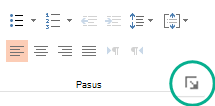
Prvi red bez uvlačenja najbrže ćete ukloniti ako izaberete pasus, kliknete na "Početak>" (pokretanje dijaloga "Pasus"), a zatim u dijalogu "Pasus" promenite reč "Bez izvlačenja" u (nijedno).
Dodajte prvi red bez uvlačenja
Istaknite sav tekst (osim prvog reda pasusa) koji želite da uvučete.
Izaberite karticu " Početak ", a zatim kliknite na pokretanje dijaloga "Pasus".
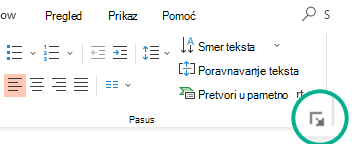
U okviru "Uvlačenje", u okviru za tekst "Pred" kliknite na strelicu za približno 0,5".
Napomena
Pola inča je tipična mera za uvlačenje izvučenog pasusa.
Kliknite na strelicu pored stavke "Specijalno" i odaberite "Izvlačenje".
Izbrišite izvučeni red
Izaberite karticu " Početak ", a zatim kliknite na pokretanje dijaloga "Pasus".
U okviru "Uvlačenje" kliknite na strelicu pored stavke "Specijalno" i odaberite stavku "Nijedno".
Dodavanje prvog reda bez uvlačenja na listu bez brojeva
Da biste dodali prvi red bez uvlačenja na listu bez brojeva (kratki redovi teksta razdvojeni prelomima reda, a ne pasus koji teče iz reda u red), pratite korake slične dodavanju prvog reda bez uvlačenja.
Istaknite sve kratke redove teksta (osim prvog reda pasusa) koje želite da uvučete.
Izaberite karticu " Početak ", a zatim kliknite na pokretanje dijaloga "Pasus".
U okviru "Uvlačenje", u okviru za tekst "Pred" kliknite na strelicu za približno 0,5".
Napomena
Pola inča je tipična mera za uvlačenje izvučenog pasusa.
Kliknite na strelicu pored stavke "Specijalno" i odaberite stavku "Prvi red".