
Ako primenite raspored na slajdu na jedan ili više slajdova u prezentaciji, a zatim se vratite i uredite taj raspored dodavanjem čuvara mesta, prilagođenog teksta upita ili dovršavanjem neke druge radnje koja menja raspored, morate ponovo primeniti raspored na slajdove kako bi se slajdovi pridržavali ažuriranog rasporeda.
Promena postojećeg rasporeda
Na kartici Prikaz izaberite stavku Master slajda.
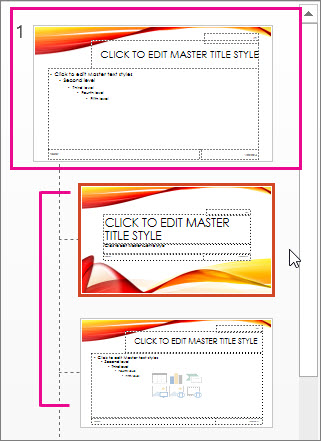
U oknu sa sličicama koje sadrži mastere slajda i rasporede izaberite raspored koji ima raspored čuvara mesta najsličniji tome kako biste želeli da izgleda slajd.
Napomena
Master slajda je uvek sličica na vrhu, a drugi rasporedi na slajdu su ispod njega.
Savet
Ako vam se ne dopada nijedan raspored, izaberite raspored "Prazno " i počnite iz početka dodavanjem čuvara mesta koji sadrže tekst, slike, video zapise itd.
Da biste promenili postojeći raspored, uradite sledeće:
- Da biste dodali čuvar mesta, na kartici Master slajda izaberite stavku Umetni čuvar mesta, a zatim sa liste izaberite željeni tip čuvara mesta. Kliknite na lokaciju na čuvaru mesta, a zatim prevucite da biste nacrtali čuvar mesta.
- Dodajte, uredite ili uklonite čuvar mesta na rasporedu na slajdu.
Da biste preimenovali raspored na listi sa sličicama rasporeda, kliknite desnim tasterom miša na raspored koji ste prilagodili, a zatim izaberite stavku Preimenovanje rasporeda.
U dijalogu Preimenovanje rasporeda otkucajte novo ime koje opisuje raspored koji ste upravo kreirali, a zatim kliknite na dugme Preimenuj.
Na kartici Master slajda izaberite stavku Zatvori prikaz mastera.
Primenite ispravke tako da se pojavljuju na slajdovima
U prikazu Normalno, u oknu sličice, kliknite na slajd na koji želite ponovo da primenite ažurirani raspored.

Napomena
Da biste izabrali više slajdova, pritisnite i držite taster Ctrl, a zatim kliknite na svaki slajd.
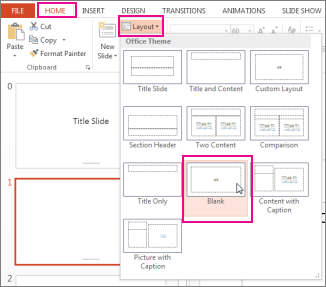
Na kartici Početak, u grupi Slajdovi izaberite stavku Raspored, a zatim izaberite raspored koji ste ažurirali u prikazu mastera slajda.
Takođe pogledajte
Dodavanje čuvara mesta koji sadrže tekst, slike, video zapise itd.