
U zavisnosti od verzije programa PowerPoint koju koristite, možete umetnuti ugrađeni video (podrazumevano ponašanje) ili vezu ka video datoteci uskladištenoj na računaru.
- Umetanje ugrađenog video zapisa je prikladno, ali ono povećava veličinu vaše prezentacije.
- Povezani video zapis omogućava da datoteka prezentacije bude manja, ali veze mogu da se raskinu. Preporučujemo vam da prezentacije i povezane video zapise čuvate u istoj fascikli.
Podržani video formati
Preporučujemo da koristite .mp4 datoteke kodirane pomoću H.264 video zapisa (a.k.a. MPEG-4 AVC) i AAC zvuka.
Za više detalja pogledajte članak Formati video i zvučnih datoteka podržani u programu PowerPoint.
Ugradnja video zapisa uskladištenog na računaru
- U normalnom prikazu kliknite na slajd na kom želite da bude video zapis.
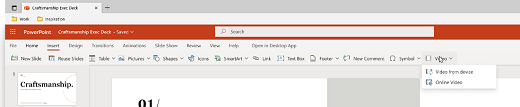
- Na kartici "Umetanje " kliknite na strelicu ispod stavke "Video", a zatim izaberite stavku "Ovaj uređaj " (ili "Video zapis" sa mog računara).
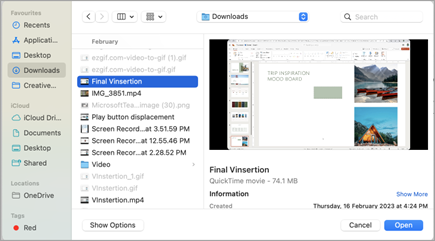
- U polju Umetni video zapis kliknite na željeni video zapis, a zatim kliknite na dugme Umetni.
Veza ka video zapisu uskladištenom na računaru
Da biste sprečili raskinute veze, preporučujemo da kopirate video u istu fasciklu u kojoj se nalazi prezentacija, a zatim da se tamo povežete sa njim.
U prikazu Normalno kliknite na slajd na kom želite da bude veza do video zapisa.
Na kartici "Umetanje " kliknite na strelicu ispod stavke "Video", a zatim izaberite stavku "Ovaj uređaj " (ili "Video zapis" sa mog računara).
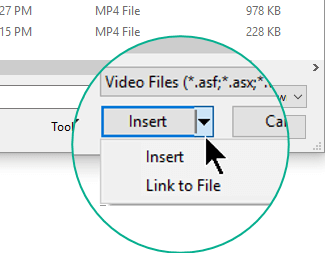
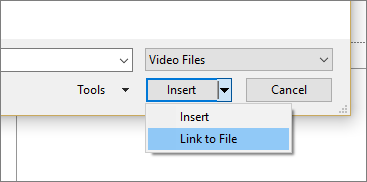
U polju Umetni video zapis kliknite na datoteku do koje želite da bude veza, kliknite na strelicu nadole pored dugmeta Umetni, a zatim izaberite stavku Poveži sa datotekom.
Novije verzije programa PowerPoint podržavaju reprodukovanje video zapisa sa višestrukim audio numerama. One takođe podržavaju i skrivene natpise i titlove koji su ugrađeni u video datoteke. Za dodatne informacije, pogledajte Omogućite pristupačnost vaših PowerPoint prezentacija.
Saznajte više o tome gde je uskladišten video zapis
Ako već postoji video zapis na slajdu i želite da saznate gde je uskladišten, idite na stranicuInformacije odatoteci>. U okviru naslova Optimizovanje kompatibilnosti medija videćete informacije o svim medijskim datotekama u prezentaciji – bilo da su povezane ili ugrađene u datoteci. Ako postoje povezani video zapisi, PowerPoint će vam prikazati hipervezu "Prikaz veza ". Kliknite na nju da biste otvorili dijalog koji prikazuje lokaciju za skladištenje svih povezanih datoteka.
YouTube video
Ako želite da umetnete video sa lokacije YouTube, prebacite se na stavku Umetanje video zapisa sa lokacije YouTube ili povezivanje sa njim.
Pregled video zapisa
Kad se video zapis izabere na slajdu, ispod video zapisa pojavljuju se traka sa alatkama koja sadrži dugme „Reprodukuj/pauziraj“, traka toka, dugmad za postepeno premotavanje unapred ili unazad, tajmer i kontrola jačine zvuka. Kliknite na dugme Reprodukuj na levoj strani trake sa alatkama da biste pregledali video.

Reprodukovanje video zapisa automatski ili kad se klikne na njega
Prema podrazumevanim postavkama, u projekciji slajdova video se reprodukuje kao deo sekvence klika. To znači da se video reprodukuje kad kliknete bilo gde na slajdu da biste prešli na sledeći korak (ili kad pritisnete razmaknicu, taster sa strelicom nadesno ili neki drugi taster za prelazak na sledeći korak). Ova opcija pokretanja naziva se Sekvenca klika.
Međutim, ako vam tako više odgovara, možete da odredite da se video pokreće automatski čim se pojavi na ekranu ili da se reprodukuje kad se na njega klikne:
Izaberite okvir video zapisa.
Na traci, na kartici "Reprodukcija " otvorite listu "Početak " i odaberite opciju koja vam odgovara:
Opcija Opis Sekvenca klika Ovo je podrazumevano ponašanje, kao što je opisano u prethodnom tekstu. Kad kliknete bilo gde na slajdu da biste prešli na sledeći korak, video zapis se reprodukuje. Automatski Video se automatski pokreće.
(Ako pre njega postoje animirani koraci, oni će se reprodukovati prvi, a zatim će se video automatski pokrenuti. Ako nema drugih animiranih koraka pre video zapisa na slajdu, video odmah počinje da se reprodukuje.)Na klik Video se pokreće tek kad se na njega klikne.
Više detalja o opcijama za reprodukciju video zapisa u projekciji slajdova potražite u članku Podešavanje opcija za „reprodukciju” za video.

Ipak želite da umetnete video na mreži?
Idite do stavke Umetanje YouTube video zapisa da biste videli sve detalje.
Takođe pogledajte
Formati video i zvučnih datoteka podržani u programu PowerPoint