
Ako koristite noviju verziju programa PowerPoint , podatke iz sačuvanog Excel radnog lista možete povezati sa PowerPoint prezentacijom. Na taj način, ako se podaci u radnom listu promene, možete jednostavno da ih ažurirate u PowerPoint prezentaciji.
Povezivanja odeljka podataka u programu Excel sa programom PowerPoint
U programu PowerPoint možete da ugradite tabele i radne listove iz programa Excel u slajdove u prezentaciji.
U programu Excel kliknite i prevucite da biste markirali ćelije koje želite da kopirate.
Kliknite desnim tasterom miša na kopirane ćelije i izaberite stavku Kopiraj.
U PowerPoint prezentaciji kliknite desnim tasterom miša i izaberite željene opcije lepljenja :
Koristi odredišne stilove – odaberite da uredite kopirane ćelije kao PowerPoint tabelu, ali sa PowerPoint šemom boja i fontovima.
Zadrži u izvornom obliku – odaberite da tabela može da se uređuje u programu PowerPoint uz zadržavanje istog izvornog oblikovanja iz programa Excel.
Ugrađivanje – odaberite da sačuvate kopiju tabele u programu PowerPoint za slučaj da želite da uređujete podatke, koji će se otvoriti u programu Excel.
Napomena
Ako radite sa velikom Excel datotekom, to će naduvati PowerPoint prezentaciju do velike veličine. Moguće je i da slučajno dajete Excel datoteci veći pristup nego što nameravate.
Slika – odaberite da nalepite tabelu kao sliku da biste dobili iste prednosti kao ugrađivanje osim oblikovanja ćelija kao što je slika i dodavanje efekata na nju. Nećete moći da uredite podatke pošto ih nalepite.
Zadrži samo tekst – Odaberite da nalepite tabelu kao čist tekst i da sve oblikovanje izvršite u programu PowerPoint.
Ako ste je nalepili kao sliku, na kartici Format alatki za oblikovanje izaberite brzi stil slike koji želite da koristite. Prilagodite tabelu kako vam se dopada.
Ažuriranje povezanih Excel podataka u programu PowerPoint
Kad koristite neki od goreopisanih metoda za umetanje povezanih Excel podataka u prezentaciju, osvežavanje prezentacije kako biste bili u toku sa promenama podataka je lako:
- U programu PowerPoint kliknite desnim tasterom miša na podatke i izaberite stavku "Ažuriraj vezu".
Povezivanje čitavog Excel radnog lista sa programom PowerPoint
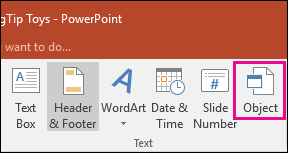
U programu PowerPoint, na kartici "Umetanje " izaberite ili dodirnite stavku "Objekat".
U dijalogu Umetanje objekta izaberite stavku Kreiraj od datoteke.
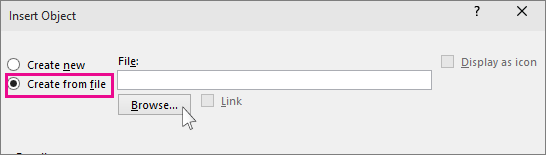
Izaberite stavku Pregledaj ili je dodirnite, a u okviru Pregledaj pronađite Excel radnu svesku sa podacima koje želite da umetnete i da povežete.
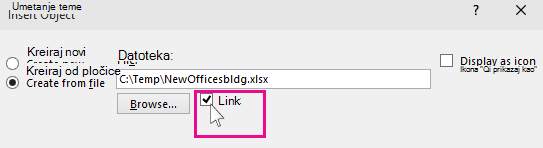
Pre zatvaranja okvira Umetanje objekta, izaberite stavku Poveži, a zatim U redu.
Važno
Povezani objekat u prezentaciji prikazuje sve podatke iz aktivnog, gornjeg radnog lista u povezanoj Excel radnoj svesci. Kada čuvate Excel radnu svesku, uverite se da je radni list koji želite u prezentaciji onaj koji vidite kada prvo otvorite radnu svesku.
Kopiranje i lepljenje (nepovezanih) Excel podataka u PowerPoint
U ovom slučaju Excel podaci se neće povezati sa PowerPoint prezentacijom. Podatke kopirate iz Excel radnog lista i lepite ih u prezentaciju. Radni list ne šalje automatske ispravke programu PowerPoint.
U programu Excel otvorite radnu svesku sa podacima koje želite da kopirate.
Prevucite oblast podataka koje želite da kopirate i na kartici Početak izaberite stavku Kopiraj ili je dodirnite.
U programu PowerPoint kliknite na slajd na koji želite da nalepite kopirane podatke radnog lista.
Na kartici Početak, u grupi Ostava kliknite na strelicu koja se nalazi ispod dugmeta Nalepi.
U okviru "Opcije lepljenja" izaberite jednu od sledećih opcija. Pomerajte pokazivač miša preko svake opcije lepljenja da biste videli pregled kako bi izgledale.

Koristite odredišne stilove da biste podatke kopirali kao PowerPoint tabelu, koristeći oblik prezentacije 
Zadrži u izvornom obliku da biste Excel podatke kopirali kao PowerPoint tabelu, koristeći oblik radnog lista 
Ugrađivanje radi kopiranja podataka u vidu informacija koje se kasnije mogu uređivati u programu Excel 
Slika da biste kopirali podatke kao sliku koja se ne može urediti u programu Excel 
Zadrži samo tekst da bi se svi podaci kopirali u vidu jednog okvira za tekst