
Možete da snimite PowerPoint prezentaciju – ili samo jedan slajd – i uhvatite glas, pokrete perom i video prisustvo. Završeni snimak je kao i svaka druga prezentacija. Možete da ga reprodukujete publici u projekciji slajdova ili možete da ga izvezete kao video datoteku. Dakle, umesto da samo predate niz nekome, ljudi mogu da vide vašu prezentaciju sa svom vašom strašću i ličnošću netaknutom.
"Zapis" je poboljšana verzija funkcije "Snimanje projekcije slajdova" za PowerPoint za Windows. Ova funkcija zamenjuje stariji doživljaj i pruža poboljšane mogućnosti za snimanje prezentacija za kasniji prikaz.
Šta je novo?
Nove pristupne tačke za snimanje video zapisa prezentacije
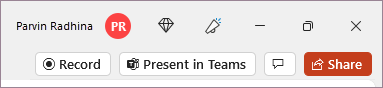
Primarna lokacija Dugme " Novi zapis" nalazi se na gornjoj traci aplikacije pored dugmadi " Deli " i "Prezentuj u usluzi Teams ", što vam olakšava snimanje video zapisa od trenutnog slajda.
Kartica "Zapis " sadrži sve opcije za snimanje projekcije slajdova.

Staro dugme " Snimi projekciju slajdova " na kartici "Projekcija slajdova" preimenovano je u "Snimi sa novom ikonom".
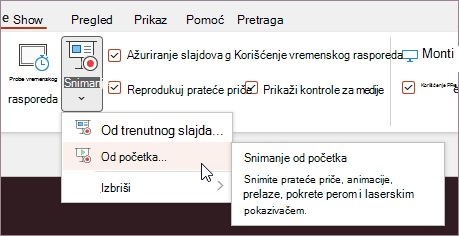
Dodate su nove funkcije za snimanje video zapisa
Prozor "Novi zapis" ima dva ekrana: "Snimi" i "Izvoz".
Kada izaberete stavku "Snimi", ekran "Snimi " se podrazumevano otvara.
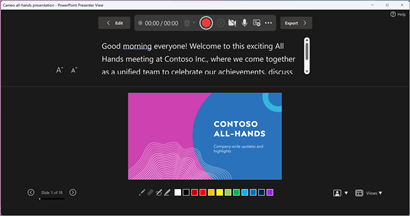
Ako izaberete stavku "Izvezi " u gornjem desnom uglu ekrana "Snimanje ", otvara se ekran "Izvoz ".
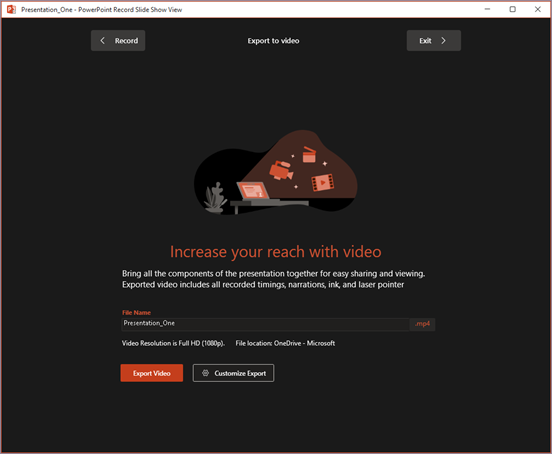
Možete da se prebacujete između ekrana "Snimi " i "Izvezi " pomoću dugmadi "Snimi " i "Izvezi " na gornjoj traci prozora.
Nove funkcije dodate u prozor "Snimanje"
Videćete sledeće nove funkcije u prozoru "Zapis" :
Prikaz telepromptera prikazuje beleške za trenutni slajd iznad pregleda slajda. To vam omogućava da čitate beleške dok održavate kontakt očima sa publikom u snimljenom video zapisu.
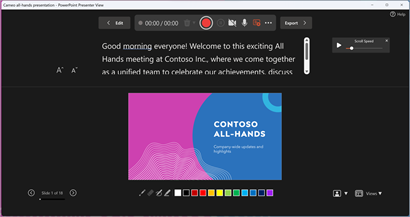
Sa funkcijom automatskog pomeranja u Teleprompteru, još je lakše da se fokusirate na prateću priču i održavate kontakt očima sa kamerom.Prikaz za izlagača prikazuje beleške za trenutni slajd i sledeću animaciju ili slajd u bočnom oknu.
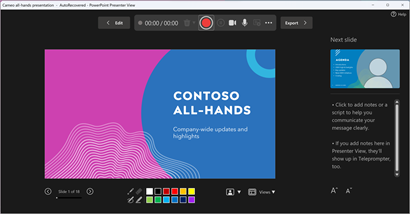
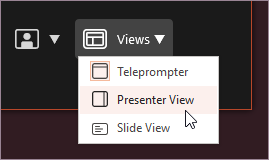
Možete da se prebacujete između prikaza u padajućem meniju "Prikazi " u donjem desnom uglu.
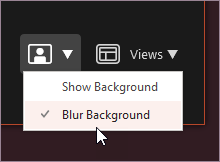
Blur camera background vam omogućava da zamutite okolinu tokom snimanja. Ovoj opciji možete da pristupite u padajućem meniju " Režimi kamere " u donjem desnom uglu.
Brisanje vam omogućava da brzo izbrišete i ponovo snimite video zapis na trenutnom slajdu ili na svim slajdovima. Dok vam "Clear" omogućava da izbrišete snimljenu naraciju, "Reset to Cameo" dodatno zamenjuje snimljenu naraciju sa feedom kamere radi lakšeg ponovnog snimanja.
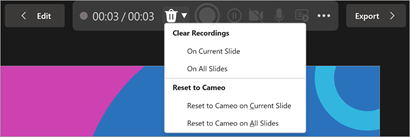
Indikator snimanja prikazuje crveni krug kada je snimanje u toku, a sivi krug u suprotnom.
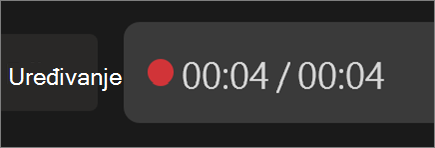
Snimak pregleda vam omogućava da pregledate snimljenu prateću priču, animacije, pokrete perom i laserskim pokazivačem na trenutnom slajdu bez izlaska iz prozora snimanja. Snimak druge osobe možete da pregledate na trenutnom slajdu tako što ćete kliknuti na dugme " Reprodukuj " ili "Pauziraj " na traci za traženje koja se automatski pojavljuje kada postoji snimljena prateća priča na trenutnom slajdu.

Traku za pretraživanje možete da koristite i da biste preskočili na bilo koju tačku dok pregledate video zapis na trenutnom slajdu.
New Export window
Prozor "Izvoz" je još jedna promena u funkciji "Snimi". Nakon snimanja bićete vođeni kroz uputstva za kreiranje video datoteke prezentacije koja se može deliti. Video je podrazumevano u Full HD 1080p rezoluciji u mp4 formatu i biće sačuvan na istoj lokaciji na kojoj je prezentacija uskladištena.
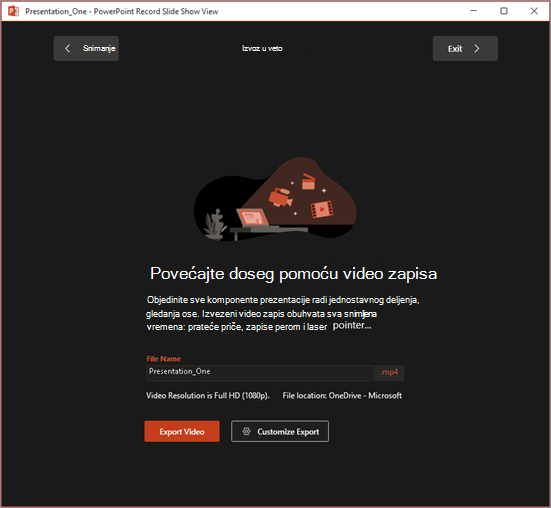
Izvezeni video zapis uključuje sva snimljena podešavanja vremena, prateću priču, animacije, prelaze, medije, pokrete perom i laserskim pokazivačem. Ako nema snimljenih vremenskih rasporeda za slajd u prezentaciji, slajd će se podrazumevano prikazivati 5 sekundi u izvezenom video zapisu.
Izvezeni video zapis podrazumevano ima isto ime datoteke kao prezentacija, ali možete da kreirate jedinstveno ime datoteke za izvezeni video zapis, ako želite.
U zavisnosti od veličine prezentacije, izvoz može potrajati nekoliko minuta. Kada izvoz počne, možete da pratite njegov tok u prozoru " Izvoz ". Takođe možete napustiti prozor "Snimanje " i pratiti napredak na statusnoj traci u programu PowerPoint.
Dugme "Prilagodi izvoz " vas vodi u Backstage meni izvoza da biste promenili rezoluciju i vreme provedeno na svakom slajdu u izvezenom video zapisu.
Saveti za snimanje
- Snimci se dodaju u prezentaciju na osnovu slajdova. Ako želite da promenite snimak, možete ponovo da snimite jedan ili više slajdova. Možete da promenite raspored slajdova u snimljenoj prezentaciji bez potrebe da bilo šta ponovo snimate. To takođe znači da je lako napraviti malu pauzu dok snimate prezentaciju.
- PowerPoint ne snima audio ili video tokom prelaza između slajdova, tako da pazite da ne pričate tokom prelaska na sledeći slajd. Postoji i kratak bafer tišine na početku i kraju svakog slajda.
- Koristite pregled video zapisa da biste se uverili da je sve ispravno podešeno pre snimanja.
- Snimanje prezentacije najbolje funkcioniše sa dodirnim ekranom računara koji imaju veb kameru, ali možete koristiti spoljnu veb kameru i/ili mikrofon.
- Ako koristite PowerPoint na tablet ili laptop računaru i pravite zapis perom, možete da koristite spoljnu kameru i mikrofon da biste smanjili buku pera.
- Kada završite snimanje prvog slajda, reprodukujte ga da biste se uverili da su zvuk i video postavljeni na očekivani način.
- Možete da prilagodite i uredite veličinu video zapisa i zapisa perom u prikazu za uređivanje.