
Možete da koristite sliku kao pozadinu za slajdove. Možete da prilagodite prozirnost slike kada je dodate na slajd.
Umetanje pozadinske slike na slajd
Kliknite desnim tasterom miša na željeni slajd, a zatim izaberite stavku Oblikovanje pozadine.
U oknu Oblikovanje pozadine odaberite stavku Popuniti slikom ili tekstom.
U okviru "Izvor slike" izaberite stavku "Umetni" i odaberite odakle želite da preuzmete sliku:
Opcija Koristite ga da biste Iz datoteke Umetanje slike sa vašeg računara ili spoljne jedinice Stock Images Umetanje slike iz biblioteke stok slika Slike na mreži Pretražite Veb za sliku Sa ikona Umetanje slike iz kolekcije ikona Napomena
Da biste umetnuli sliku pomoću opcije " Izvor ostave", morate prvo da kopirate sliku u ostavu. Ova opcija nije dostupna ako niste kopirali sliku.
Da biste prilagodili relativnu osvetljenost slike, prevucite traku Prozirnost nadesno.
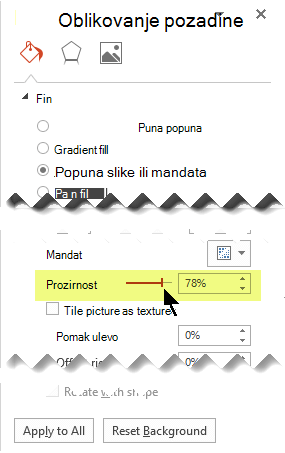
Da biste primenili sliku u pozadini na sve slajdove u prezentaciji, odaberite stavku Primeni na sve. U suprotnom, jednostavno zatvorite okno Oblikovanje pozadine .
Uklanjanje pozadinske slike
U prikazu Normalno izaberite slajd koji sadrži šaru pozadine ili sliku koju želite da uklonite.
Na kartici "Dizajn " na traci sa alatkama, u grupi "Prilagođavanje " na krajnjoj desnoj strani izaberite stavku "Oblikuj pozadinu".

U oknu Oblikovanje pozadine, u okviru opcije Popuna izaberite stavku Puna popuna.
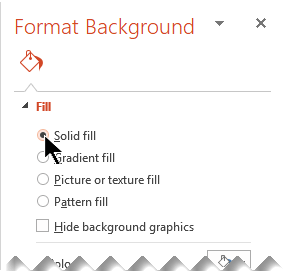
Kliknite na strelicu nadole pored dugmeta Boja. Pojavljuje se galerija boja. Izaberite belu boju.
Trenutna pozadina se uklanja i pozadina slajda postaje bela.Ako želite da unesete istu promenu na druge slajdove u prezentaciji, odaberite stavku Primeni na sve na dnu okna Oblikovanje pozadine.