
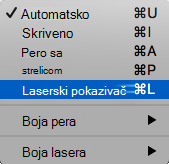
Kad prikazujete prezentaciju, miš možete pretvoriti u laserski pokazivač da biste privukli pažnju na nešto na slajdu.
Uključivanje laserskog pokazivača
Uradite nešto od sledećeg:
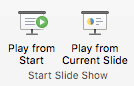
Da biste koristili laserski pokazivač u prikazu projekcije slajdova:Na kartici " Projekcija slajdova " izaberite stavku " Od početka " ili "Od trenutnog slajda " da biste pokrenuli projekciju slajdova.

Da biste koristili laserski pokazivač u prikazu za čitanje:Na kartici Prikaz izaberite stavku Prikaz za čitanje.

Pritisnite i držite taster Ctrl, a zatim kliknite i prevucite levim tasterom miša da biste pokazali na sadržaj na slajdu na koji želite da privučete pažnju.
Savet:Ako želite da publika vidi laserski pokazivač, ali ne i pokazivač miša, obavezno pritisnite i držite taster Ctrl pre nego što pomerite miš da biste pokazivač miša sakrili.
Promena boje laserskog pokazivača
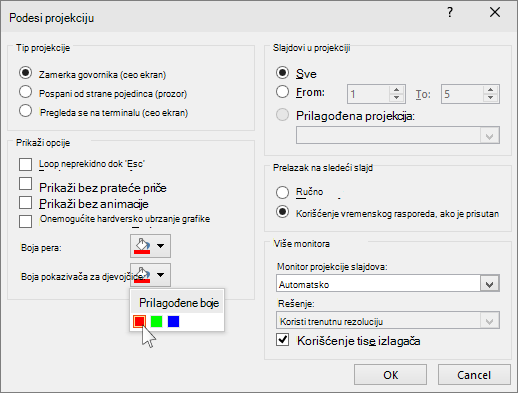
Boja pokazivača je podrazumevano crvena, ali su dostupne i zelena i plava. Da biste promenili boju laserskog pokazivača, uradite sledeće:
Na kartici Projekcija slajdova, u grupi Podešavanje kliknite na dugme Podesi parametre projekcije slajdova.
U dijalogu Podesi parametre projekcije, u okviru Opcije projekcije izaberite željenu boju sa liste Boja laserskog pokazivača i kliknite na dugme U redu.
Snimanje pokreta laserskog pokazivača
(Kompletne detalje o snimanju i podešavanju vremena projekcije slajdova potražite u članku "Snimanje projekcije slajdova sa pratećom pričom i vremenskim rasporedom slajdova.)
Da biste snimili pokrete laserskog pokazivača u cilju poboljšanja projekcije slajdova zasnovane na Vebu ili projekcije slajdova koja se sama pokreće, uradite sledeće:
Na kartici "Projekcija slajdova ", u grupi "Podešavanje " postavite pokazivač na strelicu pored stavke "Snimi".
Izaberite stavku " Od početka"... (Snimanje od početka) ili sa trenutnog slajda... (Snimanje iz ovog slajda), u zavisnosti od toga odakle želite da započnete snimanje projekcije slajdova.U dijalogu Snimanje projekcije slajdova potvrdite izbor u polju za potvrdu Prateće priče i laserski pokazivač.
Kliknite na dugme Započni snimanje.
Savet
Da biste pauzirali prateću priču, u dijalogu Snimanje kliknite na dugme Pauziraj. Da biste nastavili, kliknite na dugme Nastavi snimanje.
Pritisnite i držite taster Ctrl, a zatim kliknite i prevucite levim tasterom miša da biste pokazali na sadržaj na slajdu na koji želite da privučete pažnju.
Da biste prešli na sledeći slajd, otpustite taster CTRL, a zatim kliknite levim tasterom miša.
Da biste završili sa snimanjem projekcije slajdova, kliknite desnim tasterom miša na slajd i izaberite stavku " Završi projekciju slajdova".
Snimljeni vremenski raspored projekcije slajdova automatski se čuva i projekcija slajdova se pojavljuje u prikazu "Sortiranje slajdova" sa vremenskim rasporedom ispod svakog slajda.Da biste videli pokrete pokazivača i vremenske rasporede koje ste upravo snimili, na kartici " Projekcija slajdova ", u grupi " Pokretanje projekcije slajdova " izaberite stavku " Od početka..." ili "Od trenutnog slajda".
Da biste ponovili radnju pokreta pokazivača ili podešavanja vremena slajda, samo ponovite ove korake.
Uključivanje ili isključivanje pokazivača
Pokazivač je postavljen na vrednost " Automatsko", što znači da se automatski sakriva nakon tri sekunde neaktivnosti. Pokazivač se pojavljuje ponovo kada pomerite mišem.
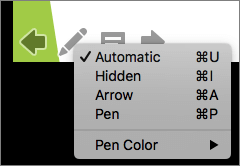
Tokom projekcije slajdova, u donjem levom uglu slajda izaberite  , a zatim izaberite nešto od sledećeg:
| Da biste | Izaberite stavku |
|---|---|
| Automatski prikaži pokazivač | Automatsko |
| Uvek sakrij pokazivač | Skriveno |
| Uvek prikaži pokazivač | Opcije strelica |
| Pisanje po slajdovima | Olovka |
| Izbor boje mastila za pero | Boja mastila |



Takođe pogledajte
Koristite digitalno pero kao uređaj za klikove tokom projekcije slajdova