
Predlošci za organizaciju predstavljaju jednostavan način da uskladite prezentacije sa brendom organizacije. Jednostavni su za korišćenje. Jednostavno idite u fasciklu sa predlošcima organizacije u programu PowerPoint za Windows, Mac ili veb i izaberite željeni predložak.
Vaša organizacija mora da ima Microsoft 365 E3 ili E5 plan da bi koristila ovu funkciju.
Savet
Ako ste pretplatnik na Copilot, Copilot može da koristi i predloške vaše organizacije! Više informacija potražite u članku Korišćenje brendiranja vaše organizacije uz Copilot u programu PowerPoint.
Gde pronaći predloške organizacije
Predlošci vaše organizacije će biti u određenoj fascikli. Kada stignete tamo, samo pregledajte dostupne brendirane predloške da biste izabrali onaj pravi za prezentaciju.
Napomena
- Ako ne možete da pronađete željeni predložak, obratite se IT administratoru.
- Ako ste IT administrator, za pomoć pri kreiranju biblioteke resursa za vašu organizaciju pogledajte članak " Kreiranje biblioteke resursa organizacije".
PowerPoint za Windows
Kada prvi put otvorite PowerPoint, u levoj koloni izaberite stavku "Novo" ili, ako već imate otvorenu PowerPoint prezentaciju, idite nastavku "Novadatoteka>".
U prozoru " Novo " otvorite fasciklu "Predlošci" na kojoj piše ime vaše organizacije. Videćete brendirane predloške u okviru fascikli koje sadrže brendirane predloške.
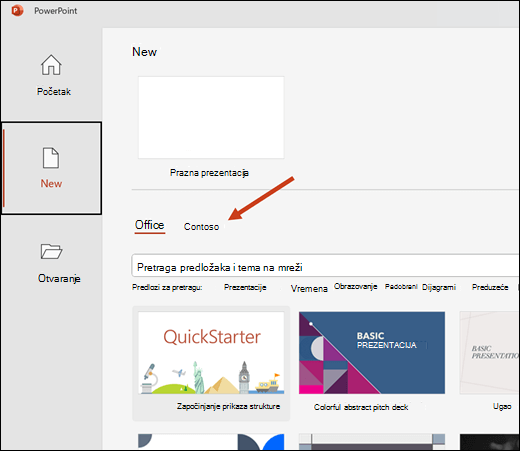
Kliknite desnim tasterom miša na željeni predložak i u kontekstualnom meniju izaberite stavku "Kreiraj " da biste napravili novu prezentaciju pomoću predloška.
PowerPoint for Mac
- Kada prvi put otvorite PowerPoint, u levoj koloni izaberite stavku "Novo" ili, ako već imate otvorenu PowerPoint prezentaciju, idite na stavku "Nova datoteka>"iz predloška.
- U prozoru koji se otvori otvorite fasciklu na kojoj piše ime vaše organizacije. Videćete brendirane predloške ili fascikle koje sadrže brendirane predloške.
- Kliknite dvaput na predložak da biste napravili novu prezentaciju pomoću predloška.
PowerPoint za veb
Idite na Office.com i u levoj koloni izaberite ikonu PowerPoint .
Napomena
Ako ne vidite PowerPoint u oknu za navigaciju, izaberite stavku "Aplikacije " u donjem levom uglu i tamo bi trebalo da je pronađete.
On the File tab , select>New Browse templates.
Na levoj strani prozora izaberite ime preduzeća. Videćete brendirane predloške ili fascikle koje sadrže brendirane predloške.
Izaberite predložak kojem želite da napravite novu prezentaciju pomoću tog predloška.
Integracija sa predlozima dizajna sa brendiranim predlošcima
Velika prednost korišćenja predložaka organizacije jeste lakoća održavanja usklađenosti sa brendom uz PowerPoint predloge za dizajn. Ako predložak vaše organizacije podržava predlog dizajna, dobićete brendirane, koherentne predloge slajdova koji su izgrađeni od rasporeda u predlošku. Da biste isprobali predloge dizajna u predlošku organizacije, idite na slajd u prezentaciji i na kartici "Početak" izaberite stavku "Predlozi za dizajn".
Važno
Nisu svi prilagođeni predlošci kompatibilni sa PowerPoint predlozima za dizajn. Ako ste dizajner predložaka, informacije o najboljim praksama potražite u članku "Kreiranje prilagođenih predložaka koji dobro funkcionišu sa programom Designer u programu PowerPoint. Pored toga, predlozi za dizajn ne mogu da ponude ideje za dizajn za sve slajdove, čak ni sa kompatibilnim predloškom.