
Copilot u programu PowerPoint je funkcija zasnovana na veštačkoj inteligenciji koja vam može pomoći da kreirate, dizajnirate i oblikujete slajdove. Možete da otkucate šta nameravate da saopštite sa prezentacijom, a Copilot će vam pomoći da to uradite.
Copilot vam može pomoći da prevaziđete taj početni prazan slajd i da krenete u pravom smeru.
Kreiranje nove prezentacije
Napomena
Da biste koristili ovu funkciju, potrebna je kvalifikovana Microsoft 365 pretplata i/ili licenca za Microsoft 365 Copilot. Pogledajte odeljak Gde mogu da dobijem Microsoft 365 Copilot?
Kada započnete novu prezentaciju, možete da podesite Copilot da kreira prvu radnu verziju za vas. Izaberite Copilot na traci da biste pokrenuli Copilot okno, a zatim mu recite šta želite ili koristite predložene odzive. Na primer, možete da unesete "Napravi prezentaciju o istoriji fudbala“ i to će vam pomoći da počnete sa tim.
Savet
Želite li da koristite predložak za prezentaciju? Kreirajte prezentaciju iz predloška ili prvo otvorite .potx datoteku, a zatim zatražite od funkcije Copilot da kreira prezentaciju.
Koristite dugme Copilot iznad slajda da biste kreirali novu prezentaciju i Copilot će vam pomoći da upravljate narativom prilikom kreiranja prezentacije.
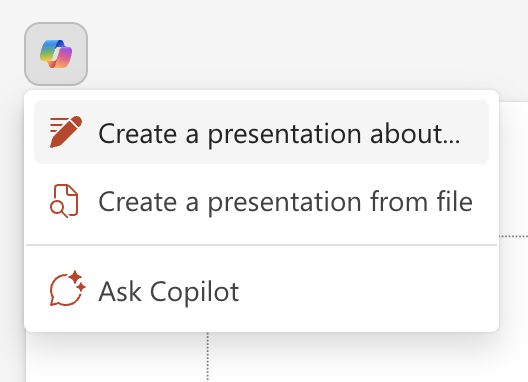
Više informacija potražite u članku „Kreiraj novu prezentaciju“.
Kreirajte iz dokumenta
Napomena
Ova funkcija je dostupna korisnicima koji imaju licencu za Microsoft 365 Copilot (posao). Dodatne iInformacije o tome kako da preuzmete Copilot potražite u članku Gde mogu da preuzmem Microsoft Copilot?
Ako imate pripremljen Word dokument koji sadrži predviđeni sadržaj, možete to da obezbedite kao osnovu za novu prezentaciju. Otvorite Copilot okno i otkucajte ili izaberite Kreiraj prezentaciju iz datoteke u meniju predloženog odziva. Recite usluzi Copilot iz kog Word dokumenta želite da napravite prezentaciju tako što ćete kucati kako biste pretražili datoteke ili nalepili URL Word dokumenta, a Copilot će kreirati radnu verziju prezentacije od tog dokumenta.
Savet
Možete da otvorite Copilot okno u bilo kom trenutku. Samo kliknite na dugme Copilot,  na kartici " Početak " na traci.
Isprobaj novi dizajn
Želite li da promenite stil postojeće prezentacije ili novu prezentaciju kreiranu pomoću funkcije Copilot? Otvorite Copilot okno i zatražite od funkcije Copilot da isproba novi dizajn. Copilot će promeniti temu cele prezentacije. Ovo možete pokušati više puta dok ne pronađete nešto što vam se dopada.
Dodaj slajd – ili samo sliku
Napomena
Da biste koristili ovu funkciju, potrebna je kvalifikovana Microsoft 365 pretplata i/ili licenca za Microsoft 365 Copilot. Pogledajte odeljak Gde mogu da dobijem Microsoft 365 Copilot?
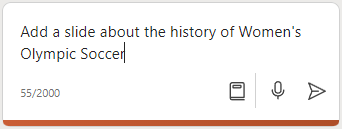
Zamislite da želite da dodate slajd u prezentaciju o istoriji fudbala. Možete da podesite uputstvo za Copilot da "doda slajd o istoriji ženskog olimpijskog fudbala", a Copilot će kreirati slajd za vas.
Copilot može da učini vaš sjajan rad još boljim. Pretpostavimo da ste napravili prezentaciju na novoj lokaciji koju otvarate, ali joj i dalje nedostaju slike. Možete da zatražite od funkcije Copilot "Dodaj sliku prodavnice u izgradnji", a Copilot će umetnuti sliku kako bi prezentaciju učinio privlačnijom.
Više informacija potražite u članku Dodaj slajda ili sliku.
Organizujte prezentaciju
Napomena
Povlačimo ovu funkciju 14. jula 2025. – nakon toga Copilot će saopštiti da nije u mogućnosti da izvrši zadatak. To neće uticati na postojeće datoteke i do tada možete da koristite funkciju u programu PowerPoint. Ova funkcija je dostupna korisnicima koji imaju licencu za Microsoft 365 Copilot (posao) ili Copilot Pro (kod kuće). Dodatne informacije o tome kako možete da preuzmete Copilot potražite u članku Gde mogu da preuzmem Microsoft Copilot?
Pitate se da li postoji bolji način za predstavljanje sadržaja? Otvorite Copilot okno i zatražite od funkcije Copilot da organizuje ovu prezentaciju. Copilot će dodati odeljke i kreirati neke slajdove rezimea odeljka.
Više informacija potražite u članku Organizuj ovu prezentaciju.
Sažmite prezentaciju
Napomena
Da biste koristili ovu funkciju, potrebna je kvalifikovana Microsoft 365 pretplata i/ili licenca za Microsoft 365 Copilot. Pogledajte odeljak Gde mogu da dobijem Microsoft 365 Copilot?
Neko deli sa vama dugačku slajd prezentaciju, a vi morate brzo da dobijete glavne tačke? Otvorite okno funkcije Copilot i zatražite od njega da rezimira ovu prezentaciju. Copilot će čitati kroz prezentaciju za vas i izneti glavne ideje kao znakove za nabrajanje.
Više informacija potražite u članku Rezimirajte prezentaciju.
Imajte na umu...
Copilot koristi GPT, novi AI sistem iz usluge OpenAI koji kreira tekst na osnovu odziva. Pošto je to novi sistem, može da stvori stvari koje niste očekivali. Ako otkrijete da je sadržaj neočekivan ili uvredljiv, pošaljite nam povratne informacije kako bismo mogli da ga poboljšamo. Takođe, pošto je sadržaj generisan od strane veštačke inteligencije koja crpi sa interneta, može da sadrži netačnosti ili osetljiv materijal. Obavezno pregledajte i verifikujte informacije koje generiše. Imajte na umu da slični zahtevi mogu dovesti do istog generisanog sadržaja.
Želimo da čujemo vaše mišljenje!
Ako vam se nešto sviđa kod usluge Copilot, a naročito ako postoji nešto što vam se ne sviđa, možete da prosledite povratne informacije korporaciji Microsoft. Samo kliknite na dugme palca nagore ili nadole ispod okvira za ćaskanje u usluzi Copilot. Ove povratne informacije ćemo koristiti da poboljšamo vaše iskustvo u programu PowerPoint.
Saznajte više
Microsoft Copilot pomoć & učenje
Najčešća pitanja o funkciji Copilot u aplikaciji PowerPoint