
Pored teksta, u objavu feeda za vesti možete da uključite slike, video zapise, veze, dokumente, oznake i pominjanja.
Napomena
Vaša organizacija može da prilagodi ili ograniči neke funkcije opisane u ovom članku.
Šta želite da uradite?
- Dodajte vezu ka stranici veb lokacije u objavu
- Ugradite video u objavu
- Uključivanje veze ka SharePoint dokumentu u objavu
- Uključite pominjanja u objavljenu poruku
- Uključivanje oznaka u objavljenu poruku
- Uključivanje slike u objavu
Dodajte vezu ka stranici veb lokacije u objavu
U objavu možete da uključite vezu ka stranici veb lokacije. Možete da prikažete veb adresu lokacije ili da zamenite veb adresu željenim tekstom.
- Kopirajte veb adresu željene veze.
- Kliknite unutar okvira za tekst gde želite da umetnete vezu.
Na primer, u tekst poruke obično postavljate vezu:

- Nalepite kopiranu veb adresu.
Veb adresa se prikazuje u tekstu poruke, a u nastavku se otvara prozor koji prikazuje opciju da se URL adresa zameni tekstom za prikaz:
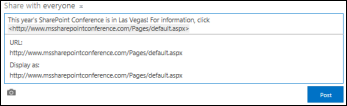
- Ako želite, otkucajte željeni tekst za prikaz, a zatim kliknite na oznaku potvrde.
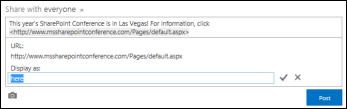
- Kliknite na dugme "Objavi" da biste dovršili unos, pri čemu je veza oblikovana tekstom za prikaz.

Ugradite video u objavu
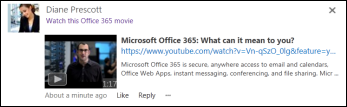
U objavu u feedu za vesti možete da ugradite video zapise iz usluge YouTube i sličnih usluga. Proces za to je sličan onom koji je opisan iznad za uključivanje veza ka veb stranicama. Nalepite vezu do video zapisa u objavu i opcionalno je zamenite tekstom za prikaz. U objavi se pojavljuje sličica video zapisa spremna za pokretanje u video plejeru koji ćete vi i druge osobe moći da pokrenete.
Napomena
Neki video zapisi mogu da ograničavaju korišćenje koda potrebnog za ugrađivanje video zapisa na drugim lokacijama.
- Idite u video u njegovoj usluzi i kopirajte njegovu URL adresu u ostavu.
- U feedu za vesti nalepite URL adresu video zapisa u novu poruku i pritisnite taster Enter.
Videćete sličicu video zapisa i opciju za oblikovanje URL adrese video zapisa tekstom za prikaz.
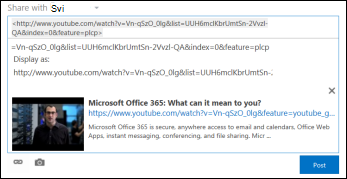
- Ako želite, otkucajte tekst za prikaz za URL adresu video zapisa i kliknite na oznaku potvrde.
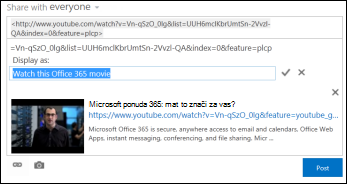
- Kliknite na dugme "Objavi" da biste dovršili unos feeda za vesti.
Uključivanje veze ka SharePoint dokumentu u objavu
Veze ka SharePoint dokumentima uključujete na prilično isti način kao što uključujete veze ka veb stranicama. Vezu do dokumenta nalepite u objavu, a zatim je opcionalno zamenite tekstom za prikaz.
- Idite u SharePoint biblioteku koja sadrži dokument.
- Kliknite na tri tačke (...) pored dokumenta da biste otvorili njegov oblačić.
- Kopirajte URL dokumenta u ostavu.
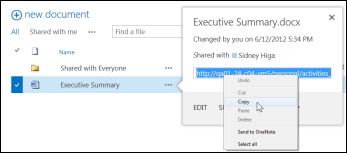
- U feedu za vesti kliknite na mesto u okviru za tekst gde želite da umetnete vezu ka dokumentu.
- Kliknite na ikonu veze.
- Nalepite URL dokumenta, a zatim kliknite na oznaku potvrde.
URL adresa dokumenta prikazuje se u tekstu poruke:
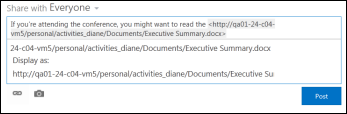
- Ako želite da prikažete tekst za prikaz umesto URL adrese dokumenta, unesite ga u okvir za tekst "Prikaži kao ", a zatim kliknite na oznaku potvrde.
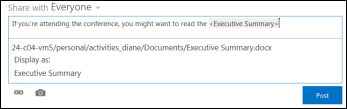
- Kliknite na dugme "Objavi" da biste dovršili unos, a tekst za prikaz se prikazuje kao veza.

Uključite pominjanja u objavljenu poruku
Ako želite da privučete pažnju na nekoga iz organizacije u objavi feeda za vesti, možete da ga pomenete.
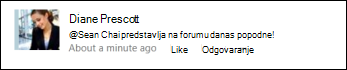
Pominjanje nekoga u objavljenoj poruci ima sledeće rezultate:
People you mention receive an email message (People koje pomenete da su pomenute.
Napomena
Obaveštenja putem e-pošte moraju biti omogućena na profilu pomenute osobe.
Ako vas osobe koje ste spomenuli prate, one će dobiti ispravku u svom feedu za vesti.
Ako vas osobe koje ste spomenuli ne prate, dodaje se broj vezi "Pominjanja" u njihovom feedu za vesti kako bi ukazao na to da su pomenute.
Druge osobe iz organizacije vide osobu koju ste pomenuli kao vezu i mogu otići na njenu stranicu lokacije.
Da biste uključili pominjanje u objavljenu poruku:
- Kliknite unutar okvira za tekst.
- Otkucajte znak @, a zatim počnite da @mentionkucate ime željene osobe.
Kada otkucate početni znak @, videćete listu svih osoba koje trenutno pratite. Dok kucate, videćete imena koja su najbliža unosu. Ako se podudaranje ne pronađe na listi osoba koje pratite, videćete podudaranja (ako ih ima) među svim drugim osobama u organizaciji. - Kada vidite ime osobe koju želite da pomenete, kliknite na ime da biste ga dodali.
Uključivanje oznaka u objavljenu poruku
Uključite oznake u objavu da biste privukli pažnju na određeni termin ili ideju i da biste pomogli ljudima da klasifikuju informacije u objavama pod određenim oznakama.
Napomena
Oznaka mora da se sastoji od jedne reči. Ako želite da koristite oznaku koja koristi nekoliko reči, možete da spojite reči velikim slovima da biste ih razlikovali.

Možete brzo videti sve objave povezane sa određenom oznakom tako što ćete kliknuti na nju. Pored toga, kada uključite oznaku u objavljenu poruku, osobe koje prate oznaku dobijaju ispravku u svom feedu za vesti, čak i ako vas trenutno ne prate.
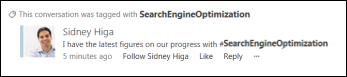
Da biste uključili oznaku u objavljenu poruku:
- Kliknite unutar okvira za tekst gde želite da umetnete oznaku.
- Otkucajte znak #, a zatim počnite da kucate termin na koji želite da uputite.
Dok kucate, možete dobiti predloge ako je neko drugi ranije koristio tu oznaku ili ako je vaša organizacija definisala neke oznake. Možete da kliknete na predloženu oznaku da biste je prihvatili bez potrebe da završite kucanje oznake.
Uključivanje slike u objavu
U objavljenu poruku možete da uključite sliku u .jpg, .bmp ili .png formatu.
- Kliknite unutar okvira za tekst gde želite da umetnete sliku.
- Kliknite na ikonu kamere.
- U okviru " Izbor slike " potražite sliku koju želite da dodate, a zatim kliknite na dugme " Otvori".
- Kliknite na dugme Otpremi da biste sliku dodali u objavu.