Pokrenite izveštaje evidencije nadzora u sistemu SharePoint:
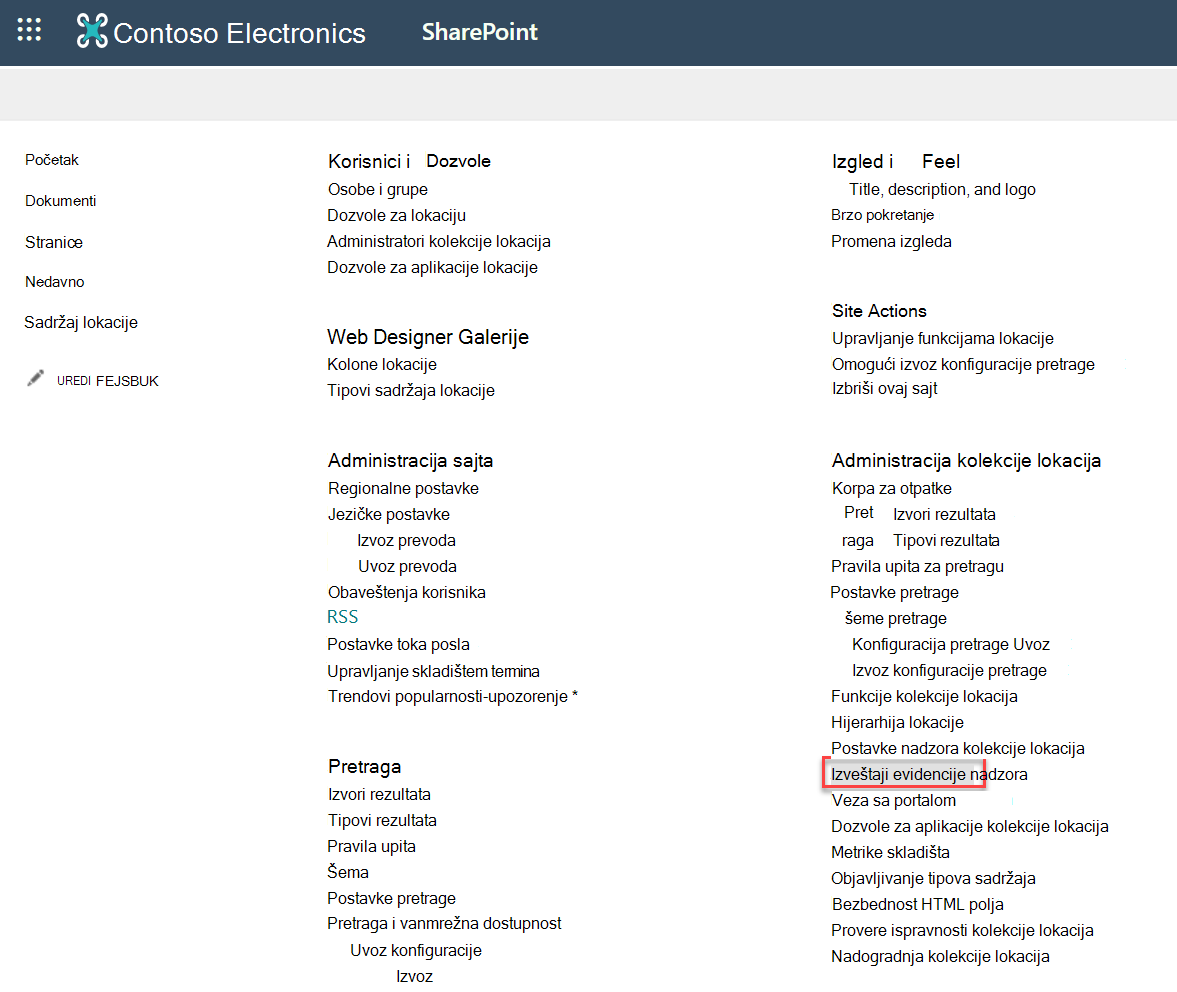
Izaberite postavke>Postavke sajta. Ako ne vidite stavku "Postavke lokacije", izaberite stavku Informacije o lokaciji , a zatim stavku "Prikaži sve postavke lokacije". Neke stranice će možda zahtevati da izaberete sadržaj lokacije, a zatim postavke lokacije.
Ako se ne nalazite na osnovnom nivou kolekcije lokacija, u odeljku Administracija kolekcije lokacija izaberite stavku Idi na postavke lokacije najvišeg nivoa.
Napomena
- Odeljak "Administracija kolekcije lokacija" neće biti dostupan ako nemate potrebne dozvole. Morate biti član podrazumevane grupe "Administratori kolekcija lokacija" ili administrator farme.
- Ako veza " Izveštaji evidencije nadzora " nije dostupna u okviru "Administracija kolekcije lokacija", uverite se da imate aktiviranu funkciju kolekcije lokacija "Izveštavanje".
Na stranici "Postavke lokacije", u odeljku "Administracija kolekcije lokacija" izaberite stavku "Izveštaji evidencije nadzora".
Aktiviranje funkcije "Izveštavanje"
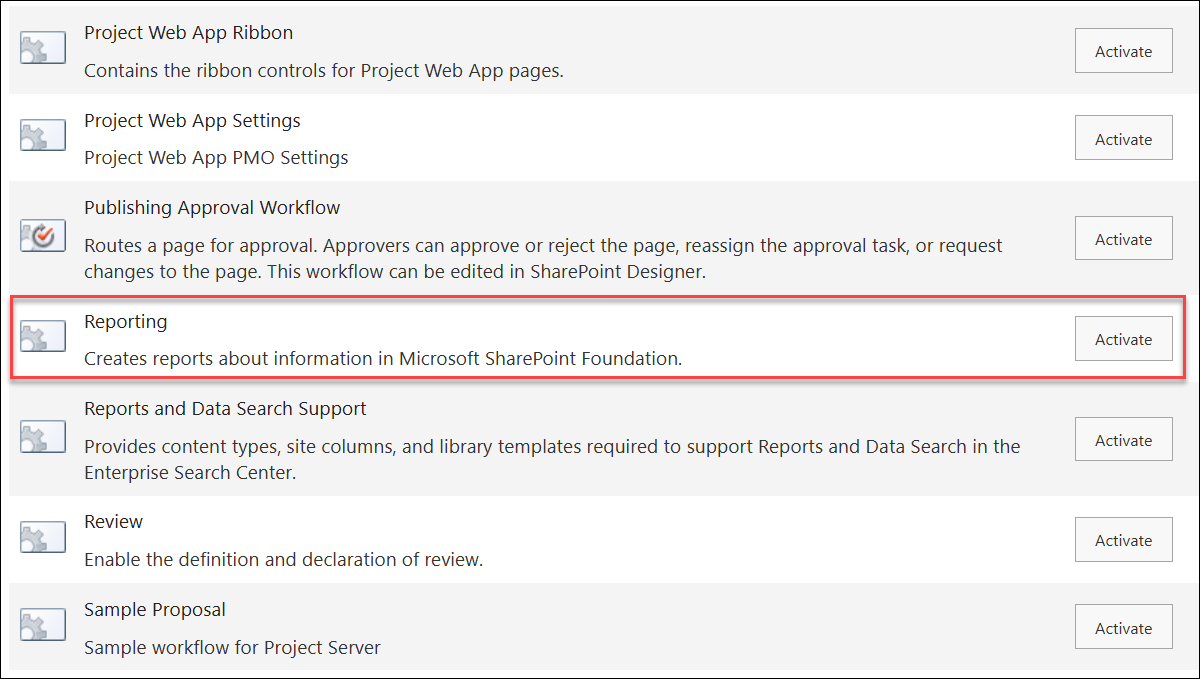
Ako u okviru "Administracija kolekcije lokacija" ne vidite vezu "Izveštaji o evidenciji nadzora", uradite sledeće da biste aktivirali funkciju "Izveštavanje":
1. U okviru "Administracija kolekcije lokacija" izaberite stavku "Funkcije kolekcije lokacija".

2. Izaberitestavku "Aktivirajizveštavanje>".
Korišćenje funkcije "Objedinjeno vođenje evidencije nadzora"
Microsoft 365 objedinjeno vođenje evidencije nadzora sada podržava SharePoint i OneDrive. Objedinjeni nadzor pruža pristup datotekama evidencije događaja (kao što su prikaz, kreiranje, uređivanje, otpremanje, preuzimanje i brisanje) i radnjama deljenja kao što su pozivnice i zahtevi za pristup i aktivnosti sinhronizacije. Dodatne informacije o tome šta objedinjeno evidentiranje nadzora u usluzi Microsoft 365 pruža za SharePoint potražite u članku "Nadgledane aktivnosti".
Promene u izveštaju o evidenciji nadzora (stupa na snagu 2021):
-
Skraćivanje izveštaja o evidenciji nadzora: Skraćivanje više nije funkcija, ali i dalje možete da pristupite datotekama koje su skraćene u prošlosti u naznačenoj biblioteci dokumenata.
-
Uređivanje određenih događaja: Izveštaji evidencije nadzora više ne dozvoljavaju uređivanje određenih događaja. Izveštaji evidencije nadzora su i dalje dostupni, ali su ograničeni na određene tipove događaja.
-
Prilagođavanje izveštaja: Opcija lokacije je skrivena zbog prekida podrške za izveštaje obuhvaćene na nivou podlokacije.
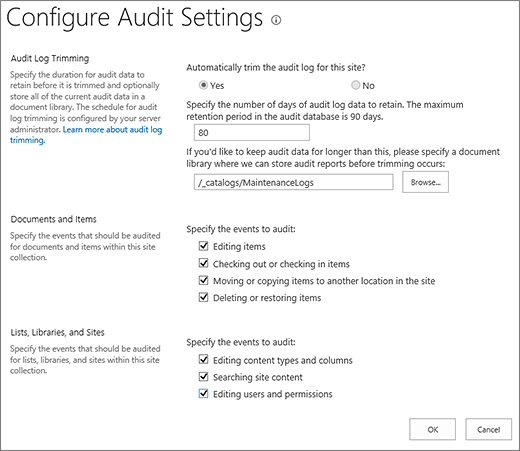
SharePoint Server 2019
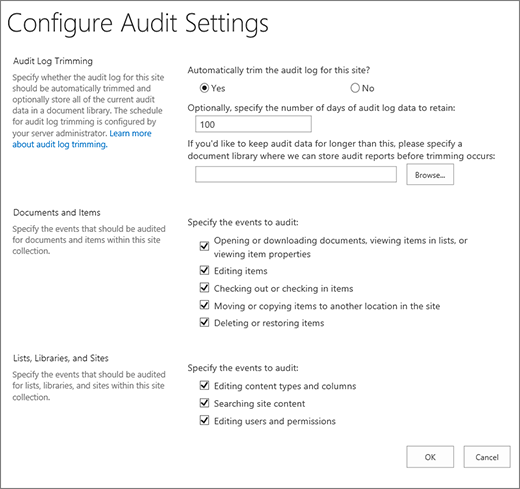
SharePoint Server 2016 i 2013
Kao vlasnik kolekcije lokacija možete preuzeti istoriju radnji koje je preduzeo određeni korisnik i radnji koje su preduzete tokom određenog opsega datuma. Na primer, možete utvrditi kada je određeni dokument uređen i koji korisnik.
Možete da upravljate veličinom evidencije nadzora u odeljku "Skraćivanje evidencije nadzora" i da navedete događaje nad kojima treba vršiti nadzor u odeljcima "Dokumenti i stavke" i "Liste", "Biblioteke" i "Lokacije". Možete da navedete i maksimalan broj dana za zadržavanje stavki. Stavke se podrazumevano uklanjaju krajem meseca.
Napomena
Kada više korisnika zajedno uređuju dokument, može biti teško protumačiti nadgledanje događaja većeg broja autora ili urednika. Razmotrite ograničavanje dozvole za uređivanje na minimalan broj korisnika ako vas ovo brine.
Izaberite stavku "Postavke"  , a zatim izaberite stavku "Postavke lokacije". Ako ne vidite stavku "Postavke lokacije", izaberite stavku "Informacije o lokaciji ", a zatim stavku "Prikaži sve postavke lokacije". Neke stranice će možda zahtevati da izaberete sadržaj lokacije, a zatim postavke lokacije.
Ako se ne nalazite na osnovnom nivou kolekcije lokacija, u odeljku Administracija kolekcije lokacija izaberite stavku Idi na postavke lokacije najvišeg nivoa.
Napomena
Odeljak „Administracija kolekcije lokacija“ neće biti dostupan ako nemate potrebne dozvole.
Na stranici „Postavke lokacije“, u odeljku Administracija kolekcije lokacija izaberite stavku Postavke nadzora kolekcije lokacija.
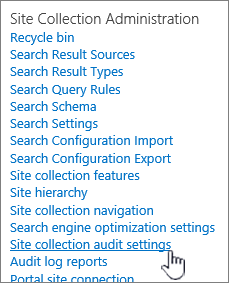
Na stranici „Postavke nadzora kolekcije lokacija“, u odeljku Skraćivanje evidencije nadzora postavite stavku Želite li da automatski skratite evidenciju nadzora za ovu lokaciju? na vrednost Da.
Napomena
Za SharePoint
- Skraćivanje nije podržano za SharePoint.
- Više ne podržavamo izbor određenih događaja za uređivanje. Pogledajte ovaj dokument za kompletnu listu nadgledanih događaja.
Opcionalno navedite broj dana za zadržavanje podataka evidencije nadzora. SharePoint Server nema ograničenje.
Napomena
Podrazumevana postavka za zadržavanje podataka evidencije nadzora je nula dana. To znači da se svi unosi evidencije nadzora brišu na kraju meseca ako ne navedete drugi period zadržavanja. Ovu postavku možete da promenite da biste zadržali unose evidencije nadzora tokom dužeg vremenskog perioda. Na primer, ako navedete 30 dana, podaci evidencije nadzora kreirani u septembru neće biti izbrisani do kraja oktobra. Da biste zadržali podatke evidencije nadzora, možete ih sačuvati u izveštaju evidencije nadzora pre nego što evidencija nadzora bude skraćena.
Možete da navedete i biblioteku dokumenta u kojoj želite da sačuvate izveštaje o evidenciji nadzora pre nego što evidencija nadzora bude skraćena. Podesite ovu opciju ako vam je potreban pristup podacima evidencije nadzora, koristeći izveštaje o evidenciji nadzora, kada evidencija nadzora bude skraćena.
Kliknite na dugme U redu.
Izaberite postavke>Postavke sajta. Ako ne vidite stavku "Postavke lokacije", izaberite stavku Informacije o lokaciji , a zatim stavku "Prikaži sve postavke lokacije". Neke stranice će možda zahtevati da izaberete sadržaj lokacije, a zatim postavke lokacije.
Ako se ne nalazite na osnovnom nivou kolekcije lokacija, u odeljku Administracija kolekcije lokacija izaberite stavku Idi na postavke lokacije najvišeg nivoa.
Napomena
Odeljak "Administracija kolekcije lokacija" neće biti dostupan ako nemate potrebne dozvole. Morate biti član podrazumevane grupe "Administratori kolekcija lokacija" ili administrator farme.
Na stranici „Postavke lokacije“, u odeljku Administracija kolekcije lokacija izaberite stavku Postavke nadzora kolekcije lokacija.
Na stranici „Konfigurisanje postavki nadzora“ u odeljcima Dokumenti i stavke i Lista, biblioteke i lokacija izaberite događaje koje želite da nadzirete, a zatim kliknite na dugme U redu.
Izbor događaja koje ćete nadzirati zavisi od vaših potreba za nadzorom. Na primer, usaglašenost sa propisima obično ima određene zahteve koji određuju događaje koje treba nadzirati. Preporučujemo da nadzirete samo događaje neophodne da biste ispunili svoje potrebe. Pored toga, nepotrebno nadziranje može negativno uticati na performanse i druge aspekte kolekcije ili kolekcija lokacija.
Napomena
Ako imate SharePoint Server 2013, preporučujemo da izaberete događaj Otvaranje ili preuzimanje dokumenata, prikazivanje stavki na listama ili prikazivanje svojstava stavki samo kada je to apsolutno neophodno. Ova opcija će najverovatnije generisati veliki broj događaja koji će potencijalno ugroziti performanse i druge aspekte kolekcije ili kolekcija lokacija.
Šta se prikazuje u izveštaju o evidenciji nadzora?
Nadgledani događaji su zabeleženi u izveštajima o nadzoru koji su zasnovani na programu Microsoft Excel 2013 i dostupni sa stranice "Izveštaji o nadzoru". Takođe možete kreirati prilagođeni izveštaj koji uključuje određeni broj ovih događaja izvan navedenog opsega datuma, u okviru određene oblasti kolekcije lokacija ili filtriranih za pojedinačnog korisnika. Događaje ne možete izmeniti pošto su evidentirani, ali administratori kolekcije lokacija mogu izbrisati stavke iz evidencije nadzora i konfigurisati automatsko skraćivanje podataka evidencije nadzora.
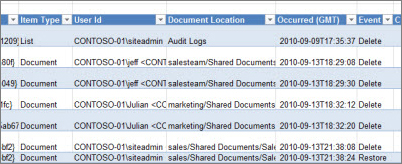
Datoteka za evidenciju nadzora će sačuvati sledeće informacije o događajima koji su izabrani za nadzor:
- Lokacija sa koje je događaj potekao
- ID stavke, tip, ime i lokacija
- Korisnički ID koji je povezan sa događajem
- Tip događaja, datum, vreme i izvor
- Radnja izvršena na stavci
Sledi primer podataka u izveštaju evidencije nadzora brisanja. Pomoću ovog izveštaja možete utvrditi ko je izbrisao ili vratio u prethodno stanje podatke u celoj kolekciji lokacija. Funkcije programa Excel možete koristiti za filtriranje, sortiranje i analiziranje podataka.
Skraćivanje izveštaja o evidenciji nadzora
Kada izaberete događaj za nadzor za kolekciju lokacija, izveštaj će nadzirati svaku stavku u kolekciji lokacija svaki put kada se taj događaj bude odvijao. To može da izazove kreiranje velikog broja događaja nadzora, kreirajući veliku evidenciju nadzora koja bi mogla popuniti čvrsti disk, uticati na performanse i druge aspekte kolekcije lokacija.
Važno
Da biste sprečili da evidencija nadzora popuni čvrsti disk i potencijalno smanji performanse kolekcije lokacija, preporučujemo da omogućite skraćivanje evidencije nadzora za kolekcije lokacija sa opsežnim nadzorom.
Da biste upravljali veličinom izveštaja o evidenciji nadzora, možete ga konfigurisati da automatski skraćuje i opcionalno arhivira trenutne podatke o evidenciji nadzora u biblioteci dokumenata pre skraćivanja podataka. Administrator servera konfiguriše raspored skraćivanja evidencije nadzora u centralnoj administraciji. Podrazumevano vreme je kraj meseca.
Prikazivanje izveštaja evidencije nadzora
Da biste prikazali izveštaj evidencije nadzora:
Izaberite stavku Postavke postavki , a zatim izaberite stavku Postavke lokacije. Ako ne vidite stavku "Postavke lokacije", izaberite stavku "Informacije o lokaciji ", a zatim stavku "Prikaži sve postavke lokacije". Neke stranice će možda zahtevati da izaberete sadržaj lokacije, a zatim postavke lokacije.
Napomena
Odeljak "Administracija kolekcije lokacija" neće biti dostupan ako nemate potrebne dozvole. Morate biti član podrazumevane grupe "Administratori kolekcija lokacija" ili administrator farme.
Izaberite stavku "Izveštaji evidencije nadzora " u odeljku "Administracija kolekcije lokacija ".
Izaberite željeni izveštaj na stranici "Prikaz izveštaja nadzora".
Otkucajte URL adresu ili potražite biblioteku u kojoj želite da sačuvate izveštaj, a zatim kliknite na dugme " U redu".
Na stranici "Operacija je uspešno dovršena" izaberite stavku kliknite ovde da biste prikazali ovaj izveštaj. Ako dobijete grešku, to može biti zbog toga što evidencije nadzora nisu omogućene ili nije bilo podataka za prikaz.
Napomena
- Najmanje verzija programa Excel 2013 mora biti instalirana da biste prikazali izveštaje evidencije nadzora klikom na dugme Kliknite ovde da biste prikazali ovaj izveštaj.
- S druge strane, ako je otvaranje dokumenata u pregledaču omogućeno za biblioteku, idite u biblioteku u kojoj ste sačuvali izveštaj evidencije nadzora, postavite pokazivač na izveštaj evidencije nadzora, kliknite na strelicu nadole, a zatim izaberite stavku "Prikaži u pregledaču".
Možete koristiti standardne Excel funkcije da biste suzili izveštaje na informacije koje želite. Neki načini na koje možete analizirati i prikazati podatke evidencije uključuju:
- Filtriranje izveštaja evidencije nadzora za određenu lokaciju.
- Filtriranje izveštaja evidencije nadzora za određeni opseg datuma.
- Sortiranje izveštaja evidencije nadzora.
- Utvrđivanje ko je ažurirao sadržaj.
- Utvrđivanje koji sadržaj je izbrisan, a nije vraćen u prvobitno stanje.
- Prikazivanje promena u dozvolama na stavci.
