
Stavke koje su izbrisane iz korpe za otpatke SharePoint lokacije na Microsoft 365 lokaciji čuvaju se u korpi za otpatke kolekcije lokacija (ili korpi za otpatke drugog stepena). Ako ste administrator kolekcije sajtova, te stavke možete trajno da uklonite tako što ćete ih izbrisati iz korpe za otpatke kolekcije sajtova.
Napomena
- SharePoint korpa za otpatke se razlikuje od korpe za otpatke u operativnom sistemu Windows. Da biste oporavili datoteke izbrisane u operativnom sistemu Windows sa radne površine ili iz aplikacija, prvo isprobajte Windows korpu za otpatke. Da biste Windows korpu za otpatke postavili na radnu površinu, pogledajte članak " Prikazivanje ili skrivanje korpe za otpatke".
- Ako tražite korpu za otpatke za OneDrive, idite na OneDrive lokaciju i izaberite stavku Korpa za otpatke u levom oknu.
Brisanje stavki ili pražnjenje korpe za otpatke drugog stepena u sistemu SharePoint
Oprez
Kad izbrišete stavku iz drugostepene korpe za otpatke ili korpe za otpatke kolekcije lokacija, ona se trajno uklanja.
Na modernim lokacijama tima i klasičnim lokacijama (podlokacijama) u levom oknu odaberite stavku "Korpa za otpatke".
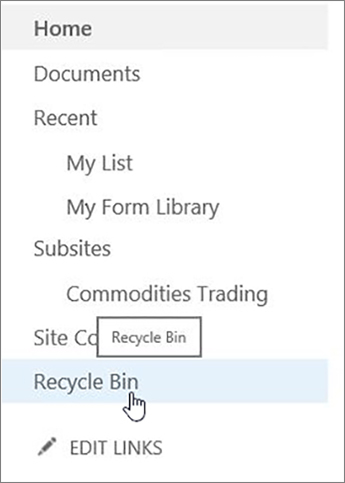
Na modernim sajtovima za komunikaciju izaberite stavku "Sadržaj lokacije", a zatim na gornjoj traci za navigaciju kliknite na stavku Korpa za otpatke . Ako ne vidite korpu za otpatke, a imate dozvole, isprobajte sledeće korake.
Kliknite na dugme "Postavke"
 , a zatim izaberite stavku "Postavke lokacije". Ako ne vidite stavku "Postavke lokacije", izaberite stavku "Informacije o lokaciji ", a zatim stavku "Prikaži sve postavke lokacije". Neke stranice će možda zahtevati da izaberete sadržaj lokacije, a zatim postavke lokacije.
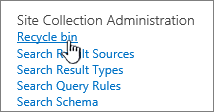
U okviru "Postavke lokacije", u odeljku "Administracija kolekcije lokacija" izaberite stavku "Korpa za otpatke".
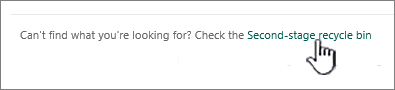
Na dnu stranice korpe za otpatke izaberite stavku "Korpa za otpatke drugog stepena".
Uradite nešto od sledećeg:
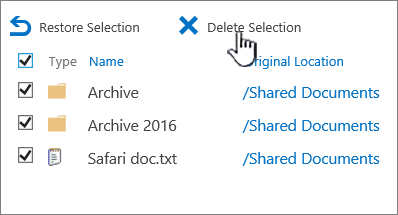
Brisanje jedne ili više stavki Zadržite pokazivač i kliknite na krug pored stavki koje želite da izbrišete, a zatim kliknite na dugme "Izbriši".

Izbriši sve stavke Obrišite sve oznake potvrde i kliknite na dugme "Isprazni korpu za otpatke".
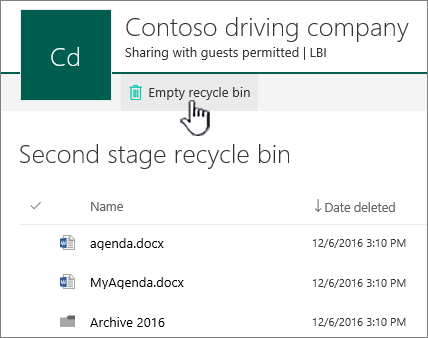
U okviru za potvrdu kliknite na dugme "Izbriši".


Brisanje stavki pomoću programa Windows PowerShell
Ako treba da izbrišete mnogo stavki iz korpe za otpatke, možete da koristite PowerShell da biste uštedeli vreme. Više informacija potražite u članku Pregled PnP PowerShell-a.
Ostavite komentar
Da li je ovaj članak bio koristan? Ako jeste, javite nam na dnu ove stranice. Javite nam šta je bilo nejasno ili šta nedostaje. Ako vas je pretraga dovela ovde, a ovo nisu informacije koje ste želeli, recite nam šta ste tražili. Navedite svoju verziju sistema SharePoint, operativnog sistema i pregledača. Povratne informacije koje dobijemo od vas iskoristićemo da bismo ponovo proverili korake i ažurirali ovaj članak.