
Tipovi sadržaja u sistemu SharePoint su od suštinskog značaja za upravljanje metapodacima i obezbeđivanje doslednosti u celoj organizaciji. Svaki deo sadržaja u sistemu SharePoint je kreiran iz tipa sadržaja. Ovaj vodič će vam pomoći da razumete šta je tip sadržaja, kako da efikasno kreirate, objavljujete i upravljate njima.
Šta je to tip sadržaja?
Tip sadržaja u sistemu SharePoint je kolekcija predložaka, metapodataka (kolona), tokova posla, ponašanja i drugih postavki za kategoriju stavki ili dokumenata koja se može ponovo koristiti. Tip sadržaja spaja stavku i informacije o stavki. Stavka može da bude jedna od mnogih različitih vrsta datoteka, dokument, Excel radna sveska ili čak indikator statusa za izveštaj o napretku. To može biti i lista ili fascikla. Tip sadržaja povezuje ovu stavku sa ključnim metapodacima ili drugim informacijama, kao što su predložak ili smernice za zadržavanje. On vam omogućava da upravljate postavkama za kategoriju informacija na centralizovan način koji se može ponovo koristiti.
Podrazumevani i prilagođeni tipovi sadržaja
SharePoint podrazumevano uključuje mnogo ugrađenih tipova sadržaja. Možete da koristite unapred definisane tipove sadržaja, kao što su "Prazan dokument" ili "Objava", bez ikakvih promena, ili možete da kreirate prilagođene tipove sadržaja da biste ispunili jedinstvene zahteve organizacije.
Podrazumevani tipovi sadržaja
Evo kratke liste samo nekih podrazumevanih tipova sadržaja u sistemu SharePoint. Postoji još mnogo toga što možete da vidite na stranici "Postavke lokacije" na SharePoint lokaciji.
- Tipovi sadržaja dokumenta: Osnovna stranica, Dokument, Obrazac, Veza i Wiki stranica
- Tipovi sadržaja fascikle: Fascikla, diskusija i zadatak rezimea
- Tipovi sadržaja liste: Objava, Događaj, Kontakt, Problem, Veza, Rezervacije, Zadatak i još mnogo toga
Ovo je samo uzorak širokog spektra dostupnih tipova sadržaja. Da biste videli podrazumevane tipove koji su dostupni na vašoj lokaciji, pratite ove korake:
Pogledajte sve podrazumevane tipove sadržaja
Napomena
Morate da imate barem ulogu vlasnika lokacije da biste videli sve podrazumevane tipove sadržaja na SharePoint lokaciji.
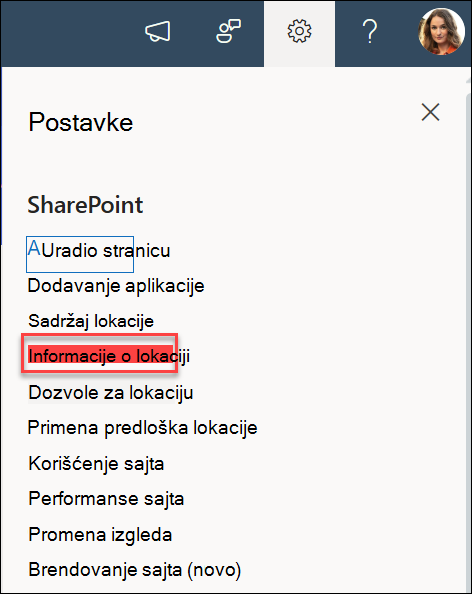
- Izaberite listu sa kojom želite da radite na traci za brzo pokretanje ili izaberite stavku "Postavke"

- Izaberite informacije o sajtu.
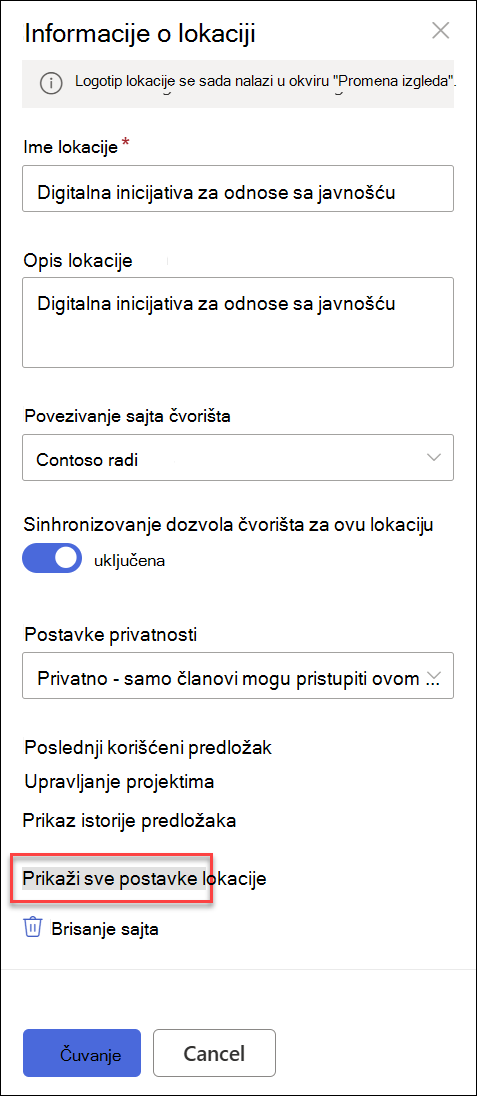
- Zatim izaberite stavku "Prikaži sve postavke lokacije".
- Izaberite tipove sadržaja lokacije u okviru Web Designer galerije.
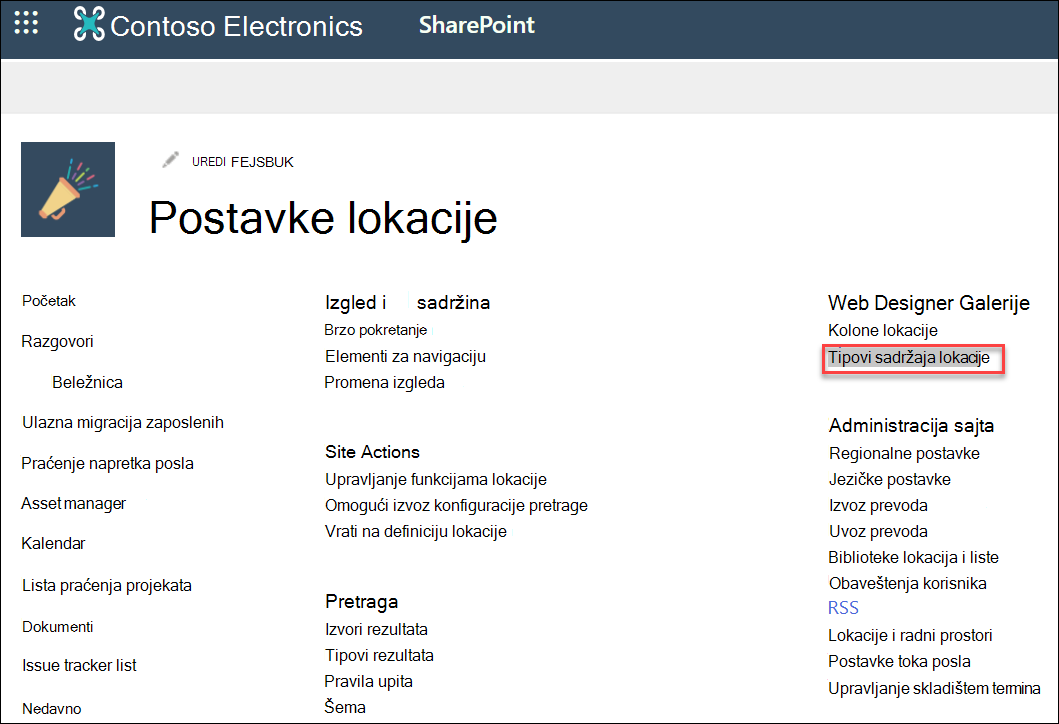
- Na stranici sa galerijom tipova sadržaja videćete tipove sadržaja (kao što je izveštaj, slika ili dokument), nadređeni (kao što je dokument, stavka ili obogaćena medijska imovina) i izvor (obično trenutna lokacija).
Da biste razumeli kako su ugrađeni tipovi sadržaja međusobno povezani, pogledajte članak SharePoint u Microsoft 365 hijerarhiji podrazumevanih tipova sadržaja.
Pogledajte temu "Dodavanje tipa sadržaja na listu ili u biblioteku
Prilagođeni tipovi sadržaja
Prilagođeni tipovi sadržaja mogu korisnicima da olakšaju doslednost. Iako ima mnogo ugrađenih tipova sadržaja, možda ćete želeti da kreirate prilagođene tipove sadržaja za organizaciju. Svaka organizacija ima jedinstvene zahteve i različite vrste sadržaja. Na primer, mogu postojati formalni ugovori, izveštaji, predlozi prodaje, specifikacije dizajna, procedure preduzeća i tako dalje. Možete da kreirate zasebne tipove sadržaja da biste lakše upravljali ovom vrstom.
Tipovi sadržaja se mogu definisati za skoro svaku stavku u sistemu SharePoint. To obuhvata dokumente i druge datoteke, stavke liste, medijske datoteke i fascikle. Za svaki tip sadržaja možete navesti sledeće atribute. Ovi atributi se automatski povezuju svaki put kada neko kreira novi dokument ili neku drugu datoteku određenog tipa sadržaja.
- The document template, if it is a document
- Smernice za upravljanje informacijama koje navode smernice za zadržavanje i nadzor
- Kolone (metapodaci) koje su povezane sa sadržajem
- Tokovi posla koje mogu da koriste stavke ovog tipa sadržaja
- Prilagođene funkcije
Na primer, možete da definišete tip sadržaja "Ugovor o prodaji" i dodate ga u biblioteku koju koristi vaš tim. Svaki put kada neko bude želeo da kreira predlog prodaje, jednostavno će izabrati stavku "Ugovor kupoprodaje" iz menija "Novi dokument ".
Tip sadržaja dokumenta kao što je ovaj Ugovor o prodaji može da ima ove atribute:
The template for the document
Kolone povezane sa sadržajem, gde svaka kolona predstavlja stavku metapodataka. Na primer, sledeća lista prikazuje neke često korišćene metapodatke dokumenata:
- Prodavac
- Kompanija klijenta
- Broj porudžbenice
i tako dalje...
Zahtev za automatsko prikazivanje okna sa informacijama o dokumentu i prikupljanje potrebnih informacija svaki put kada korisnik napravi novu datoteku ovog tipa
Postavke upravljanja informacijama koje podrobno opisuju smernice za zadržavanje, da li mogu da se nadgledaju i tako dalje
Kreiranje prilagođenih tipova sadržaja
Da biste kreirali prilagođeni tip sadržaja lokacije, uvek krećete od postojećeg tipa sadržaja, bez obzira na to da li koristite postojeću kategoriju ili želite da kreirate novu kategoriju. Možete da odaberete iz velike kolekcije unapred definisanih tipova sadržaja lokacije u galeriji tipova sadržaja. Novi tip sadržaja lokacije nasleđuje sve atribute nadređenog tipa sadržaja kao što su predložak dokumenta, postavka samo za čitanje ili kolone. Kada ga kreirate, možete da promenite bilo koji od ovih atributa. Na primer, možda ćete želeti da koristite drugačiji predložak od onog koji je naveden u nadređenom predlošku.
Da biste kreirali prilagođeni tip sadržaja, pratite ove korake:
Kreiranje prilagođenih tipova sadržaja
- Izaberite listu sa kojom želite da radite na traci za brzo pokretanje ili izaberite stavku "Postavke"
- Izaberite stavku Informacije o sajtu, a zatim izaberite stavku "Prikaži sve postavke sajta".
- Izaberite tipove sadržaja lokacije u okviru Web Designer galerije.
- Na stranici "Galerija tipova sadržaja " izaberite stavku + Kreiraj tip sadržaja.
- Na tabli " Kreiranje tipa sadržaja " popunite ime i opis za prilagođeni tip sadržaja.
- Izaberite "Korišćenje postojeće kategorije " ili "Kreiranje nove kategorije".
- U okviru nadređeni tip sadržaja izaberite nadređeni tip sadržaja, na primer "Tipovi sadržaja digitalnih sredstava " ili "Tipovi sadržaja dokumenta". U okviru nadređenog tipa sadržaja, padajući okvir će se promeniti. Izaberite određeniji nadređeni tip sadržaja. Na primer, ako ste izabrali tipove sadržaja fascikle, u ovom polju možete da je suzite na "Diskusija", "Fascikla" ili "Zadatak rezimea ".
- Kliknite na dugme Kreiraj.
Objavljivanje tipova sadržaja
Tipovi sadržaja su definisani za lokaciju i primenjuju se na toj lokaciji i njenim podlokacijama. Ali ponekad ćete želeti da koristite određeni tip sadržaja na više lokacija ili u više kolekcija lokacija. Na primer, vaša organizacija može koristiti standardni predložak za dokumente koji zahtevaju standardizovane metapodatke. Pošto želite da svi korisnici u preduzeću koriste ovaj tip sadržaja za dokumente, preporučljivo je objavljivati u svim kolekcijama lokacija. Ili možda inženjersko odeljenje kreira tip sadržaja za specifikacije dizajna i želi da ga objavi samo u kolekcijama lokacija inženjera.
Pošto tipovi sadržaja uključuju metapodatke, tipovi sadržaja i metapodaci su veoma blisko povezani. Usluga kontrolisanih metapodataka u sistemu SharePoint omogućava objavljivanje tipa sadržaja na lokacijama na kojima se koristi. Lokacije i kolekcije lokacija koje su deo usluge kontrolisanih metapodataka nazivaju se "pretplatničke lokacije".
Usluga kontrolisanih metapodataka mora biti eksplicitno kreirana i konfigurisana. Da bi uključio objavljivanje tipova sadržaja, administrator navodi određenu kolekciju lokacija kao čvorište. Povezane aplikacije i kolekcije lokacija mogu da se pretplate na tipove sadržaja u čvorištu. Konfigurisanjem usluga kontrolisanih metapodataka omogućavate centralno upravljanje tipovima sadržaja. Tipovi sadržaja se kreiraju na sajtu čvorišta i sve ispravke se mogu automatski distribuirati pretplatničkim sajtovima.
Više informacija o objavljivanju tipova sadržaja potražite u članku "Objavljivanje tipa sadržaja iz čvorišta za objavljivanje sadržaja ".