
Kada na listu ili u biblioteku dodate tip sadržaja, korisnici lokacije mogu da koriste komandu " Novi dokument " da bi brzo kreirali specijalizovani sadržaj.
Da biste dodali tip sadržaja na listu ili u biblioteku
Važno
Da biste dodali tipove sadržaja na listu ili u biblioteku, morate imati bar nivo dozvole "Dizajn" za tu listu ili biblioteku. Treba da imate i više omogućenih tipova sadržaja. Više informacija potražite u članku Uključivanje podrške za više tipova sadržaja u listi ili biblioteci.
Idite na postavke za listu ili biblioteku .
U okviru "Tipovi sadržaja" izaberite stavku "Dodaj iz postojećih tipova sadržaja lokacije". Ako se tekst "Tipovi sadržaja" ne pojavljuje, izaberite stavku "Napredne postavke", u odeljku "Dozvoli upravljanje tipovima sadržaja?" izaberite "Da", a zatim kliknite na dugme "U redu".
Napomena
Ako lista ili biblioteka nije podešena da dozvoljava više tipova sadržaja, odeljak "Tipovi sadržaja " se ne pojavljuje na stranici "Postavke" za listu ili biblioteku. Da biste saznali kako da dozvolite više tipova sadržaja, pogledajte članak Uključivanje podrške za više tipova sadržaja na listi ili u biblioteci.
Da biste odabrali grupu tipova sadržaja lokacije koju želite da izaberete sa liste "Izbor tipova sadržaja lokacije ", kliknite na strelicu.
Na listi dostupnih tipova sadržaja lokacije izaberite ime željenog tipa sadržaja, a da biste premestili izabrani tip sadržaja na listu tipova sadržaja koje treba dodati , izaberite stavku "Dodaj".
Da biste dodali više tipova sadržaja, ponovite 5. i 6. korak.
Kada završite sa izborom svih tipova sadržaja koje želite da dodate, kliknite na dugme "U redu".
Dodavanje tipa sadržaja na listu ili u biblioteku (moderni utisak pri radu)
U modernom iskustvu i dalje treba da uključite opciju "Dozvoli upravljanje tipovima sadržaja " da biste dozvolili više tipova sadržaja, ali lakše ćete izabrati prilagođene tipove sadržaja koje želite da dodate na listu ili u biblioteku.
Napomena
Trenutno smo u procesu stavljanja ove funkcionalnosti na raspolaganje Microsoft 365 klijentima. Ako je trenutno ne vidite, uskoro bi trebalo da bude dostupna.
- Idite na postavke za listu ili biblioteku .
- Ako se prikaz "Tipovi sadržaja " ne pojavljuje, izaberite stavku "Napredne postavke" i izaberite "Da " u okviru "Dozvoliti upravljanje tipovima sadržaja?". Zatim izaberite stavku "U redu".
- Zatim u biblioteci dokumenata izaberite stavku "Dodaj kolonu". U meniju koji se prikazuje izaberite Tip sadržaja. Ova opcija je dodata tako što ste uključili opciju "Dozvoli upravljanje tipovima sadržaja?" u prethodnom koraku.
- Na stranici " Dodavanje tipa sadržaja " izaberite meni " Izbor tipa sadržaja ", a zatim sa liste prilagođenih tipova sadržaja koje je moguće dodati izaberite tip sadržaja koji želite da dodate.
- Prikazaće se detalji o izabranom tipu sadržaja, kao što su opis i informacije o koloni.
- Kada završite sa izborom tipa sadržaja koji želite da dodate, kliknite na dugme "Primeni".
- Da biste dodali više prilagođenih tipova sadržaja, ponovite korake od 4. do 6.
Ovo moderno iskustvo je trenutno namenjeno samo prilagođenim tipovima sadržaja, kako bi se olakšalo pronalaženje i dodavanje onih tipova sadržaja koje je posebno kreirala organizacija. Ako želite da prikažete ili dodate i tipove sadržaja koji su odmah dostupni u sistemu SharePoint, koristite starije iskustvo.
Kako tipovi sadržaja funkcionišu na listama i u bibliotekama
Kada na listu ili u biblioteku dodate tip sadržaja, omogućavate da ta lista ili biblioteka sadrži stavke tog tipa. Pored toga, korisnici mogu jednostavno da kliknu na komandu " Novi dokument " da bi napravili stavku tog tipa. Jedna lista ili biblioteka može da sadrži više tipova sadržaja i svaki tip sadržaja može da ima jedinstvene metapodatke, smernice ili ponašanje.
Način na koji nasleđivanje funkcioniše za tipove sadržaja liste
Kada dodate tip sadržaja lokacije na listu ili u biblioteku, to se zove tip sadržaja liste. Tip sadržaja liste je podređeni tip sadržaja lokacije od kojeg je kreiran. Nasleđuje sve atribute nadređenog tipa sadržaja lokacije kao što su predložak dokumenta, postavka samo za čitanje, tokovi posla i kolone. Ako je nadređeni tip sadržaja lokacije za tip sadržaja liste ažuriran, podređeni tip sadržaja liste može naslediti ove promene. Tip sadržaja liste može se prilagoditi za određenu listu ili biblioteku u koju je dodat. Ova prilagođavanja se ne primenjuju na nadređeni tip sadržaja lokacije.
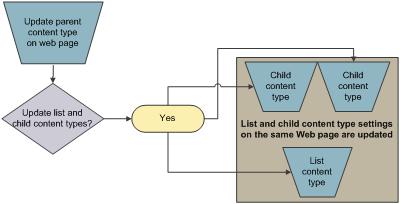
Ako podređeni tip sadržaja deli atribute sa nadređenim tipom sadržaja lokacije, ti atributi mogu biti zamenjeni kada tip sadržaja liste nasleđuje promene od nadređenog. Ako tip sadržaja liste ima prilagođene atribute koje nadređeni tip sadržaja nema, ova prilagođavanja se ne zamenjuju.
Promena redosleda dugmeta "Novi dokument" ili podrazumevanog tipa sadržaja
Možete navesti redosled kojim se tipovi sadržaja prikazuju na dugmetu " Novi dokument " za listu ili biblioteku. Prvi tip sadržaja prikazan na dugmetu " Novi dokument " podrazumevano postaje podrazumevani tip sadržaja za listu ili biblioteku. Da biste promenili podrazumevani tip sadržaja za listu ili biblioteku, promenite tip sadržaja koji se prvo prikazuje na dugmetu " Novi dokument ". Takođe možete da navedete da li želite da tipovi sadržaja koji su dodati na listu ili u biblioteku budu vidljivi na dugmetu " Novi dokument ".
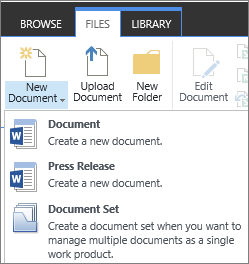
Da biste promenili redosled stavki u meniju "Novi dokument"
Ako lista ili biblioteka još nije otvorena, na traci za brzo pokretanje izaberite njihovo ime. Ako se ime liste ili biblioteke ne prikazuje, izaberite stavke Postavke postavki
 , izaberite stavku "Sadržaj lokacije", a zatim izaberite ime liste ili biblioteke.
Na traci izaberite stavku " Lista " ili "Biblioteka".
U okviru "Tipovi sadržaja" izaberite stavku "Promeni novi redosled dugmadi" i podrazumevani tip sadržaja. Ako se tekst "Tipovi sadržaja" ne pojavljuje, izaberite stavku "Napredne postavke", u odeljku "Dozvoli upravljanje tipovima sadržaja?" izaberite "Da", a zatim kliknite na dugme "U redu".
Napomena
Ako lista ili biblioteka nije podešena da dozvoljava više tipova sadržaja, odeljak "Tipovi sadržaja " se ne pojavljuje na stranici "Prilagođavanje" za listu ili biblioteku.
U odeljku " Redosled tipa sadržaja " uradite nešto od sledećeg:

- Da biste uklonili tip sadržaja iz dugmeta "Novi dokument " za listu ili biblioteku, opozovite izbor u polju za potvrdu "Vidljivo ".
- Da biste promenili redosled kojim se tip sadržaja pojavljuje na dugmetu " Novo ", kliknite na strelicu pored tog tipa sadržaja u koloni "Pozicija od vrha ". Zatim izaberite željeni broj porudžbine.
Izaberite dugme U redu.
Uklanjanje tipa sadržaja iz liste ili biblioteke
Kada uklonite tip sadržaja sa liste ili iz biblioteke, korisnici više neće moći da kreiraju nove stavke tog tipa sadržaja unutar liste ili biblioteke. Uklanjanje tipa sadržaja iz liste ili biblioteke ne briše stavke koje su kreirane iz tog tipa sadržaja.
Brisanje tipa sadržaja
Ako lista ili biblioteka još nije otvorena, na traci za brzo pokretanje izaberite njihovo ime. Ako se ime liste ili biblioteke ne prikazuje, izaberite stavke Postavke postavki
, izaberite stavku "Sadržaj lokacije", a zatim izaberite ime liste ili biblioteke.Na traci izaberite stavku " Lista " ili "Biblioteka".
U okviru "Tipovi sadržaja" izaberite ime tipa sadržaja koji želite da uklonite. Ako se tekst "Tipovi sadržaja" ne pojavljuje, izaberite stavku "Napredne postavke", u odeljku "Dozvoli upravljanje tipovima sadržaja?" izaberite "Da", a zatim kliknite na dugme "U redu".
Napomena
Ako lista ili biblioteka nije podešena da dozvoljava više tipova sadržaja, odeljak " Tipovi sadržaja " se ne pojavljuje na stranici " Prilagođavanje " za listu ili biblioteku.
U okviru "Postavke" izaberite stavku "Izbriši ovaj tip sadržaja".
Kada budete upitani da li ste sigurni da želite da izbrišete ovaj tip sadržaja, kliknite na dugme "U redu".