
Ovaj članak pruža pregled nekih od ključnih koncepata u vezi sa radom sa novim funkcijama kontrolisanih metapodataka u sistemu SharePoint Server. Govori o tome kako nove funkcije kontrolisanih metapodataka pružaju podršku za primenu formalnih taksonomija putem kontrolisanih termina. Članak takođe objašnjava kako društvene oznake funkcionišu i kako se one odnose na funkcije kontrolisanih metapodataka kao što su kontrolisani termini i ključne reči preduzeća.
U ovom članku
Funkcije kontrolisanih metapodataka
Nove funkcije kontrolisanih metapodataka u sistemu SharePoint Server omogućava nova aplikacija usluge kontrolisanih metapodataka koja pruža podršku za dve ključne stvari:
- Objavljivanje tipova sadržaja Deljenje tipova sadržaja između kolekcija lokacija i veb aplikacija. Više informacija o objavljivanju tipova sadržaja potražite u članku Uvod u tipove sadržaja i objavljivanje tipova sadržaja.
- Taksonomije Kreiranje hijerarhijskih kolekcija centralno upravljanih termina (nazivaju se skupovi termina) i upravljanje njima Ovi skupovi termina mogu da se dele na svim kolekcijama lokacija i veb aplikacijama. Skupovi termina mogu da se kreiraju i upravljaju njima pomoću funkcije koja se zove alatka za upravljanje skladištem termina.
Ključni termini i koncepti
Postoji nekoliko ključnih termina i koncepata koje je korisno razumeti pri radu sa različitim funkcijama metapodataka u sistemu SharePoint Server. Razumevanje ovih koncepata pomoći će vam da razumete konceptualne informacije objašnjene u nastavku ovog članka i u drugim člancima o funkcijama kontrolisanih metapodataka.
Taksonomija
Taksonomija je hijerarhijska klasifikacija reči, oznaka ili termina koji su organizovani u grupe na osnovu sličnosti. Taksonomija može biti definisana i centralno upravljana od strane jednog ili više pojedinaca. Međunarodna industrijska klasifikacija Standard (ISIC), koju su razvile Ujedinjene nacije, poznati je primjer industrijske taksonomije koja se koristi za klasifikaciju ekonomskih podataka. Taksonomije su korisne zato što obezbeđuju logičku, hijerarhijsku strukturu metapodataka koji se mogu koristiti za doslednu klasifikaciju informacija.
Folksonomy
Folksonomija je klasifikacija koja se dobija kada korisnici veb sajta zajednički primenjuju reči, oznake ili termine na sadržaj na sajtu. Ako ste ikada videli oblak oznaka na veb sajtu, onda ste videli vizuelizaciju folksonomije. Dolenavedena slika prikazuje veb segment Oblak oznake na SharePoint lokaciji. Pristup metapodacima zasnovan na folksonomiji može biti koristan jer koristi znanje i stručnost korisnika sajta i kreatora sadržaja i omogućava da se klasifikacija sadržaja razvija u skladu sa promenljivim poslovnim potrebama i interesima korisnika.

Skup termina
Skup termina je grupa srodnih termina.
U zavisnosti od toga gde se napravi skup termina, njegov opseg može da bude lokalni ili globalni:
- Lokalni skupovi termina se kreiraju u kontekstu kolekcije lokacija i dostupni su za upotrebu (i vidljivi) samo korisnicima te kolekcije lokacija. Na primer, ako dodate kolonu kontrolisanih metapodataka na listu ili u biblioteku i kreirate novi skup termina za ovu kolonu, onda je skup termina lokalni za kolekciju lokacija koja sadrži ovu listu ili biblioteku.
- Globalni skupovi termina su dostupni za upotrebu na svim lokacijama koje se pretplate na određenu aplikaciju usluge kontrolisanih metapodataka.
Skupovi termina mogu da se konfigurišu tako da se zatvaraju, što znači da korisnici ne mogu da im dodaju nove termine kada unose vrednost za kolonu koja je mapirana u skup termina. Ili, mogu da se konfigurišu tako da budu otvoreni, što znači da korisnici mogu da dodaju nove termine u skup termina kada ažuriraju vrednost za kolonu koja je mapirana na skup termina.
Pojam
Termin je pojedinačna stavka u skupu termina i to je određena reč ili fraza koja može biti povezana sa stavkom na SharePoint Server lokaciji. Termin ima jedinstveni ID i može da ima mnogo različitih tekstualnih oznaka (sinonima). Ako radite na višejezičnoj lokaciji, ona može imati i oznake na različitim jezicima.
Postoje dva tipa termina:
Kontrolisani termini
Kontrolisani termini su obično unapred definisani i organizovani u hijerarhijski termin koji je postavio administrator skladišta termina ili druga osoba sa dozvolama za rad sa kontrolisanim metapodacima.
Poslovne ključne reči
Poslovna ključna reč je reč ili fraza koja se dodaje stavkama na SharePoint lokaciji. Poslovne ključne reči su organizovane u jedan skup termina koji nije hijerarhijski u okviru alatke za upravljanje skladištem termina koji se zove skup ključnih reči. Pošto korisnici obično mogu da dodaju bilo koju reč ili frazu u stavku kao ključnu reč, poslovne ključne reči mogu da se koriste za označavanje u stilu folksonomije. Administratori skladišta termina ili druge osobe koje imaju dozvolu za upravljanje metapodacima mogu da izaberu da premeste ključne reči iz skupa termina "Ključne reči" u određeni kontrolisani skup termina, kada će ključne reči postati dostupne u kontekstu određenog skupa termina. Administratori skladišta termina mogu odlučiti i da skup ključnih reči bude zatvoren, tako da korisnici ne mogu da proslede nove ključne reči i kako bi bili ograničeni na upotrebu postojećih ključnih reči.
Grupisanje
Grupe definišu bezbednosne granice. Grupa je skup skupova termina koji dele zajedničke bezbednosne zahteve. Samo korisnici koji su označeni kao saradnici u određenoj grupi mogu da upravljaju skupovima termina koji pripadaju grupi ili da kreiraju nove skupove termina u okviru nje. Organizacije bi trebalo da kreiraju jedinstvene grupe za skupove termina koji će imati jedinstven pristup ili bezbednosne potrebe.
Alatka za upravljanje skladištem termina
Alatka za upravljanje skladištem termina je alatka koju taksonomi, administratori ili druge osobe koje upravljaju taksonomijama mogu da koriste za kreiranje, uvoz i upravljanje skupovima termina i terminima u okviru njih. Alatka za upravljanje skladištem termina prikazuje sve globalne skupove termina i sve lokalne skupove termina dostupne za kolekciju lokacija sa koje možete pristupiti alatki za upravljanje skladištem termina.
Kolona "Kontrolisani metapodaci"
Kolona "Kontrolisani metapodaci" predstavlja novi tip kolone koji se može dodati na liste ili u biblioteke kako bi korisnici lokacije ili vlasnici sadržaja mogli da izaberu vrednosti iz određenog skupa termina kontrolisanih termina i primene ih na sadržaj. Kolonu kontrolisanih metapodataka možete konfigurisati tako da se mapira u postojeći skup termina ili možete napraviti novi skup termina posebno za tu kolonu. Ako kreirate novi skup termina posebno za kolonu "Kontrolisani metapodaci", taj skup termina će biti lokalni skup termina koji je dostupan samo za upotrebu u okviru kolekcije lokacija na kojoj je napravljen.
Kolona "Poslovne ključne reči"
Kolona "Poslovne ključne reči" jeste kolona koju možete dodati tipovima sadržaja, listama ili bibliotekama da biste omogućili korisnicima da označavaju stavke rečima ili frazama koje odaberu. To je podrazumevano kolona sa više vrednosti. Kad korisnici otkucaju reč ili frazu u kolonu, prikazuju im se predlozi za kucanje unapred, koji mogu da obuhvate stavke iz skupa kontrolisanih termina i skupa termina "Ključne reči". Korisnici mogu da izaberu postojeću vrednost ili unesu nešto novo (ako je skup termina "Ključne reči" konfigurisan tako da bude otvoren za dodavanje korisnika).
Društvene oznake
Društvene oznake su reči ili fraze koje korisnici lokacije mogu da primene na sadržaj na SharePoint lokaciji kako bi kategorizovali informacije na načine koji su za njih značajni. Društvene oznake mogu da se primene i na URL adrese izvan SharePoint lokacije. Društvene oznake podržavaju označavanje zasnovano na folksonomiji. Društvena oznaka se sastoji od pokazivača na tri tipa informacija:
- Korisnički identitet
- URL adrese stavke
- Termin
Ovi pokazivači se skladište u skladištu društvenog označavanja koje je deo aplikacije usluge korisničkih profila. Tehnički, društvene oznake nisu deo funkcija kontrolisanih metapodataka u sistemu SharePoint Server, ali se povezuju sa funkcijama kontrolisanih metapodataka na nekoliko važnih načina koji pomažu u podršci doslednoj upotrebi metapodataka u celoj organizaciji. Deo termina u društvenoj oznaki ukazuje na termin u skupu ključnih reči skladišta termina za jednu od aplikacija usluge kontrolisanih metapodataka sa kojom je lokacija povezana.
Na primer, kada kreirate novu društvenu oznaku, imate opciju da izaberete među postojećim terminima, koji mogu da obuhvataju upravljane termine, kao i poslovne ključne reči. Ako izaberete neki od postojećih termina, društvena oznaka sadrži pokazivač na taj termin. Ako odlučite da ne izaberete postojeći termin i kreirate termin koji nikada ranije nije korišćen, za njega se kreira nova ključna reč u skupu termina "Ključne reči" u skladištu termina i nova društvena oznaka upućuje na ovaj termin.
Na ovaj način, ključne reči koje se koriste u društvenim oznakama dodaju se skupu termina "Ključne reči" vidljivom u alatki za upravljanje skladištem termina (ako tamo već ne postoje) i njima mogu upravljati administratori skladišta termina. Pored toga, kada korisnici primene poslovne ključne reči ili kontrolisane termine na sadržaj tako što ažuriraju kolonu "Poslovne ključne reči" ili "Kontrolisani metapodaci", društvene oznake mogu da se kreiraju automatski tako da su ti termini vidljivi kao oznake u feedovima za vesti, oblacima oznaka ili profilima lične lokacije. Vlasnici lista ili biblioteka mogu omogućiti ili onemogućiti objavljivanje metapodataka ažuriranjem postavki poslovnih metapodataka i ključnih reči za listu ili biblioteku.
Kada stavci dodate društvenu oznaku, možete da navedete da li želite da identitet i URL adresa stavke budu privatni, ali termin koji je uskladišten u skladištu termina uvek je javan.
Društveno označavanje je korisno jer omogućava korisnicima lokacije da poboljšaju mogućnost otkrivanja sadržaja i informacija na lokaciji.
Više informacija o implikacijama društvenog označavanja na privatnost i bezbednost potražite u članku Implikacije društvenog označavanja na privatnost i bezbednost.
Označavanje
U svom najopštijem smislu, označavanje može jednostavno da se odnosi na primenu metapodataka na stavku, bilo da se radi o kontrolisanim metapodacima ili društvenoj oznaci. U ovom članku glagol "oznaka" se koristi u ovom smislu i nije ograničen na društvene oznake.
Scenariji metapodataka: od taksonomija do folksonomija
Funkcije upravljanja metapodacima u sistemu SharePoint Server podržavaju niz pristupa upravljanju metapodacima i njihovom korišćenju. Zamislite ovaj opseg kao neku vrstu kontinuuma. Na jednom kraju ovog kontinuuma postoje taksonomije, koje su formalne, centralno upravljane, hijerarhijske grupe termina. Na drugom kraju ovog opsega, postoje folksonomije, koje su kolaborativne klasifikacije koje rezultiraju kada pojedinci slobodno primenjuju oznake na sadržaj.
SharePoint Server podržava obe krajnosti ovog kontinuuma, kao i tačke na ovom putu. Na jednom kraju kontinuuma možete primeniti formalne taksonomije putem kontrolisanih termina i skupova termina. S druge strane, postoji podrška za ključne reči preduzeća i društveno označavanje, a oba omogućavaju korisnicima sajta da označe sadržaj ključnim rečima po sopstvenom izboru.
Između ove dve krajnosti, možete da primenite fleksibilne stepene strukture i kontrole na metapodatke i možete da prilagodite opseg na kojem primenjujete ovu kontrolu tako što ćete odabrati da je učinite globalnom na svim lokacijama ili lokalnom na određenim lokacijama. Na primer, imate mogućnost da konfigurišete skupove termina tako da budu zatvoreni ili otvoreni za doprinose korisnika. Možete da odaberete da koristite poslovne ključne reči i društveno označavanje zajedno sa upravljanim terminima ili ne. SharePoint Server omogućava organizacijama da kombinuju prednosti formalnih, kontrolisanih taksonomija sa dinamičnim pogodnostima društvenog označavanja na prilagođene načine.
Sledeći dijagram ilustruje kako različite vrste rešenja zasnovanih na sistemu SharePoint mogu zahtevati različite pristupe metapodacima na osnovu poslovnih potreba.

Prednosti kontrolisanih metapodataka
Postoji nekoliko prednosti primene kontrolisanih metapodataka na svim lokacijama u organizaciji:
Dosledna upotreba metapodataka Funkcije kontrolisanih metapodataka u sistemu SharePoint Server omogućavaju vam da primenite prilagodljive stepene kontrole na metapodatke koji se dodaju sadržaju. Pomoću skupova termina i kontrolisanih termina možete da uspostavite kontrolu nad tipovima termina koji su dostupni za dodavanje u sadržaj i da kontrolišete ko ima mogućnost da dodaje nove termine. Takođe možete da ograničite upotrebu poslovnih ključnih reči na određenu listu ključnih reči tako što ćete podesiti skup termina "Ključne reči" kao zatvoren.
Kada se isti termini dosledno koriste na više lokacija, lakše je izgraditi moćne procese ili rešenja koja se oslanjaju na metapodatke. Pored toga, iskustvo korisnika za rad sa metapodacima na lokacijama, listama i bibliotekama, kao i u Office klijentskim programima olakšava korisnicima lokacije da primene dosledne metapodatke na sadržaj.
Poboljšana mogućnost otkrivanja sadržaja Kada sadržaj na različitim lokacijama u organizaciji ima dosledne metapodatke, lakše je pronaći poslovne informacije i podatke i pristupiti im pomoću pretrage. Nove funkcije pretrage, kao što je tabla za sužavanje obima pretrage, koja se prikazuje sa leve strane stranice sa rezultatima pretrage, omogućavaju korisnicima da filtriraju rezultate pretrage na osnovu metapodataka.

Pored toga, možete da konfigurišete navigaciju metapodataka za liste i biblioteke da biste omogućili korisnicima da kreiraju dinamičke prikaze informacija na osnovu određenih polja metapodataka. Korisnici mogu da se kreću u bibliotekama po fascikli ili po izvedenim metapodacima, a zatim mogu da suze obim rezultata korišćenjem dodatnih filtera za ključeve.
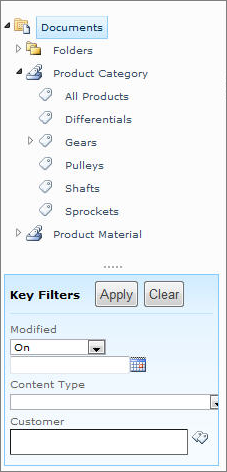
Povećana fleksibilnost Funkcije kontrolisanih metapodataka administratorima skladišta termina (ili drugim pojedincima sa dozvolom za ažuriranje kontrolisanih metapodataka) olakšavaju održavanje i prilagođavanje metapodataka u skladu sa razvojem poslovnih potreba. Skup termina možete lako da ažurirate u alatki za upravljanje skladištem termina, a novi ili ažurirani termini će automatski postati dostupni za korišćenje kad god je dostupna kolona "Kontrolisani metapodaci" povezana sa tim skupom termina. Ako objedinite više termina u jedan termin, sadržaj koji je označen tim terminima automatski se ažurira u skladu sa tom promenom. Za pojedinačne termine možete navesti više sinonima (ili oznaka). Ako je lokacija višejezična, možete navesti i višejezičke oznake za pojedinačne termine.
Managing metadata
Planiranje i konfigurisanje kontrolisanih metapodataka
Vaša organizacija možda treba da se uključi u određeni stepen planiranja pre nego što počnete da koristite funkcije kontrolisanih metapodataka. Potreban stepen planiranja je manje-više proporcionalan stepenu formalnosti i kontrole koje želite da nametnete metapodacima.
Ako želite da omogućite korisnicima da vam pomognu u razvoju taksonomije, onda možete jednostavno da zatražite od korisnika da dodaju ključne reči stavkama i da ih zatim po potrebi organizuju u skupove termina.
Ako organizacija želi da koristi kontrolisane skupove termina za primenu formalnih unapred definisanih taksonomija, onda ključne zainteresovane strane koje imaju interes u strukturi taksonomije treba da sarađuju u planiranju i razvoju skupova termina i termina koji će se koristiti. Više informacija o ovom procesu planiranja potražite u članku Uslovi plana i skupovi termina. Više informacija o konfigurisanju aplikacije usluge kontrolisanih metapodataka potražite u članku "Administracija kontrolisanih metapodataka".
Kada se ključne zainteresovane strane u organizaciji dogovore oko neophodnih skupova termina, možete da koristite alatku za upravljanje skladištem termina da biste uvezli ili kreirali skupove termina, kao i da biste upravljali skupovima termina i održavali ih kada korisnici počnu da rade sa metapodacima. Ako je za veb aplikaciju konfigurisana aplikacija usluge kontrolisanih metapodataka, a vi ste administrator kolekcije lokacija ili određeni administrator skladišta termina, do alatke za upravljanje skladištem termina možete otići tako što ćete u meniju "Radnje lokacije" kliknuti na stavku "Postavke lokacije", a zatim izabrati stavku "Upravljanje skladištem termina" u okviru "Administracija lokacije".
Pravljenje skupova termina i upravljanje njima
Alatka za upravljanje skladištem termina pruža kontrolu stabla koju možete da koristite za izvršavanje većine zadataka. Vaša uloga korisnika za ovu alatku određuje koje zadatke možete da izvršite. Da biste radili u alatki za upravljanje skladištem termina, morate biti administrator farme, administrator skladišta termina ili neko ko je određen kao menadžer grupe ili saradnik za skupove termina. Detaljne informacije o ovim ulogama potražite u članku Uloge kontrolisanih metapodataka.
Da biste izvršili radnju na stavki u hijerarhiji, postavite pokazivač na ime aplikacije, grupe, skupa termina ili termina koji želite da izmenite, kliknite na strelicu koja se pojavljuje, a zatim koristite meni da biste izabrali željene radnje.
Na primer:
Ako ste administrator skladišta termina, možete da kreirate ili izbrišete grupe u okviru aplikacije usluge kontrolisanih metapodataka.
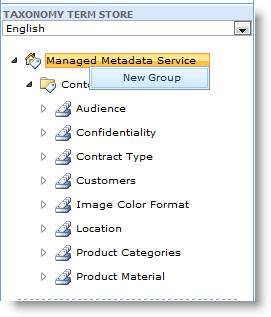
Ako ste administrator skladišta termina ili menadžer grupe, možete da pravite, uvozite ili brišete skupove termina unutar grupe. Saradnici skupa termina mogu da kreiraju nove skupove termina.

Ako ste administrator skladišta termina, menadžer grupe ili saradnik skupa termina, možete da pravite ili ponovo koristite termine u skupu termina, kao i da kopirate, premeštate ili brišete izabrani skup termina.

Ako ste administrator skladišta termina, menadžer grupe ili saradnik skupa termina, možete da kreirate, kopirate, ponovo koristite, objedinite, zastarete, premestite ili izbrišete pojedinačne termine unutar skupa termina.

Na svakom nivou hijerarhije možete da konfigurišete određena svojstva za grupu, skup termina ili termin pomoću okna " Svojstva " koje se prikazuje sa desne strane kontrole stabla skladišta termina.
Na primer, ako konfigurišete skup termina, možete da koristite okno " Svojstva " da biste naveli detalje kao što su Ime, Opis, Vlasnik, Kontakt i Zainteresovana lica. Možete da navedete da li želite da skup termina bude otvoren ili zatvoren za nove prosleđivanja korisnika. Možete da navedete i da li želite da skup termina bude dostupan za označavanje. Ako odlučite da skup termina učinite nedostupnim za označavanje, onda neće biti vidljiv većini korisnika. Ako je skup termina još uvek u razvoju, na primer, možete odabrati da ga učinite nedostupnim za označavanje.

Primena metapodataka
Označavanje sadržaja pomoću upravljanih termina
Ako je kolona "Kontrolisani metapodaci" dodata tipu sadržaja, listi ili biblioteci, vlasnici sadržaja mogu da označe svoj sadržaj kontrolisanim terminima iz određenog skupa termina tako što će urediti svojstva za stavku liste ili biblioteke, a zatim ažurirati relevantna polja u obrascu " Uredi svojstva " za stavku ili dokument. Kolone sa kontrolisanim metapodacima lako je identifikovati jer prikazuju ikonu oznaka koju možete koristiti za pokretanje dijaloga birača termina.

Birač termina možete da koristite da biste izabrali termin iz hijerarhije skupa termina. Ovo je korisno ako niste upoznati sa uslovima koji mogu biti dostupni. Ako je skup termina konfigurisan tako da bude otvoren i kontrolisana kolona metapodataka za njega dozvoljava popunjavanje vrednosti, možda imate opciju da dodate novi termin u skup termina. Ili jednostavno imate opciju da pošaljete povratne informacije navedenom kontaktu za određeni skup termina.
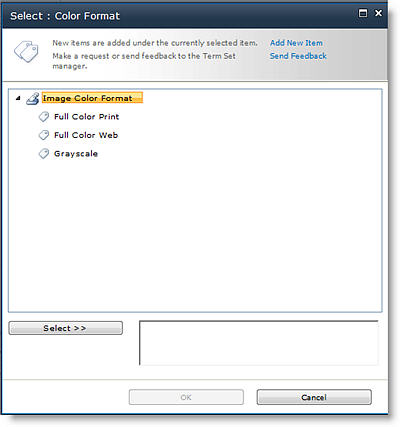
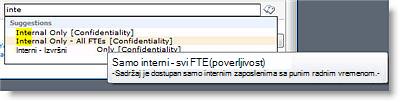
Kada počnete da kucate željeni termin, dostupni termini vam se automatski predlažu na osnovu onoga što počnete da kucate i možete da izaberete onaj koji želite. U zagradama posle termina možete da vidite informacije koje ukazuju na ime skupa termina i hijerarhiju za taj termin. Ovo može biti pomoć pri izboru sličnih termina.

Ako se predlažu duplirani ili slični termini, možda ćete moći da vidite i opisni tekst koji je administrator skladišta termina konfigurisao za termin kako bi korisnicima pomogao da naprave odgovarajuće izbore.
Tagging content with enterprise keywords
Ako je kolona "Poslovne ključne reči" dodata tipu sadržaja, listi ili biblioteci, vlasnici sadržaja (ili bilo ko sa dozvolama "Doprinos" za listu ili biblioteku) mogu da označe sadržaj sa dostupnim kontrolisanim terminima ili ključnim rečima tako što će urediti svojstva za stavku liste ili biblioteke i otkucati željene ključne reči u polju "Poslovne ključne reči ". Ako postoji termin koji se podudara ili mu sličan, on će biti predložen i možete da ga izaberete. Možete i da dodate novu ključnu reč ako je skup termina "Ključne reči" konfigurisan tako da bude otvoren za nove termine. Polje "Poslovne ključne reči" ima više vrednosti, tako da stavci možete dodati više ključnih reči.

Označavanje sadržaja društvenim oznakama
Ako je omogućena funkcija društvenog označavanja, na SharePoint lokaciji možete da označite sadržaj koji vam je smislen ili zanimljiv. Da biste označili stranicu, možete da koristite ikonu oznake koja se prikazuje na vrhu stranice.

Da biste označili dokumente ili stavke sa liste, možete da koristite komandu "Oznaka" koja se prikazuje na kartici " Biblioteka " ili "Lista " na traci.

Kada počnete da kucate oznaku ili oznake koje želite da primenite, možete da izaberete postojeće ključne reči ili upravljane termine ili možete da dodate nove ključne reči ako je skup termina "Ključne reči" otvoren.

Imate opciju da označite sadržaj na spoljnim lokacijama, kao što su drugi intranet ili internet lokacije, tako što ćete dodati alatku za oznake i beleške sistema SharePoint u pregledač. Više informacija o označavanju spoljnih lokacija potražite u članku Prvi koraci uz stranicu "Moja lokacija".
Više informacija o funkcijama društvenog označavanja potražite u temama o korišćenju oznaka i beležaka za deljenje informacija sa kolegama .