
Postoji mnogo načina da prilagodite pristup stavci da biste je delili bezbedno i bezbedno i samo sa ljudima sa kojima želite da je delite. Dva glavna načina za deljenje stavke jesu slanje poziva putem e-pošte ili kopiranje veze ka stavki.
U ovom članku:
Slanje poziva e-poštom na stavku
Prvi koraci uz deljenje
Postoje dva načina za deljenje stavke iz SharePoint biblioteke ili usluge OneDrive:
U prikazu liste zadržite pokazivač iznad reda stavke ili potvrdite izbor u polju za potvrdu pored stavke, a zatim izaberite
 stavka "Deli".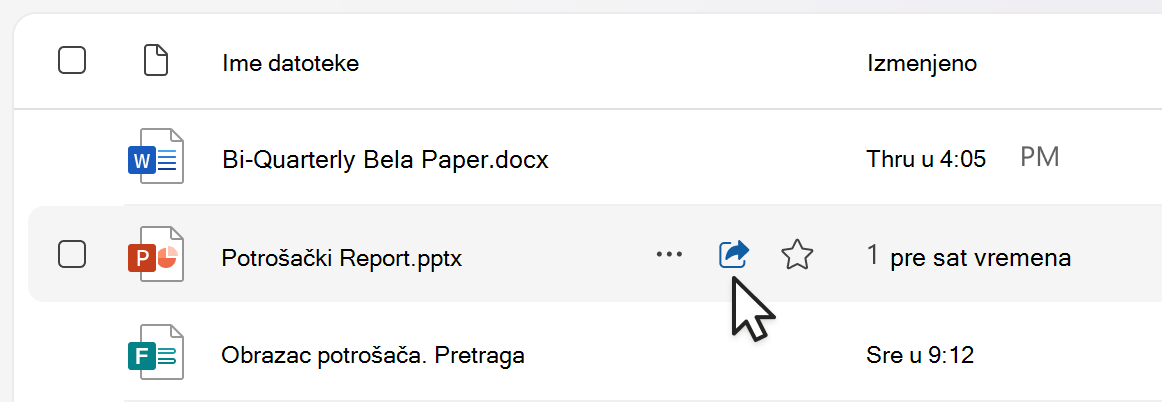
U prikazu liste ili pločice izaberite red ili pločicu stavke. Zatim izaberite
Deli na komandnoj traci iznad prikaza datoteka.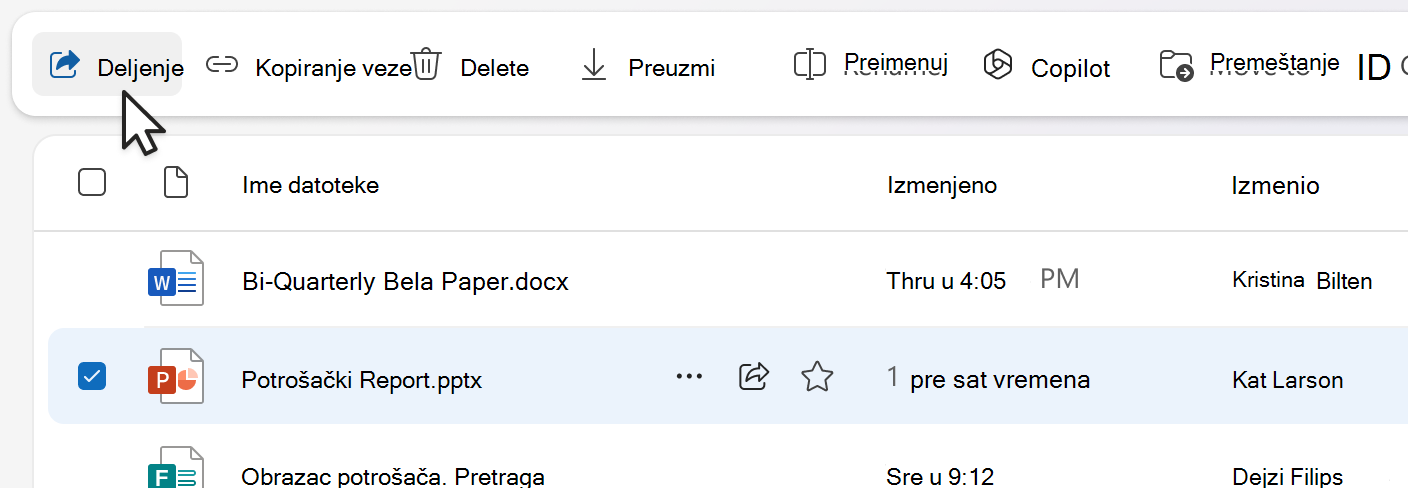
Napomena
Ova opcija nije dostupna u početnom prikazu usluge OneDrive.
Da biste podelili Microsoft 365 datoteku iz aplikacije, kao što je PowerPoint, Word ili Excel datoteka:
- U gornjem desnom uglu izaberite stavka "Deli".
- Izaberite ponovo.

Napomena
Istovremeni izbor i deljenje više stavki nije dostupno u sistemu SharePoint ni usluzi OneDrive za posao ili školu. Umesto toga, dodajte stavke u fasciklu i delite fasciklu.
Kada izaberete vrednost "Deli", možete da dodate e-adrese ljudi da biste im poslali pozivnicu za stavku ili možete da kopirate vezu ka stavki i nalepite vezu gde god želite da je pošaljete (na primer u Teams poruku ili e-poruku).
Napomena
- Ako još uvek niste podelili stavku, u donjem levom uglu nalaziće se
 ikona katanca koja pokazuje da je datoteka privatna.
 - Ako je stavka već bila deljena, u donjem levom uglu pojaviće se slike profila ili inicijali osoba i grupa sa kojima se ona deli. Možete izabrati neku od ikona da biste otvorili Upravljanje pristupom, gde možete da pregledate osobe sa postojećim pristupom i upravljate njima.
- Ako kopirate vezu ka stavci koja još nije deljena, ikona katanca će biti zamenjena slikom profila, čak i ako vezu još niko nije otvorio.
- Saznajte više o upravljanju pristupom
Izbor dozvola
Kliknite na ikonu dozvole pored oblasti " Dodavanje imena, grupe ili e-pošte" da biste otvorili padajuću listu opcija za nivoe dozvola. Dozvola koju izaberete primenjuje se i na poziv koji možete da pošaljete tako što ćete izabrati stavku "Poziv " i na vezu koju možete kopirati tako što ćete izabrati stavku "Kopiraj vezu".
Mogućnost uređivanja omogućava osobama da menjaju stavku. Takođe će biti dozvoljeno da dele stavku sa drugima.
Napomena
Ako delite fasciklu, osobe sa dozvolom za uređivanje mogu da kopiraju, premeštaju, uređuju, preimenuju, dele i brišu bilo koju stavku u fascikli kojoj mogu da pristupe.
Prikaz omogućava drugima da samo prikazuju stavku. People neće moći da ga uređuju.
Mogućnost pregledanja omogućava ljudima da prikazuju stavku, ostavljaju komentare i daju predloge, ali ne mogu da uređuju stavku.
Napomena
- Ova opcija je dostupna samo za Word dokumente.
- Ako neko već ima dozvole za uređivanje dokumenta, izbor opcije "Može da rediguje " neće sprečiti korisnike da vrše izmene, a datoteka će se i dalje otvarati u režimu uređivanja. Dozvole možete da promenite u okviru "Upravljanje pristupom".
- Korisnici koji imaju dozvolu za redigovanje mogu da unesu nepraćena uređivanja ili promene u dokumentu pomoću izmenjenog klijenta. Istorija verzija može da se koristi za proveru valjanosti promena.
Nije moguće preuzimanje omogućava osobama da prikažu stavku, ali ne mogu da je preuzmu na uređaj.
Napomena
- Ova opcija je dostupna samo za OneDrive za posao ili školu.
- People i dalje mogu da preuzmu stavku ako već imaju dozvolu za uređivanje stavke. U odeljku "Upravljanje pristupom" možete da prikažete dozvole i veze i da upravljate njima.
- Administratori mogu da kontrolišu tipove datoteka koji mogu da imaju postavku "blokiraj preuzimanje".
Slanje poziva e-poštom na stavku
Pozivanje osoba je jednostavan način davanja pristupa stavci samo osobama koje izaberete.
- Dodajte osobe u oblast " Dodavanje imena, grupe ili e-pošte ".
- Pregledajte ili ažurirajte dozvolu koju želite da dodelite tako što ćete izabrati ikonu dozvole.
- Opcionalno dodajte belešku u okvir za poruku.
- Izaberite Pozovi.
- Osobe koje ste dodali primiće automatsku e-poruku od vas sa pozivom da pristupe datoteci.
Napomena
- Samo osobe koje ste dodali ili osobe koje imate postojeći pristup moći će da pristupe ovom pozivu.
- Kada su pozvani, možete lako da ažurirate ili uklonite pojedinačne pristupe u okviru upravljanja pristupom.
- Pozivanje osoba je isto kao iskustvo koje je ranije poznato kao odobravanje pristupa.
Kopiranje veze ka stavci
Veze su još jedan način za deljenje stavke sa grupom korisnika lokacije koji odaberete.
Pregledajte ili ažurirajte dozvolu koju želite da dodelite tako što ćete izabrati ikonu dozvole.
Pregledajte ili ažurirajte postavke veze tako što ćete izabrati
 "Postavke jezika Fluent 2" pored stavke "Kopiraj vezu". Kada unesete promene, izaberite stavku "Primeni".
Savet
Da biste brzo videli tip veze pre kopiranja veze, zadržite pokazivač iznad stavke "Kopiraj vezu".
Izaberite stavku "Kopiraj vezu".
Nalepite vezu gde god želite da je pošaljete (na primer, u Teams poruku ili e-poruku).
Postavke veze
Postoje različite opcije veza koje možete odabrati.
Napomena
Ako neke opcije nisu dostupne, administrator organizacije ili SharePoint sajta je možda ograničio pretplatu. Na primer, mogu da odaberu da uklone opciju "Bilo ko" da bi sprečili prosleđivanje veza izvan organizacije.
Svako omogućava pristup svakome ko dobije vezu, bilo da su je primili direktno od vas ili im je vezu prosledio neko drugi. To može da obuhvata osobe izvan vaše organizacije.
People in your organization with the link pruža pristup svakome ko ima nalog u vašoj organizaciji i vezu, bilo da su je primili direktno od vas ili im je vezu prosledio neko drugi. Moraju biti prijavljeni na svoj poslovni ili školski nalog, na primer "someone@contoso.com".
People with existing access gives access to people who već imaju pristup dokumentu ili fascikli. Veza funkcioniše samo za njih. To ne menja dozvole. Ovo je korisno kada ponovo šaljete vezu nekome ko već ima pristup.
Napomena
Ako je stavka već bila deljena, ovde će se pojaviti slike profila ili inicijali osoba i grupa sa kojima se ona deli. Možete da izaberete neku od ikona da biste otvorili Upravljanje pristupom, gde možete da pregledate osobe sa postojećim pristupom i upravljate njima.
Opcija People you choose omogućava pristup samo osobama koje navedete po imenu, grupi ili adresi e-pošte. Ako neko prosledi vezu, samo osobe koje već imaju pristup stavci moći će da koristite vezu.
Napomena
Ako izaberete ovu opciju, izaberite stavku "Primeni ", a zatim dodajte imena u oblast "Dodavanje imena, grupe ili adrese e-pošte". Zatim izaberite stavku "Kopiraj vezu".
U zavisnosti od toga koji tip veze je izabran, možda su dostupne opcionalne postavke.
- Postavljanje datuma isteka omogućava vam da podesite datum isteka veze. Nakon datuma koji ste postavili, veza neće funkcionisati i moraćete da napravite novu vezu ili da je ponovo delite sa ljudima kako bi mogle da nastave da pristupaju datoteci.
- Postavljanje lozinke vam omogućava da postavite lozinku za pristup datoteci. Kada korisnik klikne na vezu, biće mu zatraženo da unese lozinku da bi mogao da pristupi datoteci. Tu lozinku morate zasebno da date svima sa kojima želite da delite datoteku.
Kada izaberete postavke, izaberite stavku "Primeni" da biste ažurirali vezu.
Brzo kopiranje veze
Postoje dve prečice za kopiranje veze u stavku iz SharePoint biblioteke ili iz usluge OneDrive:
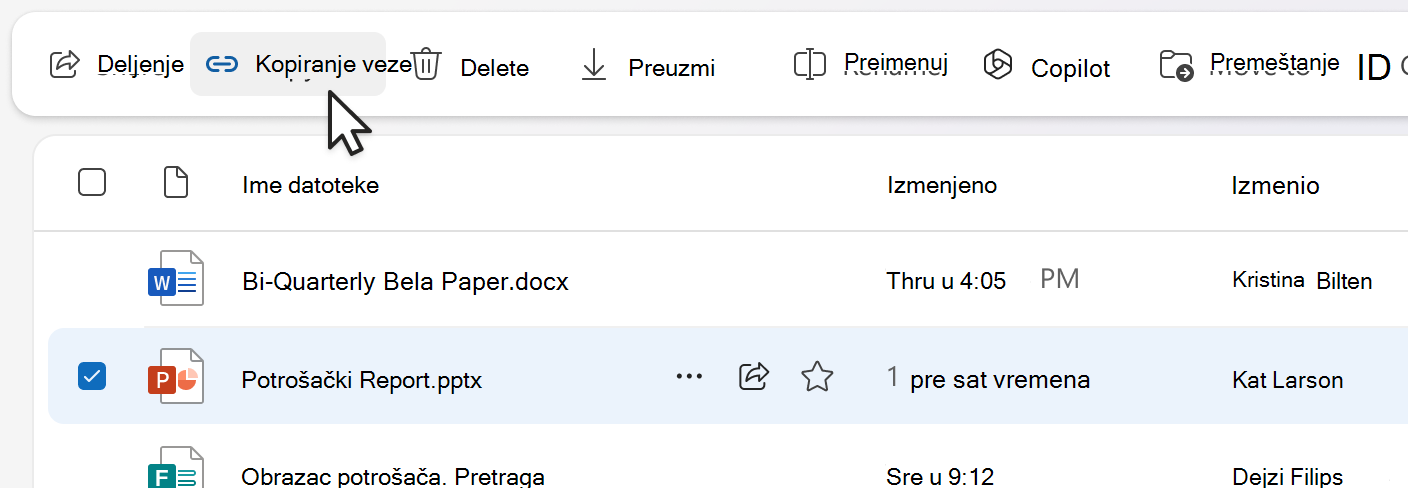
U prikazu lista ili pločica:
- Izaberite stavku, red ili pločicu.
- Izaberite stavku "Kopiraj vezu" sa komandne trake iznad prikaza datoteka.
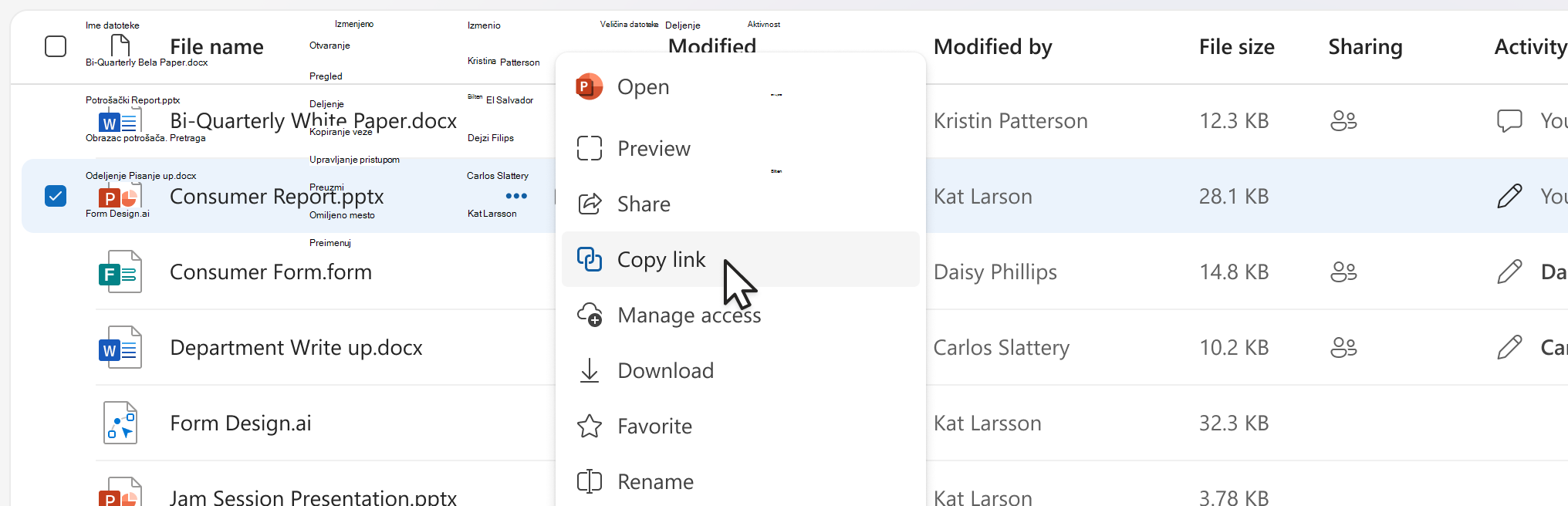
U prikazu liste:
- Postavite pokazivač na red stavke ili ga izaberite.
- Izaberite ikonu "Još radnji ".
- Izaberite stavku "Kopiraj vezu " iz menija radnje.
Ako se nalazite u otvorenoj Microsoft 365 datoteci (kao što je PowerPoint, Word ili Excel dokument):
- Izaberite Deli u gornjem desnom uglu.
- Zatim izaberite stavku "Kopiraj vezu".

Ako izaberete stavku "Kopiraj vezu ", veza će automatski kopirati u ostavu sa izabranim podrazumevanim postavkama deljenja. Ako želite da promenite vezu, idite na "Postavke".
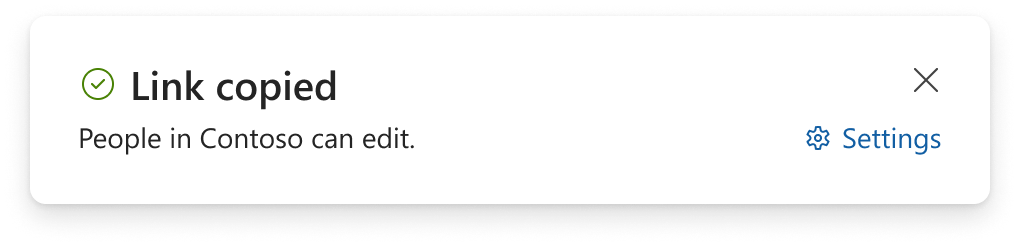
Napomena
Ako izaberete People you choose, onda morate da izaberete osobe za koje želite da veza funkcioniše direktno na postavke veze.
Oznake osetljivosti
Kada izaberete vrednost "Deli", oznake osetljivosti se pojavljuju ispod imena stavke kako bi vas obavestile o nivou bezbednosti stavke. Zadržite pokazivač iznad oznake osetljivosti da biste saznali više o njoj ili o oznakama osetljivosti i kako da ih promenite.
Deljenje izvan organizacije
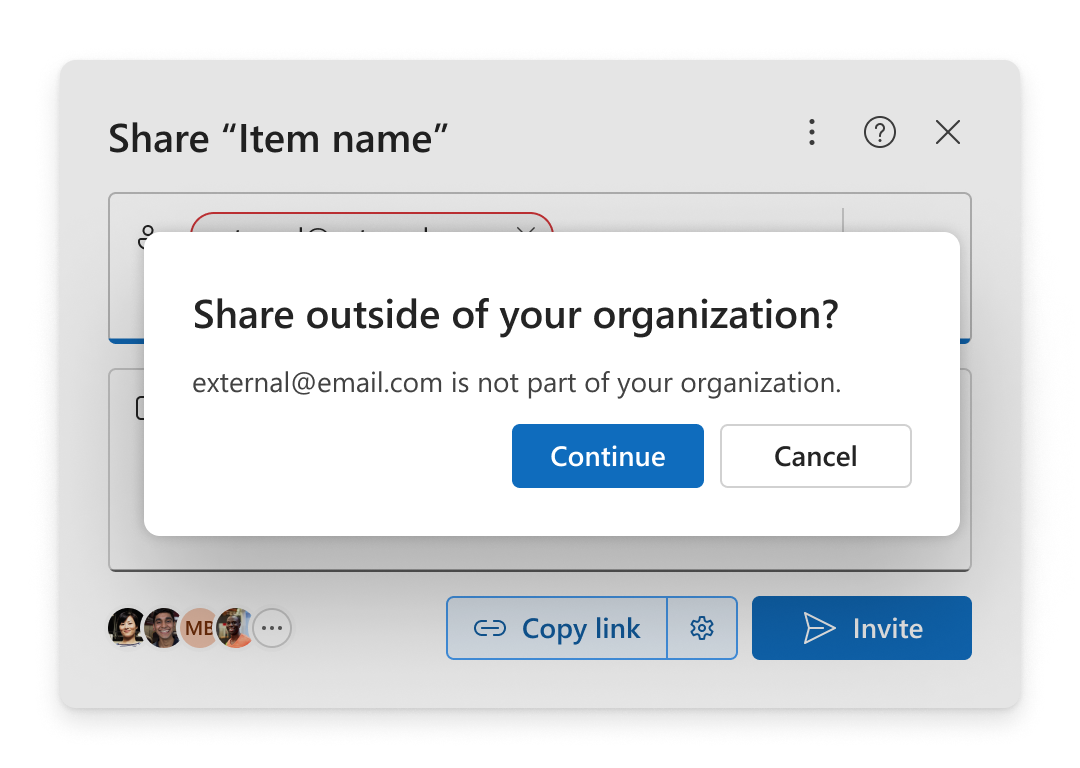
Ako vaša organizacija dozvoljava da delite stavku sa osobama izvan organizacije, postoje dva načina da to uradite nakon što izaberete opciju "Deli". Pregledajte opcije u nastavku ili saznajte više o eksternom deljenju.
Poziv
Dodajte e-poruke u oblast " Dodaj ime, grupu ili e-poštu " i izaberite stavku "Nastavi".
Kopiranje veze
- Otvorite veze Postavke veze.
- Izaberite People you choose ili Everyone.
- Izaberite stavku "Kopiraj vezu".
- Nalepite vezu negde da bi je osoba izvan organizacije koristila, na primer u Teams poruci ili e-poruci.
Ako izaberete People you choose, dodajte e-poruke u oblast "Dodavanje imena, grupe ili e-pošte" pre nego što kopirate vezu.
Napomena
Ne možete da delite van vaše organizacije ako je u postavkama deljenja izabrana opcija People in your organization.
–––––––––––––––––––––––
Srodne teme
Deljenje OneDrive datoteka i fascikli
Deljenje SharePoint datoteka ili fascikli