
Datoteke koje skladištite na SharePoint lokaciji obično su dostupne svima koji imaju dozvole za lokaciju, ali možda ćete želeti da delite određene datoteke ili fascikle sa osobama koje inače nemaju pristup lokaciji. Kad delite datoteke ili fascikle, možete odlučiti hoćete li dozvoliti drugima da ih uređuju ili samo pregledaju. U bilo kom trenutku možete da vidite sa kim se deli SharePoint datoteka i da prestanete da delite SharePoint datoteke ili fascikle ili da promenite dozvole.
Napomena
- Da biste delili OneDrive datoteke i fascikle, pogledajte članak Deljenje OneDrive datoteka i fascikli.
- Takođe možete da delite celu lokaciju.
- Vaše iskustvo deljenja može izgledati malo drugačije od koraka i snimaka ekrana ispod, ali informacije će vam i dalje pomoći da delite datoteke i fascikle.
- Deljenje datoteka ili fascikli iz modernog iskustva prekida nasleđivanje na nivou liste/biblioteke.
Izaberite datoteku ili fasciklu za deljenje
Na SharePoint lokaciji idite u biblioteku u kojoj želite da delite datoteke.
Izaberite datoteku ili fasciklu koju želite da delite tako što ćete izabrati njenu ikonu kruga.
Napomena
Deljenje više stavki istovremeno nije dostupno. Umesto toga, možete da dodate stvari koje želite da delite u fasciklu, a zatim da delite fasciklu.
- Ako koristite prikaz liste, izaberite krug na levoj strani stavke.
- Ako koristite prikaz pločica, izaberite krug u gornjem desnom uglu stavke.
Izaberite
 Deli na vrhu stranice.
Napomena
- Ako se izabrana datoteka ili fascikla već deli sa nekim, na dnu se nalazi lista "Deljeno sa ". Svaka slika je ili fotografija profila pojedinca ili inicijali grupe sa kojom se datoteka deli. Ako želite da uredite nivo pristupa za pojedinca ili grupu, izaberite fotografiju ili inicijale grupe da biste otvorili funkciju "Upravljanje pristupom".
- Ako se izabrana datoteka ili fascikla trenutno ne deli sa nekim, neće postojati lista " Deljeno sa ".
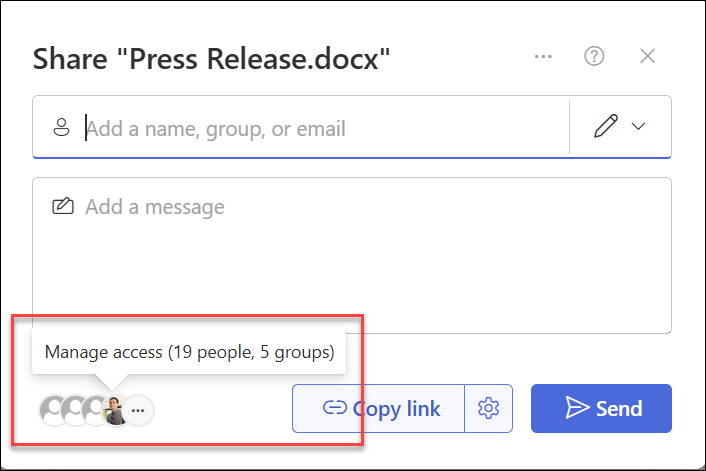
Zatim možete da odaberete da delite sa određenim osobama ili da delite pomoću opcije "Kopiraj vezu".
Deljenje sa određenim osobama
Odaberite ovu opciju ako želite da pošaljete poziv e-poštom osobama ili grupama i da pratite koga ste pozvali. To takođe omogućava da kasnije, ako zatreba, uklonite dozvole za određene pojedince ili grupe.
Možete da delite sa određenim osobama tako što ćete navesti:
(A) vašim primaocima
(B) njihove dozvole u vezi sa datotekom ili fasciklom
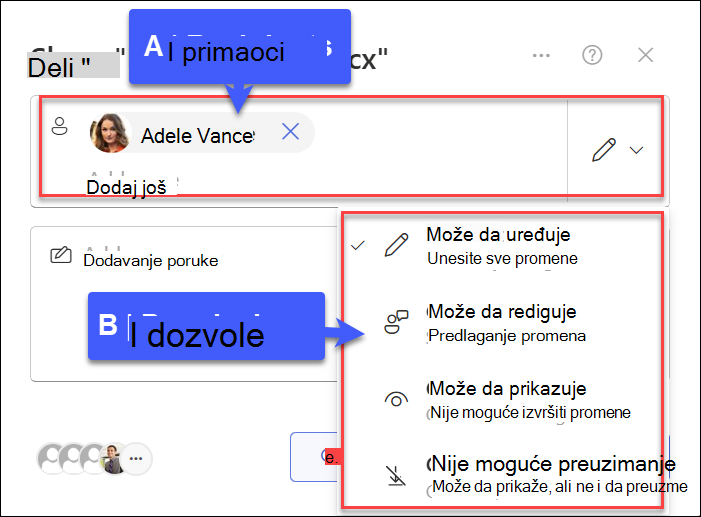
- Dodavanje primalaca: U polju "Ime", grupa ili "E-pošta " počnite da kucate e-adrese ili kontakt imena primalaca sa kojima želite da delite datoteku ili fasciklu. Kada počnete da unosite podatke u polje, možete i da odaberete kontakt sa liste koja se pojavljuje.
- Navođenje dozvola: Koristite ikonu olovke desno od polja "Ime", grupa ili "E-pošta " da biste naveli dozvole: "Može da uređuje", "Može da prikaže" ili "Nije moguće preuzimati". Zatim pratite iste korake u nastavku da biste delili sa određenim osobama koje ste naveli. Za Word dokumente možete da koristite opciju "Može da rediguje" da biste omogućili nekome da doda komentare i predloge, ali da biste sprečili tu osobu da unosi izmene.
- Ako želite, uključite poruku ispod polja " Ime", grupa ili "E-pošta ".
- Izaberite stavku Pošalji.
Napomena
Poštujte autorska prava i vodite računa o tome šta delite na mreži. Kopiranjem ili deljenjem neovlašćenog materijala krši se Microsoft ugovor o pružanju usluga.
Deli pomoću opcije "Kopiraj vezu"
Odaberite ovu opciju da biste stavku delili sa velikim brojem osoba koje čak možda ni ne poznajete lično. Na primer, te veze možete iskoristiti da biste objavljivali na sajtu Facebook, Twitter ili LinkedIn ili da biste delili u e-poruci ili poruci. Svi koji dobiju vezu mogu da prikažu ili uređuju stavku, u zavisnosti od dozvola koje ste postavili. Korisnici sa vezom ne mogu da otpremaju nove stavke. Imajte na umu da veza može i da se prosledi i da prijavljivanje nije neophodno.
Pored stavke "Kopiraj vezu", izaberite zupčanik Postavke veze da biste otvorili postavke veze.
Napomena
U zavisnosti od postavki koje je postavio administrator, možda imate različite podrazumevane postavke. Na primer, ovo dugme može da kaže da People in <Your Organization> can edit.
Da biste promenili dozvole za vezu, izaberite opciju kojoj želite da date pristup vezi:

Napomena
Ako je opcija deljenja nedostupna, administratori organizacije su je možda ograničili. Na primer, mogu da odaberu da uklone opciju "Bilo ko" kako bi sprečili prosleđivanje upotrebljivih veza drugim osobama izvan organizacije.
Svako može da pristupi svakome ko dobije ovu vezu, bilo da je vi direktno pošaljete ili je neko prosledi. To može da obuhvata osobe izvan vaše organizacije. Preporučujemo da izbegavate ovu opciju, osim ako je apsolutno neophodno.
Postavka People in <Your Organization> with the link pruža svakome u organizaciji koji ima vezu pristup datoteci, bilo da su je primili direktno od vas ili im je datoteku prosledio neko drugi.
Osobe koje imaju postojeći pristup mogu da koriste osobe koje već imaju pristup dokumentu ili fascikli. To ne menja dozvole i ne deli vezu. Koristite ovu opciju ako želite da pošaljete vezu nekome ko je već ima pristup.
Opcija People you choose gives access only the people you specified mada druge osobe možda već imaju pristup. Ako osobe proslede poziv za deljenje, samo osobe koje već imaju pristup stavci moći će da koristite vezu.
Napomena
Da biste pratili pristup i osigurali bezbednost, možete da delite samo sa nekim ko je u vašoj organizaciji ili ima Microsoft nalog.
U okviru "Više postavki" možete da podesite bilo koju od sledećih opcija:
Može da uređuje omogućava osobama koje su prijavljene pomoću Microsoft naloga da uređuju datoteke ili fascikle kojima imaju pristup. Ako delite fasciklu, osobe sa dozvolama za uređivanje mogu da kopiraju, premeštaju, uređuju, preimenuju, dele i brišu bilo šta iz fascikle kojoj imaju pristup.
Napomena
- Mogućnost uređivanja je podrazumevano uključena.
- Neke veze imaju ograničene opcije i predstavljaju samo anonimne veze.
Može da rediguje ograničava ljude na ostavljanje komentara i davanje predloga za datoteku.
Napomena
- Samo Word dokumenti imaju ovu opciju dozvole.
- Ako neko već ima dozvole za uređivanje dokumenta, izbor opcije "Može da rediguje " neće ga sprečiti da vrši uređivanja. Njima će se dokument otvoriti u režimu za uređivanje.
Može da prikazuje znači da osobe mogu da prikazuju, kopiraju ili preuzimaju stavke bez prijavljivanja. Oni takođe mogu proslediti vezu drugim ljudima. Međutim, ne mogu da menjaju verziju na SharePoint uređaju.
Nije moguće preuzimanje sprečava ljude da preuzmu datoteke ili fascikle kojima imaju pristup.
Postavljanje datuma isteka omogućava vam da podesite datum isteka veze. Nakon datuma koji ste postavili, veza više neće funkcionisati i moraćete da kreirate novu vezu za korisnike koji zahtevaju pristup datoteci ili fascikli. Postavljeni datum isteka važenja važi samo za anonimne veze.
Napomena
Postavljeni datum isteka važenja je dostupan samo ako je u pitanju veza "Svi".
Postavljanje lozinke vam omogućava da postavite lozinku za pristup datoteci. Kada korisnik klikne na vezu, biće mu zatraženo da unese lozinku da bi mogao da pristupi datoteci. Tu lozinku morate zasebno da date svima sa kojima želite da delite datoteku. Postavite datum lozinke je samo na anonimnim vezama.
Napomena
Set password date is available only if it is anyone link.
Kada postavite sve postavke i dozvole veze, izaberite stavku "Primeni".
Izaberite stavku "Kopiraj vezu".
Nalepite vezu i pošaljite je u e-poruci, poruci ili objavi.
Imam još jedno pitanje
Ne možete da pronađete odgovor ovde? Probajte da objavite pitanje u Microsoft zajednici.