
Prikaz kalendara možete da napravite iz podataka liste u aplikaciji Microsoft Lists ili iz podataka liste ili biblioteke u sistemu SharePoint u sistemu Microsoft 365. Sve liste ili biblioteke koje imaju kolonu datuma mogu se prikazati u obliku kalendara.
Da biste kreirali kalendar na osnovu novih podataka, počnite sa prvom procedurom u nastavku.
Ako već imate listu ili biblioteku koja sadrži datume, preskočite nadole do članka Kreiranje prikaza kalendara.
Kreiranje prazne liste
- Na početnoj stranici aplikacije Microsoft Lists u usluzi Microsoft 365 izaberite stavku +Nova lista.
Ili na SharePoint sajtu izaberite stavku "+Nova>lista". - U okviru "Kreiranje liste" izaberite stavku"Prazna lista".
Dodavanje kolona sa datumima i drugih kolona na listu
Sa desne strane imena poslednje kolone na vrhu liste ili biblioteke, izaberite stavku +Dodaj kolonu.
U meniju koji se pojavi izaberite željeni tip kolone (biće vam potrebna najmanje jedna kolona datuma i vremena), a zatim izaberite stavku "Dalje".
Na tabli " Kreiranje kolone ", u polje "Ime " unesite naslov ili naslov kolone.
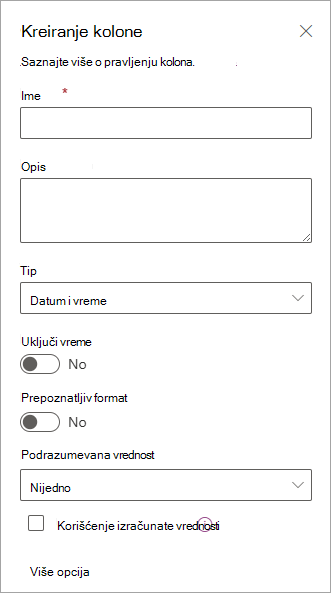
Unesite sve ostale potrebne informacije. Broj polja za popunjavanje razlikuje se u zavisnosti od tipa kolone koju odaberete. Ovaj primer je za kolonu "Datum i vreme ".
Ponavljajte korake od 2. do 4. dok ne budete imali sve kolone koje želite za listu.
Dodavanje nekih podataka na listu
Kada definišete kolone, dodajte jednu ili dve probne stavke na listu tako da možete da vidite kako će uskoro izgledati kada listu pretvorite u kalendar.
- Na komandnoj traci izaberite stavku "Uredi" u prikazu koordinatne mreže.
- Unesite potrebne informacije za svaku stavku liste.
- Kada završite, izaberite stavku Izlaz iz prikaza koordinatne mreže.
Kreiranje prikaza kalendara i njegovo postavljanje kao podrazumevanog prikaza
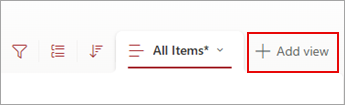
U gornjem desnom uglu komandne trake izaberite stavku +Dodaj prikaz.
U okviru "Ime prikaza" unesite ime.
U okviru "Prikaži kao" izaberite tip prikaza "Calendar koji želite da kreirate.
U okviru stavki Datum početka i Datum završetka izaberite kolone zasnovane na datumu koje treba da se primenjuju.

Ako unosite samo jedan datum, navedite tu kolonu sa datumom i za Datum početka u kalendaru i Datum završetka u kalendaru. Ali ako imate dva datuma za praćenje (na primer, "početak projekta" i "završetak projekta"), možete da navedete po jedan u okviru "Datum početka " i "Datum završetka". Efekat će biti da će svaka kalendarska stavka na listi biti predstavljena u kalendaru kao raspon dana, a ne kao jedan datum.U okviru "Više opcija" možete da izaberete koja kolona na listi će se koristiti kao oznaka za svaku kolonu koja se pojavljuje u kalendaru. Podrazumevano se koristi naslov, ali to možete da promenite ako želite.
Kliknite na dugme Kreiraj.
Stavke na listi su sada prikazane kao događaji iz kalendara. Kliknite na dan koji ima događaj. Detalji događaja iz tog dana prikazani su na tabli sa desne strane.
Postavljanje prikaza kalendara u standardni prikaz
Izaberite ime prikaza koji ste upravo kreirali da biste videli postavke prikaza.
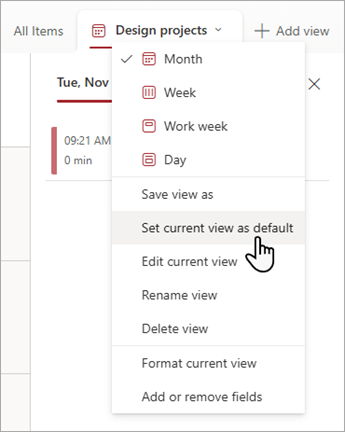
Izaberite stavku "Postavi trenutni prikaz" kao podrazumevani.
Od sada, kada vi ili vaši saradnici otvorite listu, ona će biti prikazana kao kalendar. People mogu da prikazuju i kreiraju stavke u ovom prikazu.
Prilagođavanje kolone "Datum i vreme"
Kolonu "Datum i vreme" možete da prilagodite na sledeće načine:
- Uključite samo datum ili i datum i vreme: Navedite da li želite da uključite samo datum kalendara ili i datum i vreme kalendara.
-
Prikazivanje podrazumevane vrednosti: Automatsko prikazivanje određenog datuma ili datuma i vremena kada neko doda novu stavku, istovremeno omogućavajući drugima da unesu drugu vrednost ako je potrebno. Podrazumevana vrednost pomaže ljudima da brže unose informacije. Na primer, ako se u koloni skladišti datum nastanka troškova i ako je većina troškova nastala prvog dana fiskalne godine, možete da navedete prvi dan fiskalne godine kao podrazumevanu vrednost. Zbog toga se taj datum automatski pojavljuje kada se na listu doda nova stavka i članovi tima ne moraju da unose datum.
Podrazumevana vrednost može biti vrednost koju navedete, datum dodavanja stavke na listu ili u biblioteku ili rezultat izračunavanja koji se naziva izračunata vrednost. Izračunate vrednosti su korisne kada želite da automatski prikažete određeni datum ili vreme, ali datum ili vreme mogu da se razlikuju u zavisnosti od stavke. Da biste koristili izračunatu vrednost, unesite formulu kao podrazumevanu vrednost. Formula može da izračuna vrednost na osnovu informacija u drugim kolonama ili sistemskim funkcijama, kao što je [danas], radi označavanja trenutnog datuma. Na primer, ako želite da kolona prikazuje datum koji dolazi 30 dana nakon trenutnog datuma, unesite jednačinu =[DANAS]+30 u polje Podrazumevana vrednost.