
Microsoft Lists je dizajniran tako da može da se koristi kao veb sajt. Jedino ograničenje te situacije je što niste u mogućnosti da prikažete ili uredite listu dok niste povezani sa internetom.
Sada su na Windows (Windows 10 i novijim verzijama) i macOS uređajima na kojima je pokrenuta aplikacija za OneDrive aplikacija za sinhronizaciju liste dostupne za prikaz i uređivanje i kada ste van mreže. Uz sinhronizaciju liste sinhronizujemo podatke liste iz oblaka na vaš Windows ili macOS uređaj, što omogućava brze operacije liste i omogućava vam da nastavite sa radom čak i kada ste van mreže, izgubite internet vezu ili naiđete na prekid usluge u aplikaciji.
Sinhronizacija liste vam omogućava da radite bez teškoća sa veoma velikom listom; On će brzo odgovoriti kada sortirate, filtrirate ili grupišete podatke ili kada promenite prikaz.
Sinhronizacija liste ne menja način na koji radite sa veb aplikacijom Lists. I dalje vam je dostupna za rad u pregledaču kao i ranije.
Da biste potvrdili da je lista sinhronizovana i dostupna za uređivanje van mreže
Otvorite listu.
U gornjem levom uglu stranice pogledajte simbole pored imena liste:
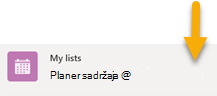
Simbol "lista se sada sinhronizuje"
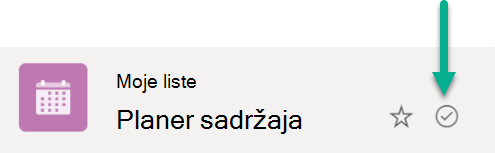
Simbol "lista je sinhronizovana"
Kada uređujete listu, promene koje napravite sinhronizuju se nazad sa oblakom – odmah (ako ste na mreži) ili kasnije (ako ste van mreže u trenutku kada unosite promene).
Podaci sinhronizovane liste na vašem uređaju dostupni su samo vama. Ako bi se neko drugi prijavio na vaš uređaj, sinhronizovani podaci na uređaju njemu ne bi bili dostupni. Pridržavamo se smernica za privatnost navedenih u Microsoft izjavi o privatnosti.
Otklanjanje neusaglašenih istovremenih promena
Ako koristite sinhronizaciju lista, moguće je da dođe do neusaglašenosti ako dve osobe istovremeno promene istu stavku na različite načine. Aplikacija Liste pokušava da automatski otkloni neusaglašenost, ali ako to ne može da uradi, obaveštava vas o neusaglašenosti da biste mogli da je rešite na odgovarajući način.
Otklanjanje neusaglašenosti
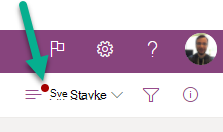
Crvena tačka se pojavljuje u meniju opcija prebacivanja prikaza da bi ukazala na postojanje neusaglašenosti:
-
Izaberite opciju prebacivanja prikaza:
-
Izaberite stavke sa problemima prilikom sinhronizacije.
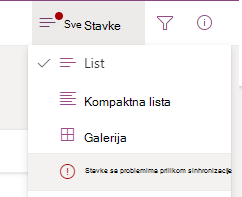
- Neusaglašenosti rešavate tako što ih odbacujete ili ručno ispravljate. Izaberite neusaglašenosti koje želite da otklonite, a zatim izaberite opciju "Odbaci" ili "Sačuvaj stavke".
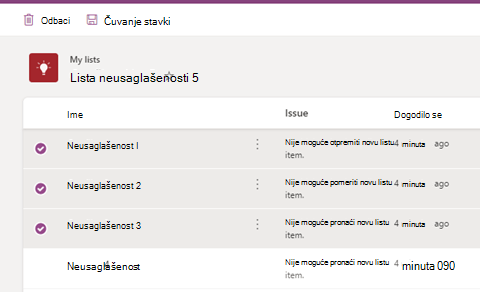
Ako izaberete stavku "Sačuvaj stavke", informacije o izabranim neusaglašenostima biće sačuvane u .csv datoteci. Zatim možete da pregledate tu datoteku i utvrdite na koji način želite da ažurirate listu da biste ručno ispravili svaku neusaglašenost.
Zaustavljanje sinhronizacije liste
Otvorite početnu stranicu aplikacije "Liste".
Postavite pokazivač miša na listu za koju želite da zaustavite sinhronizaciju, a zatim izaberite ikonu sa tri tačkice (...)Otvori meni radnji .
Izaberite "Zaustavi sinhronizaciju".
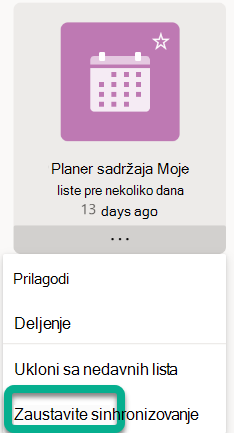
Kada zaustavite sinhronizaciju liste, sledeći put kada otvorite tu listu više nećete videti ikonu "sinhronizacije" pored imena liste i ta lista više neće biti dostupna van mreže.
Lista koja se sinhronizuje je označena zaokruženim znakom potvrde.

Lista koja se ne sinhronizuje nema simbol sinhronizacije.
Da biste nastavili sinhronizaciju liste, jednostavno ponovite korake 1 i 2, a zatim izaberite stavku " Sinhronizuj " u 3. koraku.
Trenutna ograničenja sinhronizacije liste
Potpuno vanmrežno iskustvo za liste – gde možete da izvršite sve operacije dostupne na mreži – još nije podržano. Pogledajte stavku 2 ispod.
Trenutno nije moguće sinhronizovati sve tipove lista. Sinhronizovanje lista koje trenutno nisu podržane i na listi se ne pojavljuje "ikona za sinhronizaciju". Slede vrste lista koje nisu sinhronizovane:
Liste sa postavkom "Dozvoli ljudima da sinhronizuju ovu listu sa svojim računarima pomoću usluge Microsoft Lists i pristupaju joj iz pregledača bez internet veze" (u okviru Postavke liste –> napredne postavke) podešeno na "Ne"
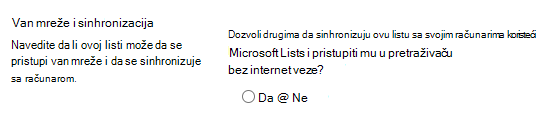
Liste koje imaju režim prikaza postavljen na klasičan izgled
Liste sa poljima za pronalaženje
Pored ograničenja navedenih u 2. stavki, postoji ograničenje koje se liste mogu sinhronizovati sa uređajem: Sa uređajem će se sinhronizovati samo liste koje ispunjavaju uslove koje ste napravili ili liste koje ste delili sa vama i koje ste otvorili. To obuhvata liste koje su vidljive u veb aplikaciji Liste (Omiljene lokacije, Moje liste, Nedavne liste). A ako izbrišete listu ili izgubite pristup listi, ona će automatski biti onemogućena sa vašeg uređaja.
Rad sa listom dok ste van mreže
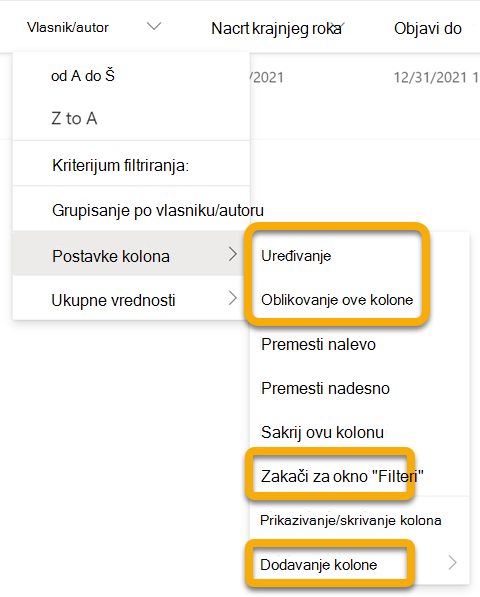
Kada radite van mreže, i dalje možete da otvarate liste koje su sinhronizovane sa uređajem i radite sa njima. Funkcije koje nisu dostupne dok ste van mreže zasenčene su kako bi ukazale na to da trenutno ne možete da ih koristite, kao što ilustruju opcije zaokružene na ovoj slici:
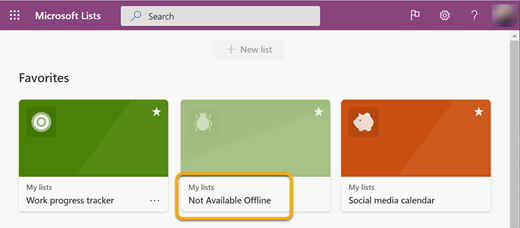
Slično tome, na početnoj stranici za aplikaciju Liste, ako određena lista nije sinhronizovana sa uređajem, nećete moći da otvorite tu listu u samostalnoj aplikaciji dok radite van mreže, kao što ilustruje nedostupna lista u sredini ispod:
Propusni opseg uključen u sinhronizaciju liste
U poređenju sa OneDrive sinhronizacijom datoteka, propusni opseg koji koristi sinhronizacija liste je minimalan i u velikoj meri zavisi od veličine liste i učestalosti izmena liste. Početna sinhronizacija liste rezultira sinhronizovanjem cele liste, ali naredna ažuriranja liste rezultiraju samo sinhronizacijom promena.
Rešavanje problema sa sinhronizacijom liste
Za rešavanje uobičajenih problema sa sinhronizacijom liste pogledajte Uobičajeni problemi prilikom sinhronizacije Microsoft SharePoint lista van mreže.
Korišćenje Smernice grupe za kontrolisanje postavki sinhronizacije listi
Za sprečavanje pokretanja sinhronizacije lista i tiho prijavljivanje korisnika pogledajte smernice za sinhronizaciju lista.