Ovaj članak govori o tome kako da delite listu ili stavku liste sa osobama u organizaciji tako da druge osobe mogu da je prikazuju i uređuju.
Dozvolama za liste i stavke liste možete da upravljate u bilo kom trenutku, kao što to možete i sa datotekama. Više informacija o deljenju sa osobama izvan organizacije potražite u članku "Spoljno deljenje ili deljenje za goste u usluzi OneDrive", sistemu SharePoint i na listama.
Napomena
- Na SharePoint lokaciji, liste i stavke liste su obično dostupne svima koji imaju dozvole za lokaciju. Ali, u nekim slučajevima, možda ćete želeti da delite listu ili stavke liste sa osobama koje inače nemaju pristup listi.
- Da li vaš ekran izgleda drugačije od ovih primera? Lokacija je možda podrazumevano podešena da koristi klasično iskustvo ili možda koristite stariju verziju sistema SharePoint. Ako ste vlasnik liste, vlasnik lokacije ili administrator, pogledajte članak Prebacite podrazumevano iskustvo za liste ili biblioteke dokumenata iz novog ili klasičnog da biste pratili korake za postavljanje podrazumevanog iskustva.
Deljenje liste ili stavke liste sa određenim osobama
Idite na listu ili izaberite stavku sa liste koju želite da delite, a zatim izaberite stavku "Deli"

- Za liste možete da pronađete Deli na gornjoj traci.
- Za stavke liste možete da pronađete Deli sa desne strane kolone "Naslov" ili na gornjoj traci.
- Za liste možete da pronađete Deli
Unesite imena ljudi ili grupa sa kojima želite da delite listu ili stavku liste.
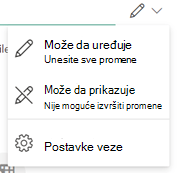
Kliknite na ikonu olovke sa desne strane da biste podesili njihov nivo pristupa.
Ako delite listu, imate ove opcije za dozvole:
- Lista "Može da uređuje " omogućava ljudima da uređuju celu listu, uključujući uređivanje, dodavanje ili uklanjanje stavki, kolona ili prikaza.
- Može da uređuje stavke omogućava drugima da samo uređuju, dodaju ili uklanjaju stavke.
- Mogućnost prikaza omogućava osobama da samo prikazuju listu. Ne mogu da uređuju niti dele stavke ili listu.
Ako delite stavku sa liste, imate ove opcije za dozvole:
- Mogućnost uređivanja omogućava menjanju stavke na bilo koji način. Oni ne mogu da uređuju druge stavke niti listu.
- Mogućnost prikaza omogućava drugima da samo prikazuju stavku. Oni ne mogu da prikažu druge stavke niti listu.
Ako želite, uključite poruku.
Izaberite stavku Pošalji.
Napomena
- Deljenje lista zahteva dozvolu "upravljanje dozvolama" u sistemu SharePoint. To podrazumevano znači da samo vlasnici lokacija ili lista mogu da dele liste.
- Ako član lokacije ili posetilac lokacije (ili bilo koji nevlasnik) pokuša da deli listu, SharePoint šalje zahtev za odobrenje vlasnicima lokacija ako lokacija dozvoljava zahteve za pristup.
- Ako su zahtevi za pristup isključeni za lokaciju, osobe koje nisu vlasnici primaju poruku koja ih obaveštava da nemaju dozvole za deljenje.
- Administrator preduzeća može da ograniči deljenje na korisnike izvan organizacije.
- Ako administratori lokacije nisu ograničili deljenje na vlasnike lokacija, bilo koja osoba sa dozvolama za uređivanje može da deli tu listu ili stavku liste sa drugima tako što će izabrati stavku " Deli " ili "Kopiraj vezu". People that to have not edit permissions can use Copy link to get a link that is accessible osobama koje već imaju dozvole za listu ili stavku sa liste.
Deljenje liste ili stavke liste pomoću opcije "Kopiraj vezu"
Idite na listu, izaberite
Deli, a zatim izaberite  Kopiraj vezu. Da biste delili stavku sa liste, izaberite stavku liste koju želite da delite, a zatim izaberite ".
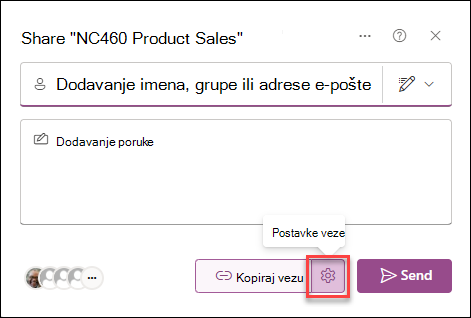
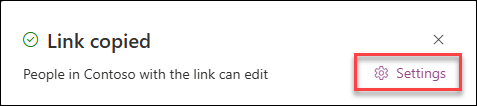
Koristite opcije " Postavke veze " ili " Postavke " da biste promenili dozvole za vezu.
Za liste izaberitestavku "Postavke veze " pored stavke "Kopiraj vezu":
Za stavke liste izaberite "Postavke:
Da biste promenili dozvole za vezu, izaberite opciju koja odgovara osobama kojima želite da date pristup putem veze:
Napomena
Ako je opcija deljenja nedostupna, administratori organizacije su je možda ograničili. Na primer, oni mogu odabrati da onemoguće opciju "Bilo ko" da bi sprečili prosleđivanje upotrebljivih veza drugim osobama izvan vaše organizacije.
Svako omogućava pristup svakome ko dobije ovu vezu, bilo da su je primili direktno od vas ili im je vezu prosledio neko drugi. To može da obuhvata osobe izvan vaše organizacije.
Napomena
- Ova opcija nije dostupna u sistemu SharePoint Server 2019.
- Ako ne koristite SharePoint Server 2019 i ne vidite ovu opciju, to znači da je vaša organizacija možda onemogućila ovu opciju na nivou organizacije.
People in <your organization> gives anyone in your organization who have the link access, whether they receive any directly from you or work forward from someone else.
People with existing access mogu da koriste osobe koje već imaju pristup. Koristite ovu opciju ako želite da pošaljete vezu nekome ko je već ima pristup.
Opcija People you choose gives access only the people you specified mada druge osobe možda već imaju pristup. Ako osobe proslede poziv za deljenje, samo osobe koje već imaju pristup stavci moći će da koristite vezu. Da biste delili sa određenim osobama, pogledajte prethodni odeljak, Deljenje liste ili stavke liste sa određenim osobama.
U okviru "Još postavki" izaberite neku od sledećih opcija.
Ako delite listu, imate ove opcije za dozvole:
- Lista "Može da uređuje " omogućava ljudima da uređuju celu listu, uključujući uređivanje, dodavanje ili uklanjanje stavki, kolona ili prikaza.
- Može da uređuje stavke omogućava drugima da samo uređuju, dodaju ili uklanjaju stavke.
- Mogućnost prikaza omogućava osobama da samo prikazuju listu. Ne mogu da uređuju niti dele stavke ili listu.
Ako delite stavku sa liste, imate ove opcije za dozvole:
- Mogućnost uređivanja omogućava menjanju stavke na bilo koji način. Oni ne mogu da uređuju druge stavke niti listu.
- Mogućnost prikaza omogućava drugima da samo prikazuju stavku. Oni ne mogu da prikažu druge stavke niti listu.
Kada završite, izaberite stavku "Primeni".
Kada ste spremni da pošaljete vezu, izaberite stavku Kopiraj i nalepite vezu gde god želite da je pošaljete.
Napomena
- Liste koje su sačuvane i uskladištene u sistemu SharePoint prate administratorske dozvole SharePoint sajta za deljenje veze. Liste sačuvane u okviru "Moje liste" prate dozvole za deljenje u usluzi OneDrive profila. Obe usluge možete da konfigurišete u SharePoint centru administracije.
- Dozvola dodeljena pomoću deljene veze traje samo dok veza postoji. Na primer, kada se veza onemogući, pristup se opoziva (iako osobe možda i dalje imaju pristup stavci liste na drugi način).
- Kada se izabere "Dozvoli uređivanje " (i pošto se osoba prijavi), osobe u organizaciji mogu da uređuju vrednosti kolone stavki na listi. Kada opcija " Dozvoli uređivanje " nije izabrana, osobe u organizaciji mogu da prikažu stavku i njene vrednosti u kolonama, ali ne mogu da ih uređuju.
- Administratori lokacija mogu da ograniče deljenje, tako da samo vlasnici mogu da dele.
- Ako administratori lokacije nisu ograničili deljenje na vlasnike lokacija, sve osobe sa dozvolama za uređivanje stavke liste mogu da dele tu stavku liste sa drugima tako što će izabrati stavku " Deli " ili "Kopiraj vezu". People who to have edit permissions can use Copy link to get a link that is accessible osobama koje već imaju dozvole za stavku liste.
Ostavite komentar
Da li je ovaj članak bio koristan? Ako jeste, obavestite nas o tome na dnu ove stranice. Ako nije bio koristan, recite nam šta je bilo zbunjujuće ili šta je nedostajalo. Iskoristićemo vaše povratne informacije da bismo dodatno proverili podatke, dodali informacije i ažurirali ovaj članak.