
Deljenje OneDrive datoteka, SharePoint datoteka ili lista sa drugim osobama omogućava vam da bezbedno sarađujete sa osobama izvan organizacije.
- Ako se prijavite pomoću poslovnog ili školskog naloga, možete da pošaljete vezu određenim osobama unutar ili izvan vaše organizacije.
- Ako se prijavite pomoću Microsoft ličnog naloga, možete da odaberete samo osobe koje takođe imaju Microsoft lični nalog.
Izaberite karticu u nastavku za način prijavljivanja:
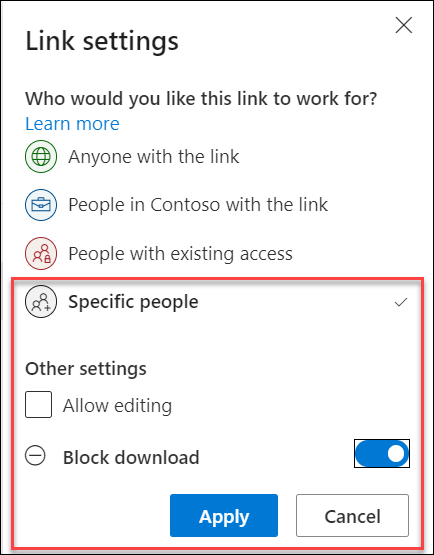
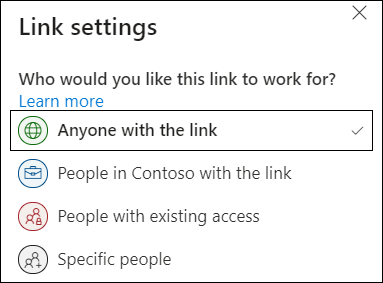
Ako želite da obezbedite sadržaj i dobijete vezu koja funkcioniše samo za osobe koje pozivate, izaberite "Određene osobe " u postavkama veze kada kreirate vezu za deljenje.
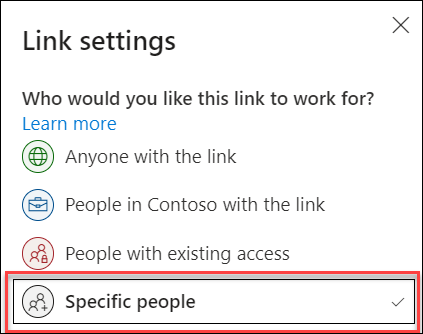
Iskustvo primalaca zavisi od postavki koje izaberete prilikom kreiranja veze za deljenje i naloga koji koriste za prikazivanje datoteke.
Primalac nema Microsoft nalog
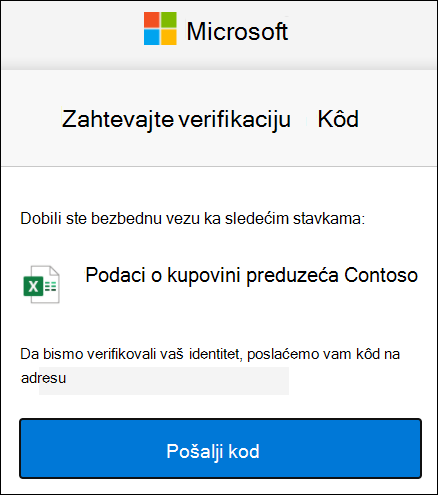
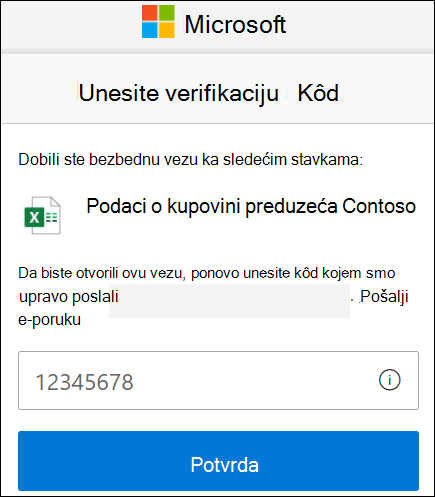
Primaocima neće biti potreban Microsoft nalog. Da bi pristupili sadržaju, OneDrive, SharePoint ili Liste šalju jednokratni kôd na njihovu e-adresu da bi potvrdile njihov identitet. Kada prime kôd, unose ga na ekran za verifikaciju da bi otvorili datoteku. Sadržaj je obezbeđen, a veza neće funkcionisati ako se prosledi drugima – ona funkcioniše samo za osobe koje ste naveli prilikom deljenja.
|
|
|---|
Primalac ima Microsoft nalog
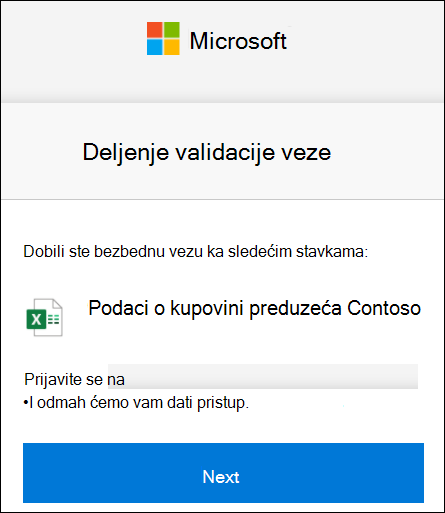
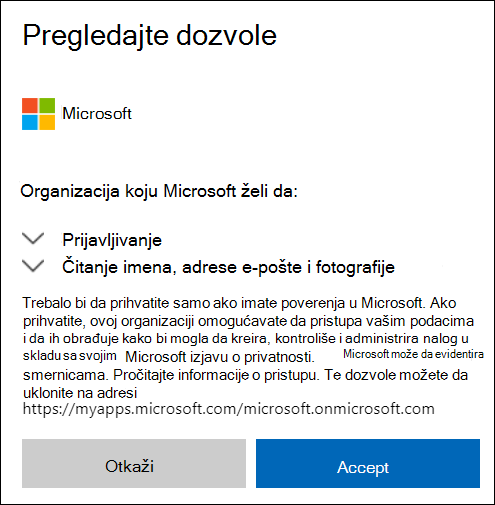
Kada neko ko ima Microsoft nalog želi da pristupi sadržaju, OneDrive, SharePoint ili liste traže od njega da se prijavi na svoj nalog i traži dozvolu da vidi njegovo ime, adresu e-pošte i fotografiju kako bi se potvrdio njegov identitet.
Imajte na umu da će u nekim slučajevima primalac možda morati da prati gorenavedene korake i obezbedi kôd umesto da se prijavi.
|
|
|---|
Savet
- Kada završite saradnju ili u bilo kom trenutku, možete da prestanete da delite i da uklonite pristup datotekama. Za OneDrive i SharePoint, izaberite datoteku, a zatim izaberite stavku "Detalji>", "Upravljajte pristupom" da biste zaustavili deljenje. Za opciju "Liste" otvorite listu i izaberite ikonu "
 " u gornjem desnom uglu, a zatim izaberite stavku "Upravljanje pristupom".
 - Radi dodatne bezbednosti za OneDrive i SharePoint datoteke možete da uklonite dozvolu za uređivanje i uključite opciju "Blokiraj preuzimanje " u postavkama veze.
Saznajte više
Delite datoteke i fascikle pomoću usluge Microsoft 365
Deljenje SharePoint datoteka ili fascikli
Delite listu ili stavku sa liste
Prestanak deljenja OneDrive ili SharePoint datoteka ili fascikli ili promena dozvola