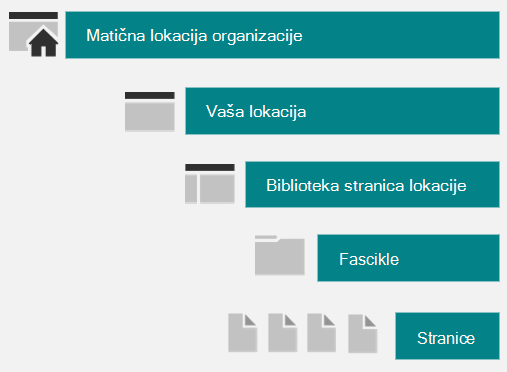
Stranice i novosti koje kreirate, sačuvate ili objavite uskladištene su u biblioteci stranica za vašu lokaciju.
Evo pojednostavljene ilustracije načina na koji se stranice skladište u sistemu SharePoint. Vaša organizacija verovatno ima više sajtova, a svaki sajt ima sopstvenu biblioteku stranica. Biblioteka može da sadrži fascikle u kojima su organizovane stranice.
Upravljanje nedavno uređenim stranicama i vestima Objave u sistemu SharePoint Publish
Takođe možete da pronađete nedavno uređene SharePoint stranice i objave vesti, kao i da upravljate njima tako što ćete na traci SharePoint aplikacije izabrati stavku "Objavi". Publish objedinjuje stranice, objave vesti i kampanje kompanije Amplify u jedno besprekorno, moderno komunikaciono čvorište.
Saznajte više o funkciji SharePoint Publish: Prvi koraci uz objavljivanje
Kako da dođete to Pages biblioteke
Idite na sajt gde se nalazi stranica.
U navigaciji na vrhu ili sa leve strane izaberite stavku "Stranice".
Ako ne vidite stranice na vrhu ili sa leve strane sajta, izaberite "Postavke"
 u gornjem desnom uglu, a zatim izaberite "Sadržaj sajta".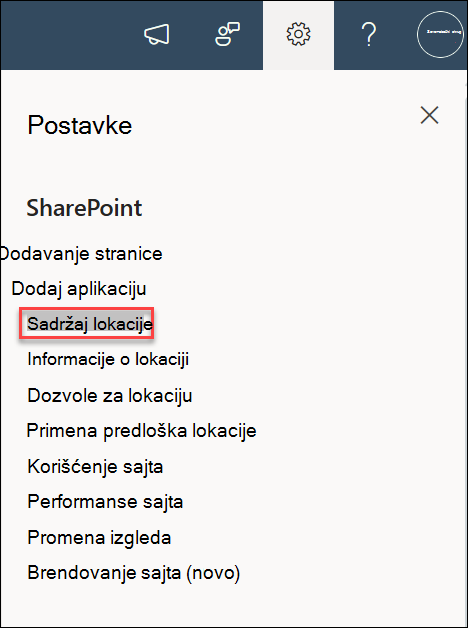
Na stranici " Sadržaj lokacije " izaberite stavku "Stranice lokacije".
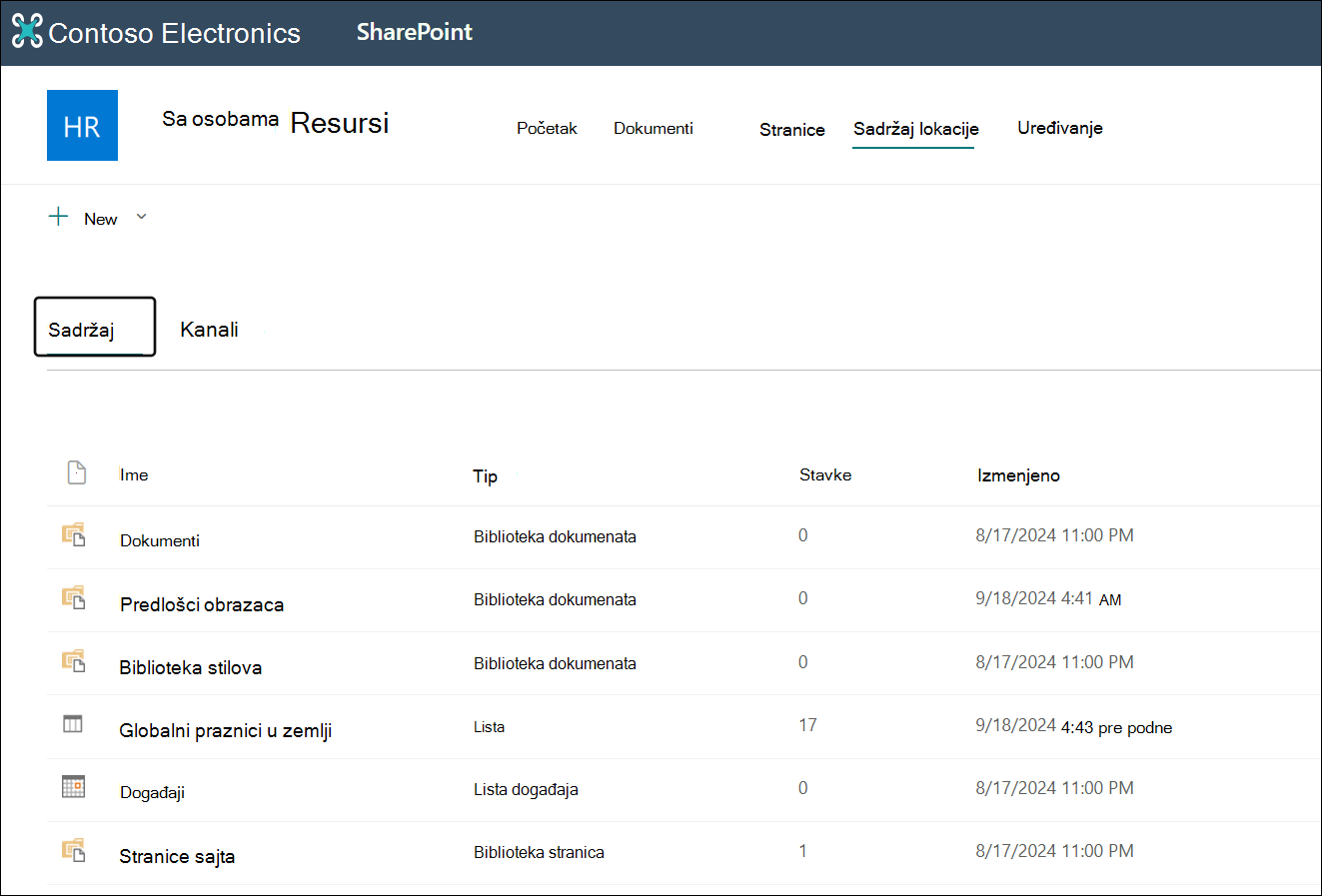
Potražite ime stranice ili objave vesti u koloni " Ime ". Možda se nalazi u fascikli.
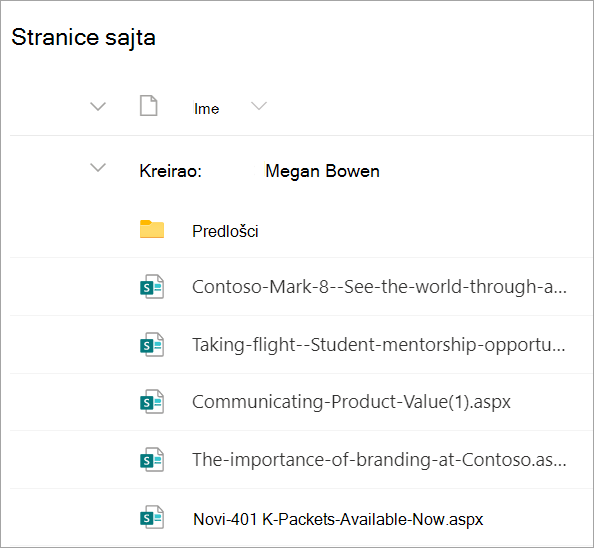
Opcionalno možete da koristite opcije "Filtriraj " ili "Sortiraj" da biste lakše pronašli stranicu.
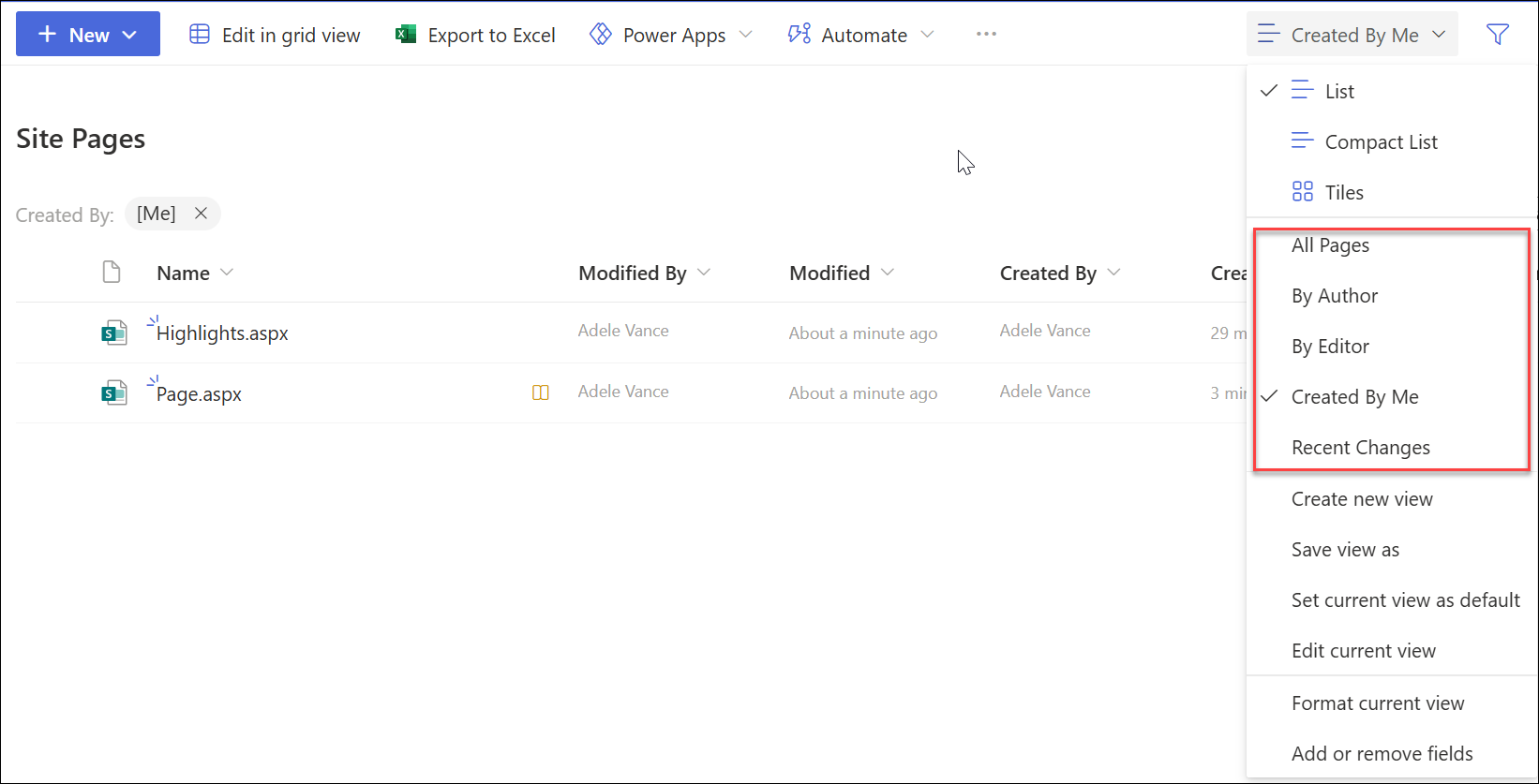
Kako da pronađete vesti u biblioteci Stranice
Novosti su stranice sa dodatnim funkcijama, zbog čega se skladište u biblioteci stranica. Da biste razlikovali novosti od običnih stranica, možete da dodate kolonu " Unapređeno stanje " i sortirate ili filtrirate po vrednosti podignutog stanja od 0 za stranice i 1 za novinske poruke.
U biblioteci stranica lokacije idite na kraj kolona i izaberite stavku +Dodaj kolonu.
Pomerite se nadole do opcija i izaberite stavku "Prikaži/sakrij kolone".
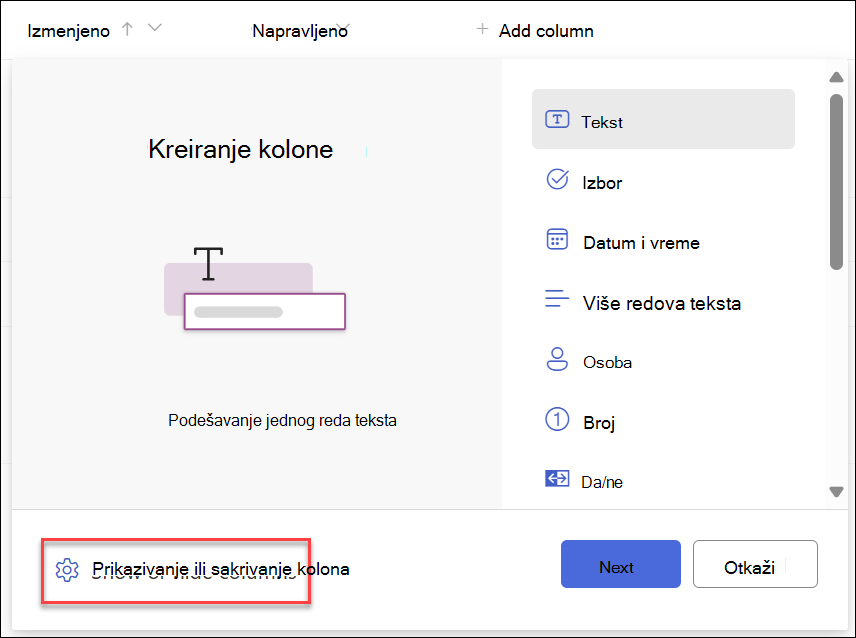
Izaberite stavku "Podignuta država", a zatim na vrhu kliknite na dugme "Primeni".
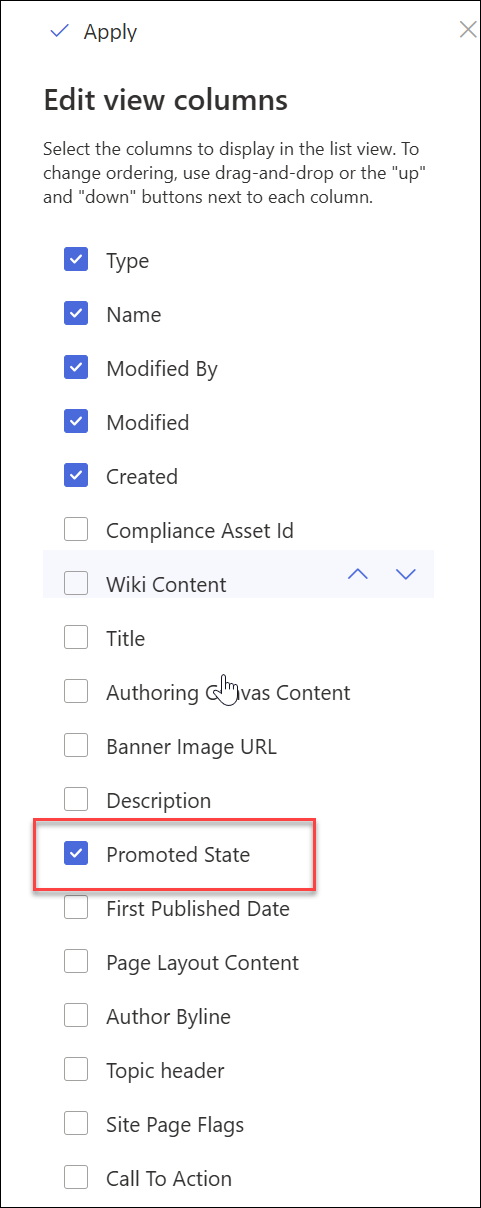
Sada ćete videti 0 ili 1 u koloni "Unapređeno stanje" za svaku stranicu/objavu vesti. 0 označava stranicu, a 1 označava objavu vesti.
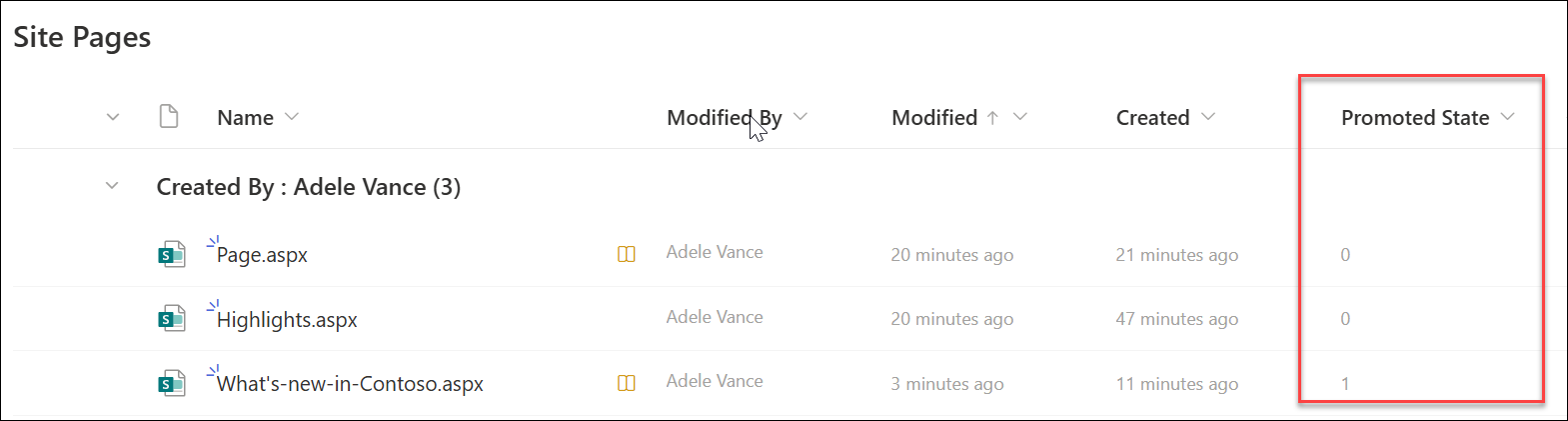
Možete da sortirate ili filtrirate po broju 1 u koloni "Unapređeno stanje " da biste lako videli sve novosti. To možete da uradite tako što ćete izabrati stavku "Filtriraj po" u padajućem meniju kolone:
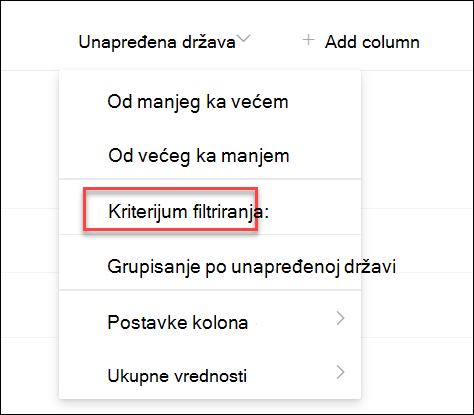
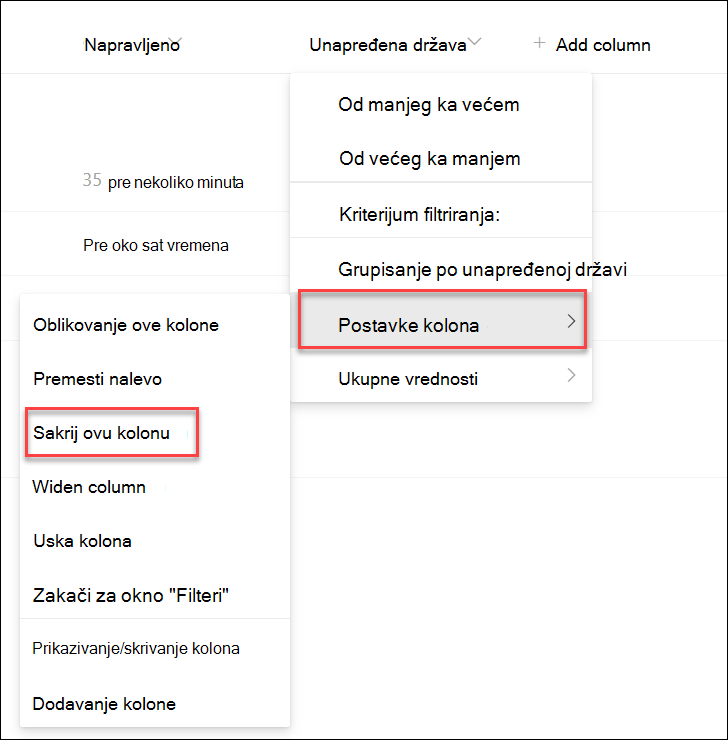
Da biste uklonili kolonu "Podignuto stanje", izaberite stavku "Postavke> kolone"Sakrij ovu kolonu: