
SharePoint stranice novog iskustva su sjajan način za deljenje ideja pomoću slika, dokumenata i veb segmenata. Možete brzo i lako da kreirate i objavljujete stranice koje izgledaju odlično na svakom uređaju. Postojeću stranicu možete da napravite i matičnom stranicom svog sajta, čak i ako koristite klasični SharePoint sajt.
Napomena
- Morate biti vlasnik sajta da biste postavili drugu stranicu kao matičnu stranicu.
- Stranica koju koristite kao matičnu stranicu mora biti uskladištena u biblioteci "Stranice (ili "Stranice lokacije") vaše lokacije. U suprotnom, dugme "Uredi " i druge funkcije neće biti dostupne.
Ako već niste kreirali stranicu, to možete da uradite pomoću koraka u članku "Dodavanje stranice na sajt".
Kada imate objavljenu stranicu koju želite da koristite za matičnu stranicu:
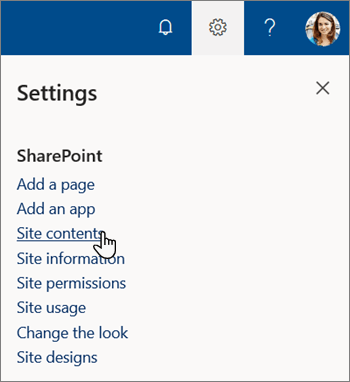
- Idite u biblioteku stranica lokacije tako što ćete izabrati stavku " Postavke
 zatim "Sadržaj lokacije".
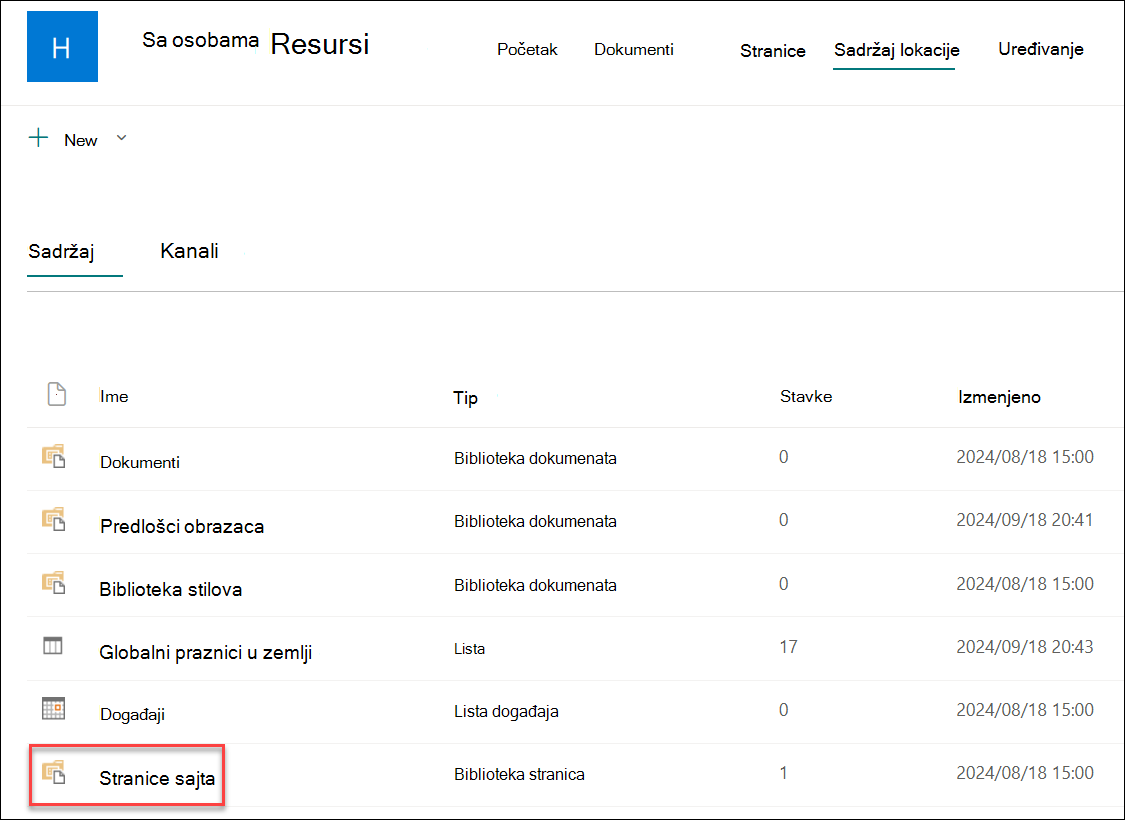
- Na stranici "Sadržaj lokacije" izaberite stavku "Stranice lokacije".
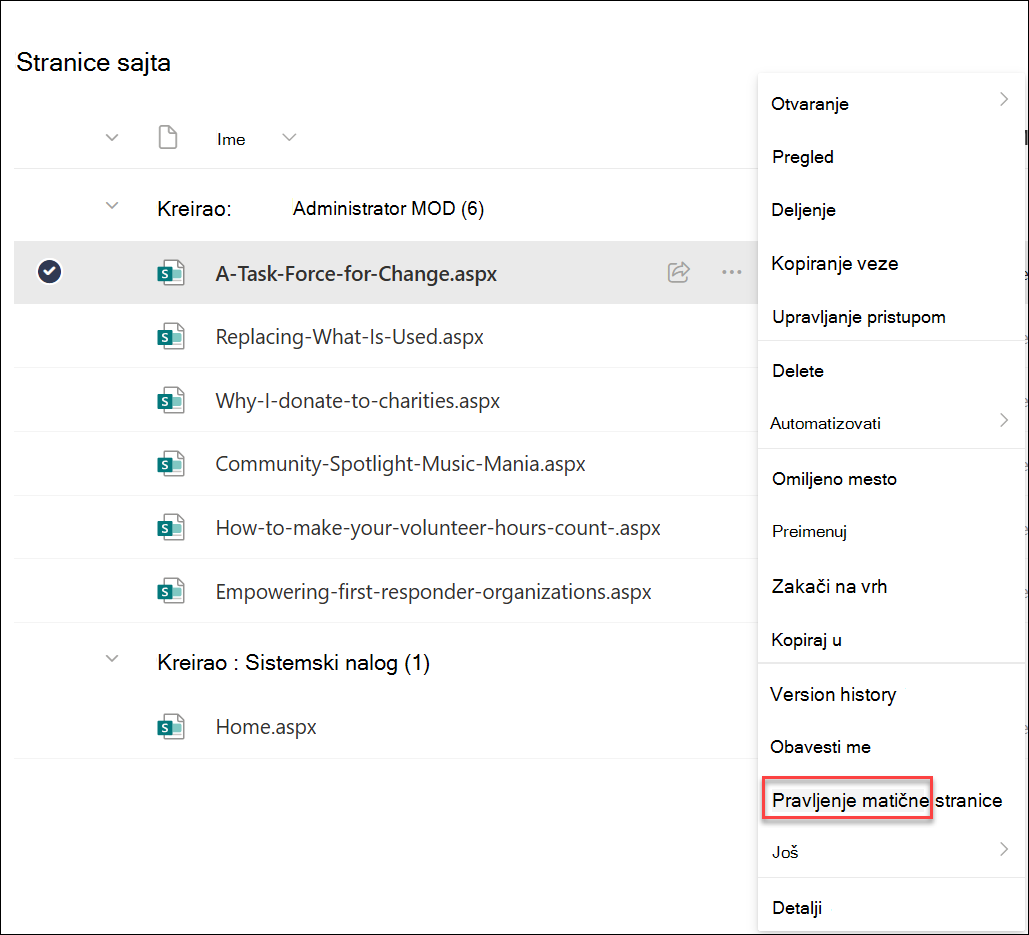
- U biblioteci stranica lokacije pronađite stranicu od koje želite da napravite matičnu stranicu i kliknite na kružno dugme opcije sa leve strane naslova stranice.
- Izaberite horizontalne tri tačke pored naslova stranice, a zatim izaberite stavku "Napravi matičnu stranicu".
Napomena
Ako ne vidite opcije menija opisane iznad, možda prikazujete biblioteku stranica u klasičnom izgledu. Da biste videli ove opcije, prebacite biblioteku dokumenata na novo iskustvo tako što ćete u donjem levom uglu izabrati stavku Izađi iz klasičnog iskustva . Više informacija o prebacivanju sa klasičnog iskustva i na klasično iskustvo možete da pronađete u članku Prebacivanje podrazumevanog iskustva za liste ili biblioteke dokumenata iz novog ili klasičnog.