
U bilo kom trenutku možete da vidite sa kim se dele OneDrive datoteka ili fascikla za posao ili školu, SharePoint ili Microsoft Teams.
Pogledajte sa kim se deli datoteka ili fascikla
U biblioteci dokumenata izaberite datoteku ili fasciklu.
Iznad liste datoteka izaberite stavku "Deli".
Otvara se prozor Deljenje.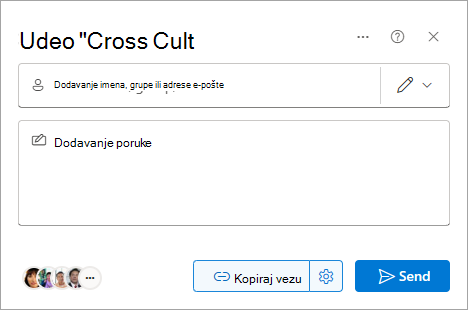
Ako se stavka trenutno deli sa drugim ljudima, grupa se pojavljuje u donjem levom uglu prozora " Deljenje ".
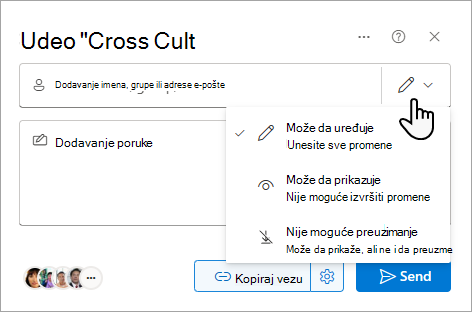
Svaka kružna stavka u donjem levom uglu predstavlja osobu ili grupu sa kojom se datoteka deli.
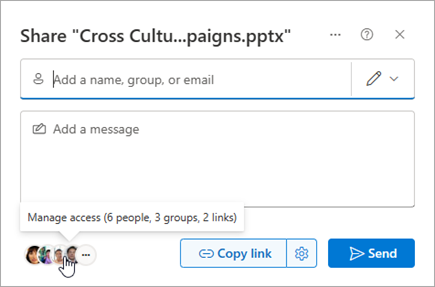
Zadržite pokazivač miša iznad ove oblasti da biste videli rezime upravljanja pristupom o tome ko ima pristup datoteci.
Kliknite na listu da biste videli više detalja o tome ko može da pristupi datoteci. Pogledajte "Upravljanje pristupom datoteci ili fascikli " u nastavku ovog članka za više detalja.
Upravljanje pristupom datoteci ili fascikli
Kada kliknete na grupu u donjem levom uglu prozora za deljenje , otvara se tabla za upravljanje pristupom .
Na tabli "Upravljanje pristupom" možete da vidite People who have access, the groups who have access i veze koje se koriste za davanje pristupa datoteci.
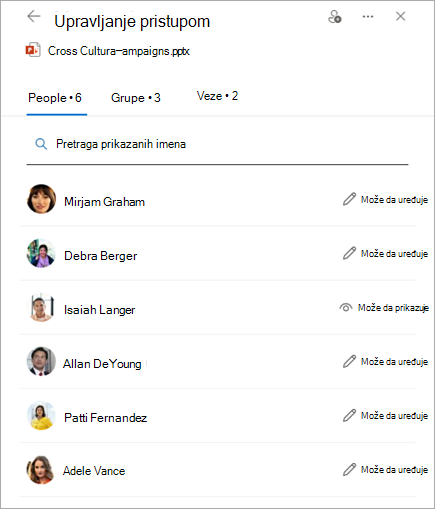
Ako kliknete na ime sa table "Upravljanje pristupom ", otvara se Access tabla sa rezimeom za tu osobu. (To uključuje grupe koje imaju pristup sajtu na kom se nalazi datoteka ili fascikla.)
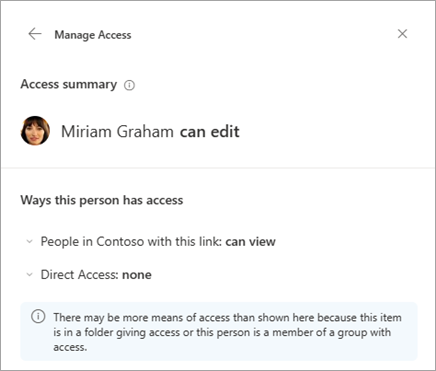
Kada se prikazuje ime internih korisnika kada se vidi ko ima pristup datoteci ili fascikli. E-adrese biće prikazane samo za spoljne korisnike, sa spoljnim korisnikom ispod adrese.
Nivoi pristupa deljenju
Postoje različite opcije za deljenje:
- Direktan pristup omogućava pristup svakome ko dobije ovu vezu, bilo da su je primili direktno od vas ili su primili prosleđivanje od nekog drugog. To može da obuhvata osobe izvan vaše organizacije.
- People in <Your Organization> daje pristup datoteci svakome u organizaciji ko ima vezu, bilo da su je primili direktno od vas ili su primili prosleđivanje od nekog drugog.
Napomena
Ako je opcija deljenja nedostupna, administratori organizacije su je možda ograničili. Na primer, mogu odabrati da onemoguće neke opcije kako bi sprečili prosleđivanje upotrebljivih veza drugima.
Postoje i različiti nivoi dozvole:
- Mogućnost prikaza omogućava primaocu da samo prikazuje datoteku ili fasciklu; oni ne mogu da ga menjaju. To možete dodatno ograničiti tako što ćete izabrati opciju " Nije moguće preuzimanje ", što znači da neće moći da sačuvaju lokalnu kopiju.
- Može da uređuje omogućava primaocu da prikazuje i unosi promene u datoteku ili fasciklu.
- Nije moguće preuzimanje dozvoljava primaocu samo da prikaže datoteku ili fasciklu; Oni ne mogu da sačuvaju lokalnu kopiju.
Pored toga, kada kreirate vezu, možete da podesite datum isteka, kao i lozinku da biste pristupili datoteci. (Moraćete da obezbedite lozinku osobi ili osobama sa kojima delite datoteku.)
Putem table "Upravljanje pristupom " možete i da prestanete da delite OneDrive ili SharePoint datoteke ili fascikle ili da promenite dozvole.
Dodatne informacije potražite u članku "Deljenje OneDrive datoteka i fascikli".
Takođe pogledajte
Izveštaj o deljenju datoteka i fascikli na SharePoint lokaciji (za vlasnike lokacija)