
Ako ste vlasnik Microsoft SharePoint lokacije, drugim osobama možete dati pristup lokaciji tako što ćete ih dodati kao vlasnike, članove ili posetioce. (Želite li umesto toga da delite datoteku ili fasciklu?) Možda ćete čak moći da delite lokaciju sa osobama izvan organizacije, u zavisnosti od dozvola koje je vaša organizacija postavila i za određenu lokaciju. Koraci za deljenje zavise od tipa sajta. Idite na lokaciju i pratite korake koji odgovaraju dugmadima koje vidite.
Napomena
Ako niste vlasnik lokacije, možda možete da pozovete druge osobe na lokaciju, ali će vaš poziv generisati zahtev za pristup koji vlasnik lokacije može da odobri ili odbije.
Sajtovi za komunikaciju
Delite lokaciju sa drugima kada prilagodite sajt, pregledate ga i objavite poslednju radnu verziju.
- Izaberite stavku "Postavke ", a zatim "Dozvole za lokaciju".

- Izaberite stavkuDelite sajt.
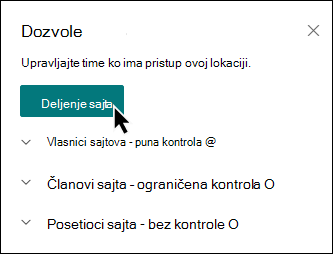
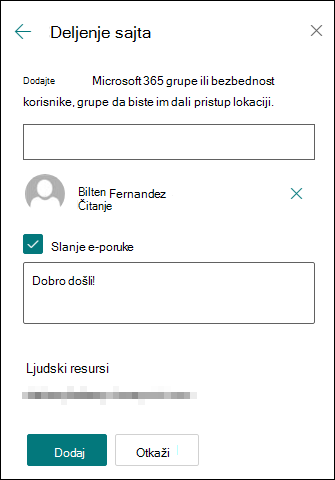
- Unesite imena svih korisnika, Microsoft 365 grupa ili bezbednosnih grupa kako biste im odobrili pristup sadržaju sajta i izaberite njihov nivo kontrole (Čitanje, Uređivanje, Potpuna kontrola).
- Dodajte poruku za obaveštenje e-poštom prilikom deljenja sajta ili opozovite izbor opcije Pošalji e-poruku kako biste preskočili e-poruku.
- Izaberite stavku "Dodaj " kada završite sa dodavanjem članova i postavkama dozvola.
Saznajte više o upravljanju postavkama lokacije tima, informacijama o lokaciji i dozvolama.
Microsoft 365 grupe povezanih sajtova tima
Za sajtove tima koji su deo Microsoft 365 grupe, postoje dva načina za deljenje sajta:
- Dodavanje članova u grupu: ova opcija će korisnicima omogućiti pristup sajtu, kao i dodatnim resursima grupe kao što su kalendari i razgovori.
- Deljenje samo sajta: Takođe možete jednostavno da delite sajt bez dodavanja korisnika u Microsoft 365 grupu. To će korisnicima omogućiti pristup sajtu, ali ne i ostalim resursima grupe kao što su kalendari i razgovori.
Deljenje sajta i dodatnih resursa grupe
- Izaberite stavku "Postavke ", a zatim "Dozvole za lokaciju".
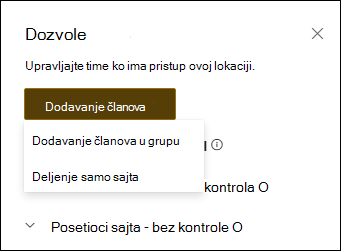
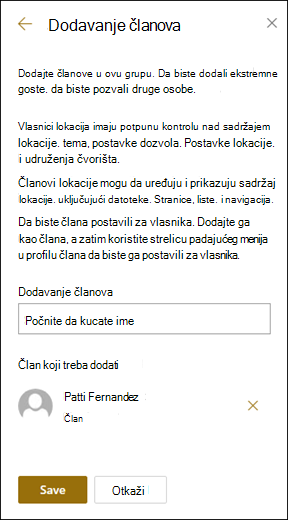
- Izaberite opciju Dodaj članove a zatim Dodaj članove u grupu.
- Izaberite stavku Dodaj članove.
- Unesite imena svih korisnika koje želite da dodate u grupu, a zatim izaberite njihove dozvole (Član, Vlasnik).
- Izaberite stavku Sačuvaj.
Saznajte više o upravljanju postavkama lokacije tima, informacijama o lokaciji i dozvolama.
Deljenje sajta
- Izaberite stavku "Postavke ", a zatim "Dozvole za lokaciju".
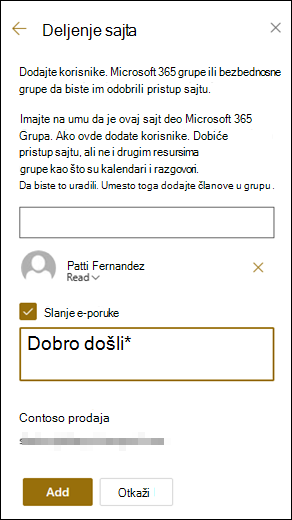
- Izaberite stavku "Dodaj članove", a zatim deli samo sajt.
- Unesite imena svih korisnika kojima želite da odobrite pristup sadržaju sajta i izaberite njihov nivo kontrole (Čitanje, Uređivanje, Puna kontrola).
- Unesite opcionalnu poruku za slanje uz obaveštenje putem e-pošte koje će biti poslato kada se lokacija podeli, ili opozovite izbor u polju za potvrdu Pošalji e-poruku ako ne želite da pošaljete e-poruku.
- Izaberite stavku Dodaj.
Ako želite da kreirate prilagođene grupe dozvola za lokaciju, pogledajte članak "Prilagođavanje dozvola za SharePoint lokaciju".