
Kada kreirate sajt u sistemu SharePoint u sistemu Microsoft 365 ili SharePoint Server, možete da promenite postavke sajta, kao što su ime, logotip, opis, nivo privatnosti i klasifikacija sajta, kao i ograničenja usluge i dozvole za sajt.
Opisi u ovoj temi zasnovani su na Microsoft SharePoint lokacijama napravljenim pomoću standardnih komponenti korisničkog interfejsa. Ako je administrator ili dizajner sajta radikalno promenio izgled sajta, možda nećete videti istu stvar predstavljenu ovde. Za više informacija, obratite se SharePoint administratoru.
Važno
Da biste promenili logotip, naslov, opis i druge postavke, morate da imate dozvole vlasnika ili dizajnera na SharePoint lokaciji. Više informacija potražite u članku Upravljanje dozvolama lokacije.
Možete da promenite logotip, naslov i druge postavke za SharePoint u Microsoft 365 timu ili SharePoint 2019 sajtovima za komunikaciju.
Napomena
- Kada kreirate novi kanal tima ili privatni kanal u usluzi Microsoft Teams, automatski se pravi sajt tima u sistemu SharePoint. Da biste uredili opis ili klasifikaciju sajta za ovaj sajt tima, idite na postavke odgovarajućeg kanala u usluzi Microsoft Teams.
- Da biste saznali više o osnovnim delovima usluge Teams i sistema SharePoint i kako su oni međusobno povezani, pogledajte članak Teams i SharePoint integracija.
Promena naslova, opisa i drugih informacija o sajtu za SharePoint u sistemu Microsoft 365 tima ili sajt za komunikaciju
Napomena
U sledećem primeru pokazujemo kako da izmenite lokaciju tima pomoću administratorskih dozvola. Ako ne vidite informacije o sajtu, možda nemate dozvole da prilagodite ime i opis SharePoint sajta. Obratite se vlasniku lokacije da biste dobili dozvole da sami izvršite promene ili da bi se promene izvršile za vas. Više informacija potražite u članku Upravljanje dozvolama lokacije.
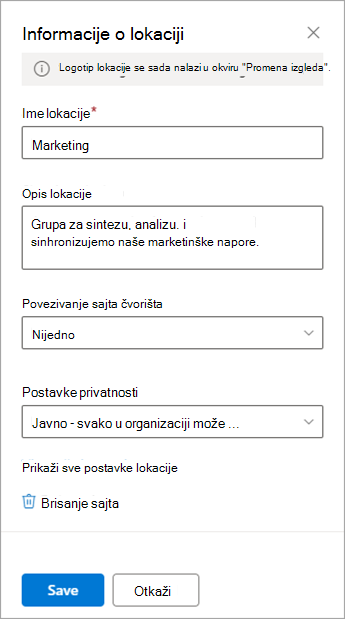
Izaberite stavku "Postavke", a zatim izaberite stavku "Informacije o sajtu".

Po potrebi promenite sledeća polja:
- Ime sajta (obavezno)
- Opis lokacije
-
Povezivanje sajta čvorišta
Izaberite SharePoint sajt čvorišta koji ćete povezati sa postojećim sajtom. -
Postavke privatnosti (samo za lokacije tima):
Izaberite stavku "Javno" da biste svima u organizaciji dozvolili pristup lokaciji; Izaberite stavku "Privatno " ako želite da samo članovi pristupaju sajtu.
Napomena
Ako je opcija povezivanja sajta čvorišta zasivljena ili tamo nije naveden nijedan sajt, možda nemate dozvolu za povezivanje sajtova sa sajtom čvorišta ili vaša organizacija možda ne koristi sajtove čvorišta. Udružite se sa SharePoint administratorom kako biste podesili SharePoint sajt čvorišta.
Kada završite sa uređivanjima, kliknite na dugme "Sačuvaj".
Promena logotipa za SharePoint sajt tima ili komunikacioni sajt za SharePoint u usluzi Microsoft 365
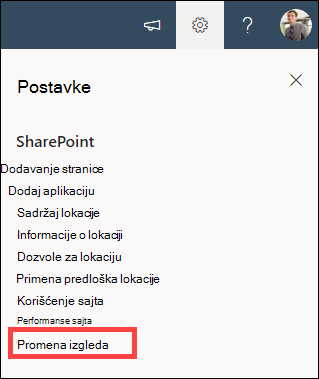
Izaberite stavku "Postavke", a zatim izaberite stavku "Promeni izgled".
Napomena
U sledećem primeru pokazujemo kako da izmenite lokaciju tima pomoću administratorskih dozvola. Ako ne vidite opciju "Promeni izgled", možda nemate dozvole za prilagođavanje imena i opisa SharePoint sajta. Obratite se vlasniku lokacije da biste dobili dozvole da sami izvršite promene ili da bi se promene izvršile za vas. Više informacija potražite u članku Upravljanje dozvolama lokacije.
Izbor zaglavlja

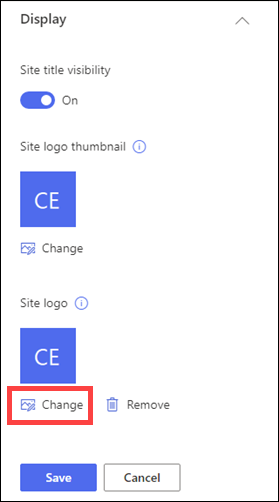
U odeljku "Prikaz " u okviru logotipa sajta, izaberite stavku "Promeni".
Napomena
Da biste obezbedili da se ikona ispravno prikazuje, izaberite ikonu koja se uklapa u opseg od 64 x 64 piksela do 192 x 64 piksela (širina x visina). U zaglavlju lokacije pojaviće se logotip lokacije . Sličica logotipa lokacije će se pojaviti u pretragama, na kartici lokacije i na svakom drugom mestu gde je potreban kvadratni logotip.
Pronađite na računaru sliku koja se koristi za logotip. Listu preporučenih veličina slika i prihvaćenih formata potražite u članku "Prilagođavanje SharePoint sajta".
Kada promenite logotip, kliknite na dugme "Sačuvaj".
Važno
- SharePoint u Microsoft 365 sajtovima tima koji su povezani sa Microsoft 365 grupom koriste isti logotip kao Microsoft 365 grupa.
- Kada promenite logotip za SharePoint sajt tima povezan sa grupom, logotip za odgovarajuću Microsoft 365 grupu će se takođe promeniti.
- Proces za promenu logotipa za SharePoint u Microsoft 365 sajtu za komunikaciju i SharePoint sajta tima koji nije povezan sa Microsoft 365 grupom je isti. U ovom slučaju menja se samo logotip lokacije.
Primena predloška SharePoint lokacije
SharePoint nudi nekoliko predložaka lokacije koji sadrže unapred popunjene stranice, predloške stranica, predloške novinskih objava i veb segmente koji se mogu prilagoditi potrebama vaše organizacije.
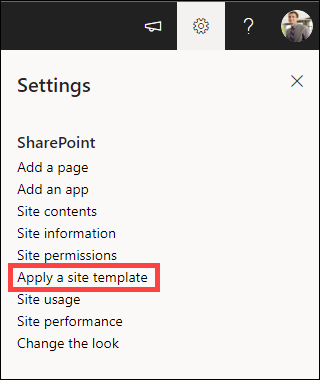
Izaberite stavku Postavke, a zatim "Primeni predložak lokacije".
U prozoru "Izbor predloška " izaberite željeni predložak .
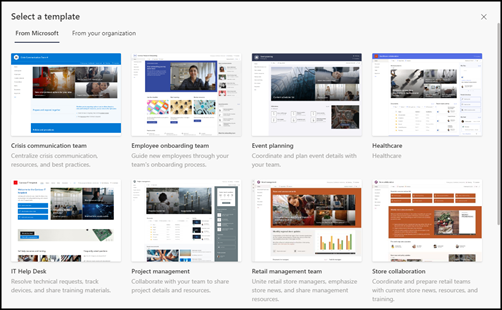
Pojaviće se pregled predloška sa dodatnim informacijama. Izaberite stavku "Koristi predložak " da biste primenili predložak na lokaciju.
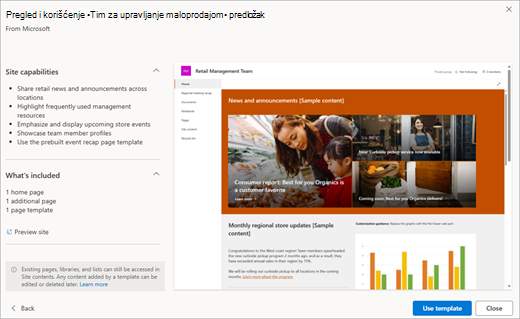
Dodatne informacije o SharePoint predlošcima potražite u članku "Primena i prilagođavanje predložaka SharePoint lokacije".
Upravljanje dozvolama lokacije
Nivoi dozvola za lokaciju zasnivaju se na SharePoint grupama dozvola. Članovi SharePoint grupe dozvola mogu da posete sajt bez uređivanja (posetioci sajta), da uređuju sajt (članovi sajta) ili da imaju punu kontrolu nad sajtom (vlasnici sajta).
Izaberite stavku "Postavke", a zatim izaberite stavku "Dozvole za lokaciju".

Ovde možete da dodajete članove i upravljate nivoima dozvola, dozvolama za deljenje i istekom gosta.

Ako imate dodatne grupe ili osobe kojima biste želeli da date dozvole za sajt, izaberite stavku Napredne postavke dozvola.
Dodatne informacije potražite u odeljku "Deljenje i dozvole".
Pozovite osobe na SharePoint sajt tima
Da biste ljudima dali pristup svom sajtu, možete da dodate članove u Microsoft 365 grupu povezanu sa sajtom ili možete da delite sajt sa drugima bez dodavanja u Microsoft 365 grupu. Više informacija o dozvolama za lokaciju potražite u članku Razumevanje nivoa dozvola u sistemu SharePoint.
Napomena
Ako ste vlasnik lokacije, videćete vezu za napredne postavke dozvola gde možete da konfigurišete dodatne SharePoint postavke dozvola. Više informacija pronađite u članku Razumevanje nivoa dozvola u sistemu SharePoint.
Izaberite stavku "Postavke", a zatim izaberite stavku "Dozvole za lokaciju".
Izaberite stavku "Dodaj članove " i jednu od sledećih opcija.

Dodajte članove u grupu da biste dodali članove u Microsoft 365 grupu povezanu sa vašim sajtom (željeni metod).
Kad to uradite, prikazaće se članstvo u grupi za lokaciju. Izaberite stavku "Dodaj članove", unesite ime ili adresu e-pošte, a zatim kliknite na dugme "Sačuvaj".
Članovi dodati u Microsoft 365 grupu podrazumevano se dodaju u grupu dozvola članova SharePoint sajta i mogu da uređuju sajt. Takođe imaju pun pristup resursima Microsoft 365 grupe kao što su grupni razgovori, kalendar itd.
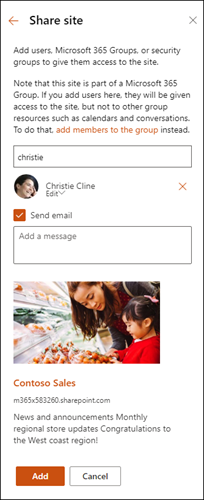
Delite sajt samo da biste delili sajt sa drugima bez dodavanja u Microsoft 365 grupu povezanu sa sajtom.
Unesite ime ili adresu e-pošte, kliknite na strelicu nadole da biste izabrali nivo dozvola za SharePoint, a zatim kliknite na dugme "Dodaj".
Deljenje sajta korisnicima omogućava pristup sajtu, ali oni neće imati pristup resursima Microsoft 365 grupe kao što su grupni razgovori, kalendar itd.
Promena dozvola lokacije za pojedince
Da biste promenili nivo dozvole za pojedinca ili grupu, kliknite na strelicu nadole pored nivoa SharePoint dozvole za tu osobu ili grupu i izaberite stavku "Puna kontrola " da biste ih dodali u grupu vlasnika lokacije ili izaberite stavku "Pročitaj " da biste ih dodali u grupu "Posetioci lokacije".
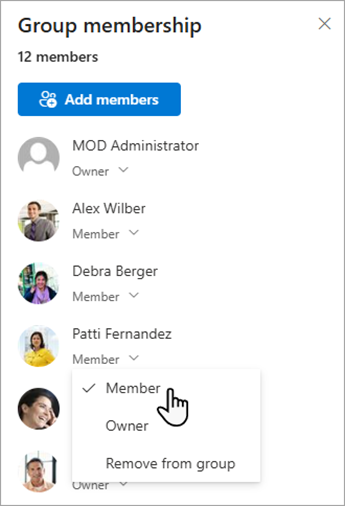
Promena dozvola za sajt za člana Microsoft 365 grupe
Promenom nivoa dozvole člana koji je trenutno deo usluge Microsoft 365, možete da promenite nivo kontrole koju on ima na sajtu bez uklanjanja iz Microsoft 365 grupe.
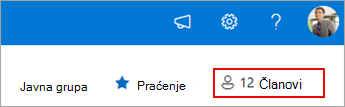
Izaberite članove u gornjem desnom uglu sajta.
Kliknite na strelicu nadole pored člana za promenu i izaberite nivo dozvole.
Uklanjanje dozvola za lokaciju pojedinačnim osobama
U sistemu SharePoint u sistemu Microsoft 365, da biste uklonili nekoga ko nije član Microsoft 365 grupe povezane sa vašim sajtom:
Napomena
Opcija "Ukloni " dostupna je samo za pojedince koji nisu deo Microsoft 365 grupe.
Izaberite stavku "Postavke", a zatim izaberite stavku "Dozvole za lokaciju".
Kliknite na strelicu nadole pored nivoa dozvole koji član može da ukloni.
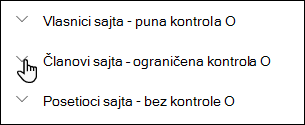
Izaberite strelicu nadole pored člana kojeg želite da uklonite i izaberite stavku "Ukloni".
Napomena
Ako se ukloni član koji je dodat samo pomoću lokacije deljenja, a takođe je deo Microsoft 365 grupe, on će i dalje zadržati dozvole iz Microsoft 365 grupe.
Uklonite članove Microsoft 365 grupe povezane sa vašim sajtom
U sistemu SharePoint u sistemu Microsoft 365, da biste uklonili nekoga ko je član Microsoft 365 grupe povezane sa vašim sajtom:
Napomena
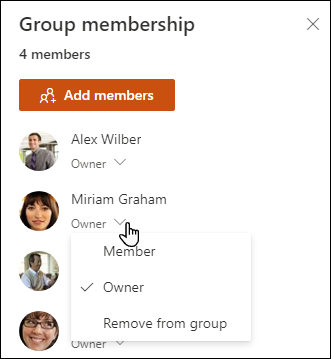
Opcija " Ukloni iz grupe " dostupna je samo za pojedince koji su deo Microsoft 365 grupe.
Izaberite članoveu gornjem desnom uglu sajta.

Izaberite strelicu nadole pored nivoa dozvole koji član treba da ukloni i izaberite stavku "Ukloni iz grupe".
Napomena
Ako se ukloni član koji je bio deo Microsoft 365 grupe, ali je dodat i pomoću lokacije za deljenje, on će i dalje zadržati dozvole kao pojedinac.
Dodajte ćaskanje u realnom vremenu
Povežite se sa uslugom Microsoft Teams ili drugim platformama za saradnju da biste ćaskali u realnom vremenu i delili resurse sa timom.
- Da biste saznali više o povezivanju sa uslugom Microsoft Teams, pogledajte članak "Kreiranje Microsoft tima iz sistema SharePoint".
- Da biste istražili kako druge alatke za saradnju mogu da se integrišu sa sistemom SharePoint – donoseći komunikaciju u realnom vremenu, deljenje datoteka i besprekoran timski rad direktno u svoje tokove posla. Najnovija uputstva o povezivanju željenih alatki potražite na mreži za najnovija uputstva odgovarajućih dobavljača.
Dodatne postavke i ograničenja za vašu lokaciju
- Za ograničenja usluge SharePoint u sistemu Microsoft 365, korisnika i skladišta pogledajte članak Ograničenja za SharePoint.
- Da biste upravljali velikim količinama podataka, pogledajte članak "Upravljanje velikim listama i bibliotekama".
- Koristite Windows PowerShell da biste podesili kvotu skladišta i spoljno deljenje. Kvota skladišta i spoljno deljenje mogu da se konfigurišu samo pomoću programa Windows PowerShell. Ako ste administrator, to možete da uradite koristeći Set-SPOSite. Informacije o upravljanju grupama pomoću programa PowerShell potražite u članku "Upravljanje Microsoft 365 grupe pomoću programa PowerShell.
Postavke za rešavanje problema
- Najčešći problem sa promenom postavki jeste neposedovanje odgovarajućih dozvola. Ako niste sigurni koje su vaše dozvole, obratite se SharePoint administratoru, administratoru mreže ili Microsoft 365 administratoru.
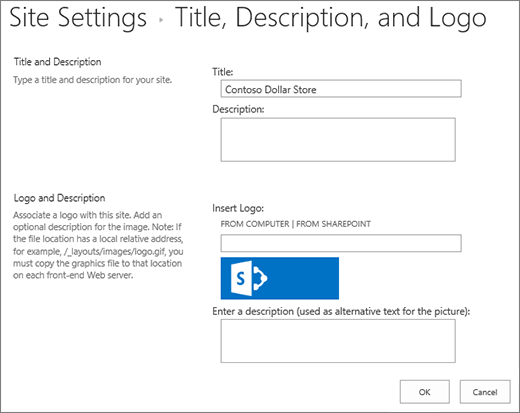
- Ako imate dozvole, proverite u kojoj verziji sistema SharePoint koristite. Više informacija potražite u članku Koju verziju sistema SharePoint koristim? Ako je lokacija napravljena pomoću starije verzije sistema SharePoint, moguće je da koristi klasični izgled. Da biste promenili logotip, opis ili druge postavke, izaberite karticu 2016 . Klasični utisak pri radu u sistemu SharePoint koristi isti korisnički interfejs za postavke koji koristi SharePoint 2016.



Napomena
- Neke funkcionalnosti se postepeno uvode u organizacije koje su podesile opcije ciljanog izdanja u programu Microsoft 365. To znači da možda još uvek ne vidite ovu funkciju ili da ona izgleda drugačije od onoga što je opisano u člancima pomoći.
- Sajtovi tima povezani sa grupom imaju različite opcije prilagođavanja. Više informacija potražite u članku "Prilagođavanje "modernih" lokacija tima.
- Grupe ne mogu da se sakriju sa spiskova adresa da bi se omogućilo uređivanje odgovarajućeg logotipa SharePoint lokacije.