
Kada podesite navigaciju metapodataka u velikim listama i bibliotekama, olakšavate korisnicima pronalaženje sadržaja. Navigacija metapodataka omogućava Microsoft SharePoint korisnicima da filtriraju i pronalaze sadržaj na listama i u bibliotekama pomoću navigacionog stabla.
Možete da primenite i filtere tastera koji rade u kombinaciji sa navigacionim stablom kako bi suzili listu stavki koje se prikazuju. Kada podesite navigaciju metapodataka, možete da odredite koje kolone iz biblioteke se pojavljuju u stablu i da navedete filtere tastera.
Sledeća ilustracija prikazuje primer jednostavnog stabla navigacije zasnovanog na tipu sadržaja.
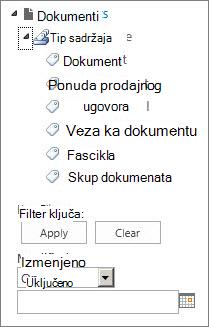
Navigacija i filtriranje metapodataka podrazumevano su omogućeni na većini lokacija. Ako ona nije omogućena za lokaciju, možete da je omogućite na stranicama sa funkcijama lokacije za lokaciju.
Napomena
Morate biti vlasnik lokacije ili administrator kolekcije lokacija da biste omogućili navigaciju i filtriranje metapodataka.
Omogućavanje navigacije i filtriranja metapodataka
-
Na SharePoint lokaciji izaberite dugme "Postavke" Office
 , a zatim izaberite stavku "Postavke lokacije". U zavisnosti od vaše verzije sistema SharePoint, možda ćete videti drugačiju usmeravanje: PostavkeDugme>o> lokacijiPrikažite sve postavke lokacije.
 - U okviru "Radnje na lokaciji" izaberite stavku "Upravljanje funkcijama lokacije".
- In the Features list find Metadata Navigation and Filtering, and then select Activate.
Dodavanje poslovnih metapodataka i ključnih reči
U sistemu SharePoint u sistemu Microsoft 365, dodavanje kolone "Poslovne ključne reči" omogućava korisnicima da unesu tekstualne vrednosti koje će se deliti sa drugim korisnicima i aplikacijama kako bi se omogućila jednostavna pretraga i filtriranje, kao i doslednost i ponovna upotreba metapodataka.
Dodavanje kolone "Poslovne ključne reči" omogućava i sinhronizaciju između postojećih zastarelih polja za ključne reči i infrastrukture kontrolisanih metapodataka. (Oznake dokumenta se kopiraju u poslovne ključne reči prilikom otpremanja.)
Napomena
Morate imati najmanje nivo dozvole "Upravljanje listama" da biste podesili metapodatke i ključne reči za listu ili biblioteku.
Idite na listu ili u biblioteku za koje želite da konfigurišete navigaciju metapodataka i izaberite naslov.
Izaberite dugme "Postavke", a zatim izaberite stavku "Postavke usluge
", a zatim izaberite stavku "Postavke liste" ili "Postavke biblioteke" (posle izbora stavke "Postavke biblioteke", u zavisnosti od verzije sistema SharePoint, možda ćete morati da izaberete stavku "Još postavki biblioteke").U okviru "Dozvole i upravljanje" izaberite stavku "Postavke poslovnih metapodataka i ključnih reči".
Napomena
Navigacija i filtriranje metapodataka podrazumevano su omogućeni na većini lokacija. Ako ne vidite opciju " Postavke navigacije metapodataka ", možda je onemogućena na lokaciji. Da biste saznali kako da je omogućite, pogledajte članak Omogućavanje navigacije i filtriranja metapodataka.
U odeljku "Postavke poslovnih metapodataka i ključnih reči " potvrdite izbor u polju za potvrdu " Poslovne ključne reči " da biste na listu dodali kolonu "Poslovne ključne reči" i omogućili sinhronizaciju ključnih reči.
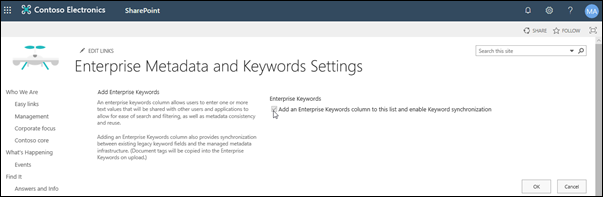
Izaberite dugme U redu.
Sada, kada dodate kolonu na listu, na listu možete dodati kolonu "Poslovne ključne reči". Informacije o dodavanju kolone koja koristi kontrolisane metapodatke potražite u članku "Kreiranje kolone kontrolisanih metapodataka". Informacije o filtriranju po kontrolisanim metapodacima potražite u članku "Korišćenje filtriranja za izmenu SharePoint prikaza".
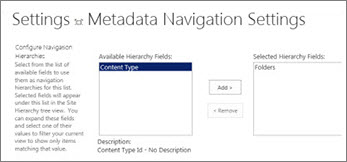
Stabla za navigaciju i filteri tastera
Kada se podesi navigacija metapodataka za listu ili biblioteku, SharePoint sajt prikazuje kontrolu stabla na levoj strani stranice. Stablo prikazuje hijerarhiju fascikli i termina kontrolisanih metapodataka. Korisnici mogu da izaberu stavke u stablu da bi filtrirali ono što se pojavljuje na stranici. To korisnicima omogućava da kreiraju dinamičke prikaze sadržaja. Korisnici mogu dodatno da suzite ovaj pristup pomoću kontrole "Filteri za ključ" koja se pojavljuje ispod stabla navigacije i koja funkcioniše u kombinaciji sa stablom navigacije.
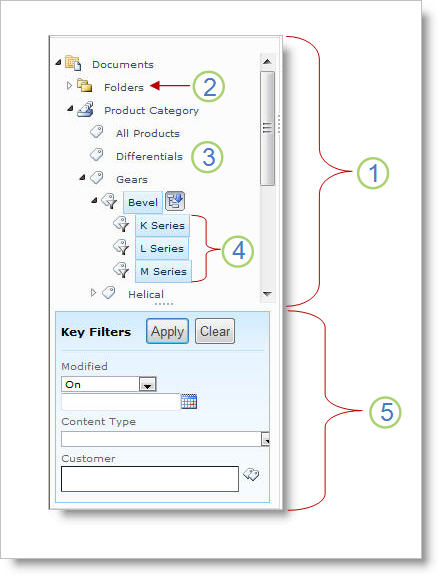
- Kontrola stabla
- Hijerarhija fascikli za listu ili biblioteku
- Pojam
- Uslovi za potomke
- Ključni filteri
Korisnici lokacije mogu da koriste navigaciono stablo za pregledanje liste ili biblioteke po fascikli ili po metapodacima. Kada korisnici izaberu termin kontrolisanih metapodataka u stablu navigacije, prikaz prikazuje samo stavke koje su označene tim terminom ili njegovim podređenim terminima. Da bi filtrirali samo po određenom terminu i izuzeli podređene termine, korisnici mogu ponovo da izaberu stavku. Navigacija metapodataka funkcioniše zajedno sa drugim filterima liste, kao što su prikazi i filteri kolona.
Možete da podesite i koristite navigaciju metapodataka za liste i biblioteke čak i ako te liste i biblioteke ne koriste kolone kontrolisanih metapodataka. Pored toga, neke tipove kolona možete koristiti kao polja u hijerarhiji navigacije metapodataka, na primer "Tip sadržaja" i "Izbor sa jednom vrednošću".
Sledeća lista prikazuje tipove kolona koje kontrola filtera ključa može da koristi kao polja:
- Kontrolisani metapodaci
- Tip sadržaja
- Izbor
- Osoba ili grupa
- Datum i vreme
- Broj
Da biste saznali kako da postavite kolonu koja koristi kontrolisane metapodatke, pogledajte članak "Kreiranje kolone kontrolisanih metapodataka".
Automatsko kreiranje indeksa
SharePoint podrazumevano izvršava automatsko pravljenje indeksa. Kada je omogućeno automatsko pravljenje indeksa, indeksi se automatski kreiraju za polja koja dodate u stablo navigacije i filtere tastera. Indeksi sa jednom kolonom kreiraju se na svim podržanim poljima filtera ključa osim polja "Tip sadržaja" i "Izbor". Složeni indeksi se kreiraju na svim podržanim kombinacijama hijerarhije navigacije i filtera za ključeve.
Kada se indeksi kreiraju automatski, upiti su omogućeni za liste koje imaju više stavki od granične vrednosti prikaza liste. Međutim, u nekim slučajevima ćete možda morati da onemogućite ovu postavku i ručno podesite indekse. Na primer, ako kombinacija indeksa sa jednom kolonom i složenih indeksa premašuje 20 (maksimalni broj indeksa po listi), morate onemogućiti automatsko indeksiranje i ručno konfigurisati indekse.
Indeksirani upiti i rezervni upiti
Navigacija i filtriranje metapodataka podrazumevano su omogućeni na većini lokacija napravljenih u SharePoint proizvodima. Čak i ako navigacija metapodataka nije podešena za određenu listu ili biblioteku, njene funkcije rade u pozadini kako bi poboljšale performanse prikaza na listama i u bibliotekama. Funkcija navigacije i filtriranja metapodataka automatski bira najbolji indeks za rad svaki put kada se umetne prikaz. Kada korisnici učitaju nove prikaze, brišu filtere ili primenjuju sortiranje, optimizacija upita određuje najbolji način za izvršavanje upita u bazi podataka kako bi se izbeglo ograničavanje prikaza liste.
Ako korisnik učita prikaz koji premašuje graničnu vrednost, navigacija i filtriranje metapodataka kreira izmenjenu verziju originalnog korisničkog upita koja se naziva rezervni upit. Rezervni upit se pokreće za deo liste umesto za celu listu. Kao rezultat toga, prikazuje delimičan skup zahtevanih stavki. Osnovni upiti pružaju korisne rezultate kada je originalni upit zabranjen zbog zagušenja velike liste. Ponekad, ako nijedna stavka ne sadrži rezultate koji se podudaraju sa originalnim upitom korisnika, rezervni upit ne daje nikakve rezultate.
Kada dođe do rezervnog upita, poruka na ekranu upozorava korisnika da su rezultati delimični. Poruka predlaže da korisnik primeni dodatne filtere da bi video kompletan skup.
Poruka rezervnog upita služi i kao upozorenje vlasnicima lista ili biblioteka da korisnici ne mogu da pristupe sadržaju.