
Višejezička lokacija je jedna veb lokacija koja se reprodukuje na više jezika. Većina sadržaja na lokaciji je ista, ali je lokalizovan tako da odražava više jezika. Ovaj članak govori o funkciji varijacija koje se koriste u procesu podešavanja višejezičkih lokacija i upravljanja njima. Ovu funkciju možete da koristite u verzijama sistema Microsoft SharePoint Server starijim od verzije SharePoint Server 2019.
Važno
- U septembru 2018. objavljeno je da će usluge mašinskog prevođenja biti ukinute u sistemu SharePoint za Microsoft 365, ali da će ostati podržane. Ova usluga je postala nedostupna i potpuno nepodržana do kraja jula 2022.
- API servera za mašinsko prevođenje je označen kao zastareo i neće biti dostupan putem SharePoint CSOM-a.
- Sve postojeće instance API-ja servera za mašinsko prevođenje više neće prikazivati višejezičnu funkcionalnost u vašem Microsoft 365 okruženju do kraja jula 2022.
- Ako koristite moderne sajtove za komunikaciju u SharePoint-u, preporučujemo da koristite funkciju modernih višejezičkih sajtova i stranica umesto varijanti funkcije usluga mašinskog prevođenja.
- Alternativno, možete da koristite Azure API-jeza prevođenje.
U ovom članku
- Terminologija
- Kako funkcionišu lokacije varijacija
- Određivanje načina na koji se stranice objavljuju na sajtovima
- Kreiranje oznaka za izvorne i ciljne sajtove
- Kreiranje hijerarhije varijacija lokacije
- Autor i objavljivanje
- Varijacije lista
Terminologija
Pre postavljanja višejezičke veb lokacije, korisno je razumeti terminologiju SharePoint varijanti. Ova tabela definiše ključne termine na koje ćete naići u procesu podešavanja i upravljanja varijacijama.
| Pojam | Definicija |
|---|---|
| Varijacije | Pojedinačne instance veb lokacije koje su lokalizovane i/ili prevedene za određeni jezik i lokalni standard. |
| Matična stranica varijante | Osnovni URL za sve varijante veb lokacije. Matična stranica varijante, koja se obično nalazi u korenu kolekcije lokacija, može da bude i podlokacija u kolekciji. Ona preusmerava posetioce lokacije na odgovarajuću varijantu lokacije na osnovu postavki lokacije pregledača. |
| Oznaka varijante | Napomena: Od septembra 2018. nećete moći da koristite mašinsko prevođenje prilikom kreiranja oznaka varijacija u sistemu SharePoint. Par jezik-lokalni standard za varijaciju lokacije i identifikator za varijantu lokacije najvišeg nivoa i sve lokacije, sadržaj i tako dalje, ispod lokacije najvišeg nivoa. Na primer, oznaka en-us znači da je lokacija objavljena na engleskom jeziku i prikazana korisnicima čija je lokacija, u skladu sa postavkama pregledača, Sjedinjene Države. Nasuprot tome, en-uk znači da je veb lokacija objavljena na engleskom jeziku i prikazana korisnicima čije postavke pregledača ukazuju na Ujedinjeno Kraljevstvo. Oznaka je uključena u URL adresu lokacije i može da izgleda ovako: http://contoso.com/en-us. |
| Lokacija varijacije izvora | Lokacija na kojoj se sadržaj kreira i objavljuje. Iz ovog izvora će se kopirati sve varijacije sajtova. Kada se lokacija identifikuje kao izvorna, nije je moguće promeniti i nijedna druga lokacija u kolekciji lokacija ne može biti označena kao izvor. |
| Ciljni sajt za varijaciju | Lokacije koje dobijaju većinu sadržaja sa izvorne lokacije varijacije. Novi sadržaj može da se kreira na ciljnoj lokaciji sa varijantama, ali taj sadržaj se ne deli sa drugim lokacijama i jedinstven je za lokaciju na kojoj je napravljen. |
| Hijerarhija varijacija | Ceo skup lokacija varijacija, uključujući izvor. |
| Varijacije stranica | Stranice za objavljivanje koje su uskladištene u biblioteci "Stranice" izvornog i ciljnog sajta za varijante. |
| Microsoft Translator | Usluga koju SharePoint koristi za mašinsko prevođenje sadržaja veb lokacije. Microsoft prevodilac je vidžet veb stranice koji vam omogućava da prevedete stranice na veb lokaciji u realnom vremenu. Korisnici mogu da vide vaše stranice na svom jeziku bez potrebe da idu na zasebnu veb lokaciju za prevođenje kako bi delili stranicu sa drugima na više jezika. |
| XLIFF datoteka | Standardni format zasnovan na XML-u koji podržava širok opseg alatki za lokalizaciju. |
Kako funkcionišu lokacije varijacija
U svojoj suštini, lokacija varijacija je kontrolisana kopija veb lokacije. Pravljenje datoteka se odvija na izvornom sajtu, sajtu u hijerarhiji varijanti sa kog se kopiraju svi ostali. Kada objavite izvornu lokaciju, sve stranice za objavljivanje iz biblioteke stranica se automatski repliciraju na ciljevima i stavljaju se u red za prevod i objavljivanje. Biblioteke dokumenata, liste objava i biblioteke slika takođe se repliciraju kao deo procesa varijacija.
Varijacije sajtova su izgrađene hijerarhijski sa osnovnim sajtom na vrhu i svim jezičkim varijantama ispod njega. Izvor i ciljevi nalaze se jedan nivo ispod korena. Evo primera:

Funkcija varijanti je komponenta SharePoint infrastrukture za objavljivanje i koristi predloške lokacije za objavljivanje prilikom kreiranja lokacija. Međutim, stvarni proces objavljivanja sadržaja zavisi od predloška lokacije koji odaberete prilikom podešavanja varijanti. Ako izaberete lokaciju za objavljivanje za izvornu varijantu, sve stranice na izvoru ili ispod nje u hijerarhiji lokacija moraju biti objavljene pre nego što se repliciraju na ciljnim lokacijama varijanti. Ako odaberete lokaciju za objavljivanje sa tokom posla, stranice moraju da prođu kroz tok posla za odobravanje pre nego što se repliciraju na ciljnim lokacijama za varijante. Posao tajmera varijanti replicira odobrene i objavljene stranice na ciljne sajtove i pokreće se kada se napravi hijerarhija sajtova.
Pošto funkcija varijanti zavisi od infrastrukture za objavljivanje i predložaka lokacije za objavljivanje, moraćete da omogućite objavljivanje u kolekciji lokacija pre kreiranja oznaka varijacija ili hijerarhije lokacije.
Aktiviranje objavljivanja u kolekciji lokacija
- U korenu kolekcije lokacija izaberite stavku "Postavke"
 a zatim izaberite stavku Postavke lokacije. Ako ne vidite stavku "Postavke lokacije", izaberite stavku "Informacije o lokaciji ", a zatim stavku "Prikaži sve postavke lokacije". Neke stranice će možda zahtevati da izaberete sadržaj lokacije, a zatim postavke lokacije.
 - Na stranici "Postavke lokacije", u odeljku "Administracija kolekcije lokacija" izaberite stavku Funkcije kolekcije lokacija.
- Pomerite se nadole do stavke "Infrastruktura za objavljivanje" u sistemu SharePoint Server , a zatim izaberite stavku "Aktiviraj".
Kada omogućite objavljivanje, sledite proces od četiri koraka da biste podesili varijacije, na sledeći način:
- Odredite na koji se način stranice objavljuju na sajtovima varijanti.
- Kreirajte nalepnice za izvorne i ciljne sajtove.
- Kreirajte hijerarhiju varijanti.
- Autor i objavljivanje.
Određivanje načina na koji se stranice objavljuju na sajtovima
Trebalo bi da razmislite o tome kako će vaša organizacija rukovati automatskim kreiranjem sajtova, imajući na umu da imate izvesnu fleksibilnost u odlučivanju o tome koji sadržaj će biti objavljen i kada. Na primer, recimo da je vaše preduzeće upravo lansiralo novi proizvod i istaknuto ga ističe na matičnoj stranici veb lokacije. Trebalo bi da bude istaknut i na veb lokacijama svih vaših međunarodnih podružnica, ali pošto proizvod neće biti objavljen na međunarodnom nivou još nekoliko meseci, želite da vlasnici lokacija u svakoj od podružnica zadrže sadržaj dok proizvod ne bude dostupan lokalno. Podešavanjem postavki varijanti možete da kontrolišete kako se rukuje novim, ažuriranim i izbrisanim stranicama na svakom sajtu varijanti.
Konfigurisanje postavki varijanti
Napomena
Ovu radnju mogu da izvrše samo administratori kolekcije lokacija.
- U korenu kolekcije lokacija izaberite stavku "Postavke" a zatim izaberite stavku Postavke lokacije. Ako ne vidite stavku "Postavke lokacije", izaberite stavku "Informacije o lokaciji ", a zatim stavku "Prikaži sve postavke lokacije". Neke stranice će možda zahtevati da izaberete sadržaj lokacije, a zatim postavke lokacije.
- Na stranici "Postavke lokacije", u okviru "Administracija kolekcije lokacija" izaberite stavku "Postavke varijanti".
- U okviru ponašanja kreiranja sajta, liste i stranice izaberite:
Kreirajte svuda ako nove stranice treba da se kopiraju svim ciljnim stranicama.
– ili –
Kreirajte selektivno ako želite da odaberete koja ciljna pitanja treba da dobiju nove stranice. - U okviru "Ponovo kreiraj izbrisanu ciljnu stranicu" izaberite:
Ponovo kreirajte novu ciljnu stranicu kada se izvorna stranica ponovo objavi ako želite da nova stranica zameni onu koja je izbrisana.
– ili –
Nemojte ponovo da kreirate novu ciljnu stranicu kada se izvorna stranica ponovo objavi ako ne želite da nova stranica zameni onu koja je izbrisana. -
U okviru veb segmenata za ažuriranje ciljne stranice izaberite:
Ažuriraj promene veb segmenta na ciljne stranice prilikom prenosa promene izvorne stranice varijante ako želite da se promene veb segmenta na izvoru ažuriraju na ciljnom nivou. Sva prilagođavanja veb segmenata na cilju će biti izgubljena.
– ili –
Nemojte ažurirati promene veb segmenta na ciljne stranice kada se prenese ažuriranje izvorne stranice varijante ako ne želite da se promene veb segmenta na izvoru ažuriraju na ciljnoj stranici. - U oknu "Obaveštenje" potvrdite izbor u polju za potvrdu da biste vlasnike lokacija obavestili kada su dostupne nove stranice ili ispravke stranica.
- Kliknite na dugme U redu.
Kreiranje oznaka za izvorne i ciljne sajtove
Važno
Od septembra 2018. nećete moći da koristite mašinsko prevođenje prilikom pravljenja oznaka varijacija u sistemu SharePoint. I dalje možete da kreirate oznake varijacija, ali ćete morati da koristite drugačiji metod za prevođenje. Preporučujemo da koristite Bing API-je za prevođenje. Sledeći koraci neće biti dostupni u sistemu SharePoint. Koraci koji počinju sa kreiranjem hijerarhije lokacije varijacije nastaviće da funkcionišu sa oznakama kreiranim pre septembra 2018.
Oznaka varijante je par jezik-lokalni standard za varijaciju sajta, kao što je en-us, de-de ili fr-fr. Ova oznaka je uključena u URL adresu lokacije.
Prva nalepnica koju treba da napravite je izvorna nalepnica. Izvor je mesto na kom ste autor sadržaja koji će se kopirati na ciljne sajtove. Za višejezičku lokaciju možda ćete želeti da koristite primarni jezik organizacije kao izvornu oznaku.
Napomena
Može da postoji samo jedna izvorna oznaka, a kada navedete izvornu oznaku, ne možete je promeniti u drugu bez brisanja izvorne oznake i prekidanja svih postojećih relacija izvor i cilj.
Kreiranje izvorne lokacije varijante
Sledeći korak je kreiranje ciljnih oznaka, po jedna za svaku jezičku varijantu u hijerarhiji. Na primer, ako nameravate da objavite četiri jezičke varijante sajta (izvor i tri cilja), napravićete četiri nalepnice – po jednu za svaki jezik.
- U korenu kolekcije lokacija izaberite stavku Postavke , a zatim izaberite stavku Postavke lokacije. Ako ne vidite stavku "Postavke lokacije", izaberite stavku "Informacije o lokaciji ", a zatim stavku "Prikaži sve postavke lokacije". Neke stranice će možda zahtevati da izaberete sadržaj lokacije, a zatim postavke lokacije.
- Na stranici "Postavke lokacije", u okviru "Administracija kolekcije lokacija" izaberite stavku "Oznake varijacije".
- Na stranici "Oznaka varijacija" kliknite na dugme "Nova nalepnica".
- Na stranici "Kreiranje oznake varijante", u okviru "Jezik predloška lokacije" izaberite jezik koji će se koristiti u višejezčkom korisničkom interfejsu (MUI) izvorne lokacije. Izbor zavisi od toga koji jezički paketi su dostupni uz vašu Microsoft 365 pretplatu. Jezički paketi su vam potrebni samo ako želite da koristite MUI za administrativne stranice lokacije. Jezički paketi nisu potrebni za varijante.
- U okviru "Lokalni standard" izaberite par jezika i lokalnog standarda koji će se koristiti za ovu lokaciju. Lokalni standard određuje jezik za sav sadržaj koji generišu korisnici; oblikovanje za stavke kao što su datum, vreme i valuta; i metod za preusmeravanje korisnika sa osnovnog sajta, u skladu sa njihovim postavkama pretraživača.
- U polju "Lokacija" otkucajte lokaciju izvora i ciljeva u hijerarhiji lokacija. Ukoliko će biti na najvišem nivou kolekcije lokacija, samo otkucajte kosu crtu (/).
- U okviru " Ime oznake" upisuje se par jezik-lokalni standard na osnovu prethodno odabranog lokalnog standarda. Te informacije možete da uređujete.
- U okviru "Opis" otkucajte opis da biste pomogli korisnicima da uvide svrhu oznake. Na primer, možete da otkucate "engleski".
- U okviru " Ime za prikaz" unesu se jezik i lokalni standard na osnovu lokalnog standarda koji ste izabrali ranije. Te informacije možete da uređujete.
- U okviru "Predložak lokacije za objavljivanje" izaberite predložak lokacije koji ćete koristiti za svaku varijantu lokacije. Izaberite lokaciju za objavljivanje sa tokom posla ako želite da sve stranice prođu kroz tok posla za odobrenje pre kopiranja na ciljne lokacije varijanti. Izaberite lokaciju za objavljivanje ako tok posla za odobravanje nije neophodan. Sve stranice u izvoru ili ispod njega u hijerarhiji sajtova moraju biti objavljene pre kopiranja na ciljne sajtove varijanti.
- U okviru " Kontakt oznake" otkucajte e-adrese onih osoba koje bi trebalo da prime obaveštenje kada se napravi izvorna lokacija varijacije.
- Kliknite na dugme U redu. Proces kreiranja izvora počinje automatski.
Pravljenje oznaka varijacije cilja
Nije potrebno da kreirate sve varijante cilja odjednom. Zapravo, preporučujemo da kreirate sadržaj na izvoru pre pravljenja ciljnih oznaka. Takođe preporučujemo da kreirate više ciljnih oznaka pre kreiranja hijerarhije lokacije.
- U korenu kolekcije lokacija izaberite stavku Postavke , a zatim izaberite stavku Postavke lokacije. Ako ne vidite stavku "Postavke lokacije", izaberite stavku "Informacije o lokaciji ", a zatim stavku "Prikaži sve postavke lokacije". Neke stranice će možda zahtevati da izaberete sadržaj lokacije, a zatim postavke lokacije.
- Na stranici "Postavke lokacije", u okviru "Administracija kolekcije lokacija" izaberite stavku "Oznake varijacije".
- Na stranici "Oznaka varijacija" kliknite na dugme "Nova nalepnica".
- U okviru "Jezik predloška lokacije" izaberite jezik koji će se koristiti u MUI izvorne lokacije. Izbor će biti zasnovan na instaliranim jezičkim paketima. Jezički paketi su vam potrebni samo ako želite da koristite MUI za administrativne stranice lokacije. Jezički paketi nisu potrebni za varijante.
- U okviru "Lokalni standard" izaberite par jezika i lokalnog standarda koji će se koristiti za ovu lokaciju. Lokalni standard određuje oblikovanje stavki kao što su datum, vreme i valuta, kao i način na koji se korisnici preusmeravaju sa osnovne lokacije u skladu sa postavkama pregledača.
- Kliknite na dugme Nastavi.
- U okviru " Ime oznake" upisuje se par jezik-lokalni standard na osnovu prethodno odabranog lokalnog standarda. Te informacije možete da uređujete.
- U okviru "Opis" otkucajte opis da biste pomogli korisnicima da uvide svrhu oznake. Na primer, možete da otkucate "engleski".
- U okviru " Ime za prikaz" unesu se jezik i lokalni standard na osnovu lokalnog standarda koji ste izabrali ranije. Te informacije možete da uređujete.
- U okviru "Kreiranje hijerarhije" izaberite deo izvora koji želite da kopirate u ovaj novi cilj:
- Lokacije za objavljivanje, liste sa varijacijama i sve stranice da biste kreirali hijerarhiju lokacija za objavljivanje i svih stranica.
- Samo lokacije za objavljivanje da bi se kreirala hijerarhija samo lokacija za objavljivanje.
- Osnovni sajt Samo da biste kreirali sajt najvišeg nivoa bez sajtova ili stranica.
- Kliknite na dugme Nastavi.
- U okviru "Kreiranje paketa za prevođenje" izaberite da li želite da dozvolite ljudsko prevođenje sadržaja na ovom cilju. Omogućavanje ove opcije podrazumeva da će sadržaj biti zapakovan u XLIFF datoteku, koja se preuzima na računar kako bi mogao da se pošalje prevodiocima na obradu. XLIFF datoteka je standardni format zasnovan na XML-u koji podržava širok opseg alatki za lokalizaciju.
- U mašinskom prevođenju izaberite da li želite da dozvolite mašinsko prevođenje na ovom cilju. Omogućavanje ove opcije znači da korisnici mogu da zatraže prevod preko usluge Microsoft Translator.
- Kliknite na dugme Nastavi.
- U okviru "Ponašanje ažuriranja stranice" izaberite način na koji želite da postojeće stranice budu ažurirane kada promene dođu iz izvora:
- Korisnici mogu ručno da sinhronizuju ispravke sa stranica varijacije izvora kako bi vlasnici lokacije ili autori sadržaja mogli da uporede ažuriranu stranicu sa postojećom i utvrde koje promene da prihvate.
- Automatski ažurirajte ciljne stranice varijante da biste cilju poslali radnu verziju stranice.
- U okviru " Kontakt oznake" otkucajte e-adrese onih osoba koje bi trebalo da prime obaveštenje kada se napravi ciljna lokacija za varijante.
- Kliknite na dugme Nastavi.
- Pregledajte postavke nalepnice, a zatim kliknite na dugme "Završi".
Kreiranje hijerarhije varijacija lokacije
Pravljenjem hijerarhije lokacija varijacija obavlja se dva zadatka:
- Povezuje izvor varijante i ciljeve jedni sa drugima i sa osnovnim sajtom varijacije.
- Pravi sajtove i stranice za svaku varijantu jezika.
Kreiranje hijerarhije lokacija varijacija može zahtevati resurse, naročito ako imate mnogo varijacija u hijerarhiji. Prema tome, pravljenje hijerarhije se tretira kao deo masovnog tajmera koji se pokreće približno na svakih sat vremena. Možete da nadgledate napredak posla tajmera tako što ćete pogledati evidenciju varijacija.
Kreiranje hijerarhije
- U korenu kolekcije lokacija izaberite stavku Postavke , a zatim izaberite stavku Postavke lokacije. Ako ne vidite stavku "Postavke lokacije", izaberite stavku "Informacije o lokaciji ", a zatim stavku "Prikaži sve postavke lokacije". Neke stranice će možda zahtevati da izaberete sadržaj lokacije, a zatim postavke lokacije.
- Na stranici "Postavke lokacije", u okviru "Administracija kolekcije lokacija" izaberite stavku "Oznake varijacije".
- Izaberite stavku "Kreiraj hijerarhije".
Provera statusa u evidenciji varijacija
- U korenu kolekcije lokacija izaberite stavku Postavke , a zatim izaberite stavku Postavke lokacije. Ako ne vidite stavku "Postavke lokacije", izaberite stavku "Informacije o lokaciji ", a zatim stavku "Prikaži sve postavke lokacije". Neke stranice će možda zahtevati da izaberete sadržaj lokacije, a zatim postavke lokacije.
- Na stranici "Postavke lokacije", u okviru "Administracija kolekcije lokacija" izaberite stavku Evidencije varijacija.
Dodavanje nove lokacije varijacije postojećoj hijerarhiji lokacija
Kad kreirate hijerarhiju lokacija varijanti, u bilo kom trenutku možete da dodate novu ciljnu lokaciju.
- U korenu kolekcije lokacija izaberite stavku Postavke , a zatim izaberite stavku Postavke lokacije. Ako ne vidite stavku "Postavke lokacije", izaberite stavku "Informacije o lokaciji ", a zatim stavku "Prikaži sve postavke lokacije". Neke stranice će možda zahtevati da izaberete sadržaj lokacije, a zatim postavke lokacije.
- Na stranici "Postavke lokacije", u okviru "Administracija kolekcije lokacija" izaberite stavku "Oznake varijacije".
- Kliknite na dugme "Nova nalepnica", a zatim kreirajte nalepnicu kao što je opisano u odeljku "Kreiranje ciljnih oznaka varijante" iznad.
- Ponovite 1. i 2. korak za svaki novi cilj, a zatim izaberite stavku "Kreiraj hijerarhije".
Autor i objavljivanje
Kada se napravi hijerarhija varijacija, na traci će se pojaviti nove varijacije i opcije prevoda. Tačne dostupne opcije zavise od toga da li radite na izvornom ili ciljnom sajtu.
Opcije trake izvorne lokacije
Na kartici "Objavljivanje" na traci na izvornoj lokaciji videćete novu grupu koja se zove "Varijacije". Ovde ćete pronaći dva dugmeta koja kontrolišu način distribucije ispravki sadržaja ciljnim sajtovima.
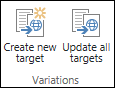
| Button | Opis |
|---|---|
| Kreiranje novog cilja | Uspostavlja relaciju između izvora i cilja. Ciljevi dobijaju kopiju izvorne stranice i sve buduće ispravke iste. |
| Ažuriranje svih ciljeva | Kopira trenutnu verziju izvora u sve postojeće ciljeve. Stranica ostaje kao neobjavljena radna verzija dok je vlasnik lokacije varijante ili autor ne objavi. |
Ažuriranje svih ciljeva
- Sa izvorne lokacije idite na novu ili ažuriranu stranicu. (Tok posla "Odobrenje" mora objaviti ili odobriti stranicu da bi mogla da se kopira u ciljeve.)
- Na kartici "Objavljivanje ", u grupi "Varijante" kliknite na dugme " Ažuriraj sve ciljeve". Imajte na umu da sadržaj može da se kopira samo iz izvora u cilj, a ne iz cilja u cilj.
Navedite koji ciljevi treba da primaju ispravke
- Sa izvorne lokacije idite na novu ili ažuriranu stranicu. (Stranica mora da bude objavljena ili odobrena preko toka posla "Odobrenje" da bi mogla da se kopira u ciljeve.)
- Na kartici "Objavljivanje ", u grupi "Varijante" kliknite na dugme "Napravi novi cilj".
- Na stranici "Kreiranje varijante" potvrdite izbor u polju za potvrdu pored svakog cilja koji treba da primi sadržaj. Da biste poslali sadržaj svim dostupnim ciljima, potvrdite izbor u polju za potvrdu pored stavke "Oznaka". Imajte na umu da sadržaj može da se kopira samo iz izvora u cilj, a ne iz cilja u cilj.
- Kliknite na dugme Nastavi.

Opcije trake ciljnog sajta
Vlasnici ciljnih sajtova primaju obaveštenje kada novi sadržaj stigne iz izvora. Obaveštenje se nalazi na vrhu stranice na koju ovo utiče i uključuje vezu koja ih vodi do izvora kako bi mogli da pregledaju obim promena i odluče da li da ih prihvate ili odbiju. Količina manevarskog prostora za prihvatanje i/ili odbacivanje novog i ažuriranog sadržaja zavisi od načina na koji je administrator kolekcije lokacija konfigurisao postavke varijacija.
Traka na svakom ciljnom sajtu uključuje karticu "Varijante" sličnu onoj koja je prikazana ispod:
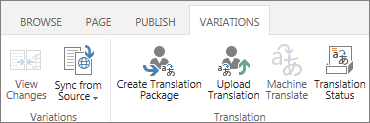
Ova kartica vam pomaže da pregledate sadržaj primljen od izvora i da ga pripremite za ljudski ili mašinski prevod. Svako od dugmadi objašnjeno je u sledećoj tabeli.
| Button | Objašnjenje |
|---|---|
| Prikaz promena | Poredi izvorni sadržaj koji je upravo kopiran sa trenutnim prevodom na ciljnoj lokaciji. Da biste odredili opseg promena, kliknite na dugme "Prikaži promene " svaki put kada primite novi sadržaj iz izvora. Ako su promene minimalne, možete odabrati da ih zanemarite ili da ih unesete ručno. |
| Sinhronizovanje iz izvora | Pruža dve opcije:
|
| Kreiraj paket za prevođenje | Izvozi trenutnu stranicu kao XLIFF datoteku na računaru i obaveštava osobe koje ste odredili da je datoteka spremna za prevod. XLIFF datoteka ima oznaku tipa .xlf. Ova funkcija je omogućena ili onemogućena tokom kreiranja oznake varijante. |
| Otpremi prevod | Omogućava vam da otpremite prevedenu XLIFF datoteku i pregledate promene. Ova funkcija je omogućena ili onemogućena tokom kreiranja oznake varijante. |
| Mašinsko prevođenje | Koristi Microsoft Translator za prevođenje u realnom vremenu, ako je omogućen. Ova funkcija je omogućena ili onemogućena tokom kreiranja oznake varijante. |
| Status prevoda | Evidencija aktivnosti prevođenja, uključujući ljudsko i mašinsko prevođenje. |
Prikaz promena iz izvora
- Potražite stranicu koju ste upravo primili od izvora.
- U obaveštenju na vrhu stranice ili na kartici Varijacije kliknite na dugme "Prikaži promene".
Otvara se novi prozor sa izveštajem koji ističe razlike između poslednjeg i trenutnog izvora.
Prihvatanje promena iz izvora
- Potražite stranicu koju ste upravo primili od izvora.
- Na kartici "Varijante " izaberite stavku "Sinhronizuj iz izvora".
Postojeća stranica se zamenjuje onom koja je primljena iz izvora. - Ako ste zadovoljni promenama, objavite stranicu.
Odbacivanje promena iz izvora
- Potražite stranicu koju ste upravo primili od izvora.
- Na kartici "Varijante " izaberite stavku " Postavi kao trenutnu". Postojeća stranica ostaje takva kakva jeste.
Pakovanje stranice za prevođenje
- Potražite stranicu čiji sadržaj želite da prevedete.
- Na kartici "Varijante " izaberite stavku " Kreiraj paket prevoda".
- Unesite adrese e-pošte svih onih koji treba da budu obavešteni kada sadržaj bude spreman za prevod. Svaki primalac će dobiti e-poruku koja sadrži vezu ka paketu za prevođenje.
Otpremanje prevedenog paketa
- Idite na stranicu koja je upravo prevedena.
- Na kartici "Varijante " kliknite na dugme "Otpremi prevod".
- Potražite SharePoint biblioteku ili drugu lokaciju na računaru ili SharePoint lokaciji na kojoj je uskladištena prevedena XLIFF datoteka.
- Opcionalno: Radi praćenja unesite ime preduzeća koje je izvršilo prevod.
- Ako budete zadovoljni prevodom, objavite stranicu.
Provera statusa prevoda
- Potražite stranicu čiji sadržaj se prevodi.
- Na kartici "Varijante " kliknite na stavku "Status prevoda".
- Pregledajte evidenciju statusa prevođenja.
Varijacije lista
Varijante liste slične su varijacijama stranice, sa jednim izuzetkom: na ciljne sajtove mogu da se repliciraju samo potpune liste, a ne pojedinačne stavke liste.
Navođenje ciljeva koji bi trebalo da primaju ispravke liste
- Na izvornoj lokaciji pronađite novu ili ažuriranu listu.
- Na kartici Varijacije izaberite stavku "Postavke".
- Na stranici "Kreiranje varijante" potvrdite izbor u polju za potvrdu pored svakog ciljnog sajta koji treba da primi listu. Da biste listu poslali svim dostupnim ciljevima, potvrdite izbor u polju za potvrdu pored stavke "Oznaka".
- Kliknite na dugme Nastavi.