
Napomena
Planirano je da funkcija SharePoint prostori ukida počev od marta 2025. Preporučujemo da istražite Microsoft Mesh za novi imerzioni 3D sadržaj u M365.
Veb segmenti su kontejneri koji čuvaju različite tipove sadržaja u prostoru. Različiti veb segmenti su dostupni za 360°, 3D i 2D sadržaj.
Pogledajte ovaj video da biste saznali kako da dodate veb segmente u prostor i pročitajte dolenavedene korake za više detalja.
U ovom članku
- Dodavanje veb segmenta
- Dupliranje veb segmenta
- Podešavanje veličine
- Podešavanje ugla
- Podesite rastojanje
- Podesi visinu
- Podesite rotaciju
- Saznajte više o veb segmentima koje možete da koristite u prostoru
- Dodatne informacije
Dodavanje veb segmenta
| 1. Ako već niste u režimu uređivanja, u gornjem desnom uglu prostora izaberite stavku "Uredi". Na platnu za crtanje izaberite ikonu zaokruženo + . | |
|---|---|
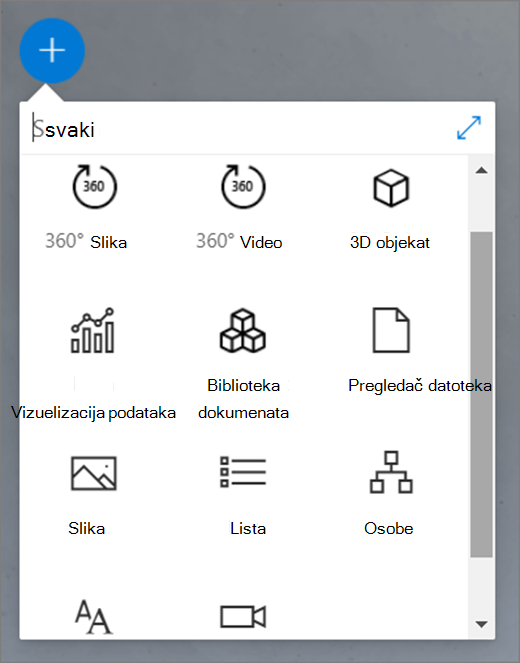
| 2. Izaberite tip veb segmenta koji želite da dodate. |
|
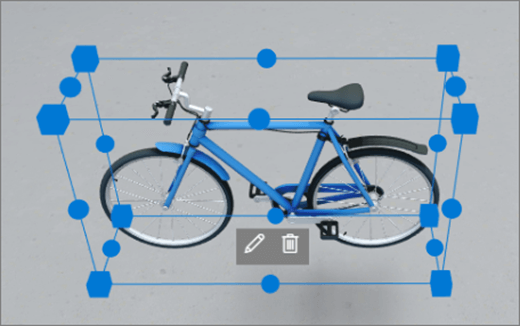
| 3. Kliknite da biste ga postavili bilo gde na strukturi (podu). U oknu koje se otvori izaberite datoteku koju želite da koristite, a zatim izaberite stavku Otvori. Ovo dodaje veb segment u prostor. | |
| 4. Ako želite da promenite datoteku koju ste dodali, u prostoru izaberite veb segment, a zatim kliknite na ikonu olovke. To otvara okno sa svojstvima. |
|
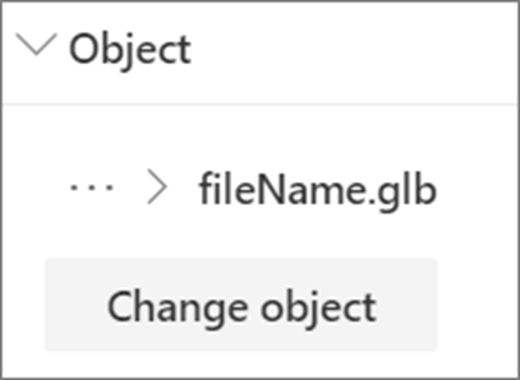
| 5. Da biste promenili datoteku, izaberite opciju "Promeni objekat" (tip sadržaja). |
|
Napomena
Kada dodajete sadržaj u prostor, uskladištite ga na lokaciji koja ima odgovarajuće dozvole za publiku. Na ovaj način se obezbeđuje da gledaoci prilikom deljenja imaju dozvole za prikazivanje sadržaja.
Dupliranje veb segmenta
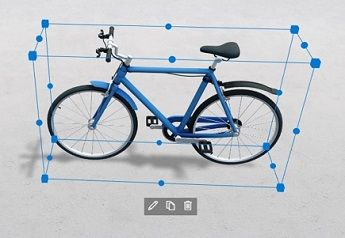
Postoje dva načina za dupliranje veb segmenta.
Korišćenje komande na tastaturi:
|
|
|---|
Podešavanje veličine veb segmenta
Postoje dva načina na koje možete da postavite veličinu veb segmenta tokom uređivanja.
Korišćenje okvira za ograničavanje:
|
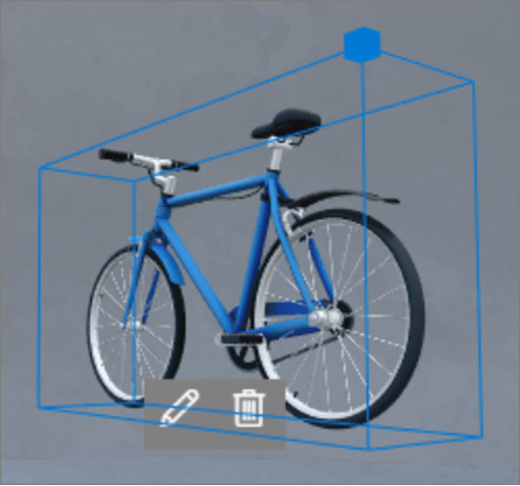

|
|---|
Savet
1,00 = 1 metar.
Podešavanje ugla veb segmenta
Postoje dva načina na koje možete da podesite ugao veb segmenta tokom uređivanja.
Korišćenje okvira za ograničavanje:
|


|
|---|
Savet
0° je pravo ispred kamere.
Podešavanje udaljenosti veb segmenta
Postoje dva načina na koje možete da podesite udaljenost veb segmenta od korisnika (ili kamere) tokom uređivanja.
Korišćenje okvira za ograničavanje:
|
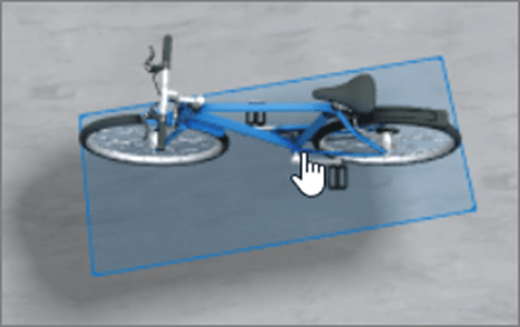

|
|---|
Savet
1,00 = 1 metar. Oko 1,5 metara je udobna udaljenost gledanja.
Podešavanje visine veb segmenta
Postoje dva načina na koje možete da podesite visinu veb segmenta tokom uređivanja.
Korišćenje okvira za ograničavanje:
|
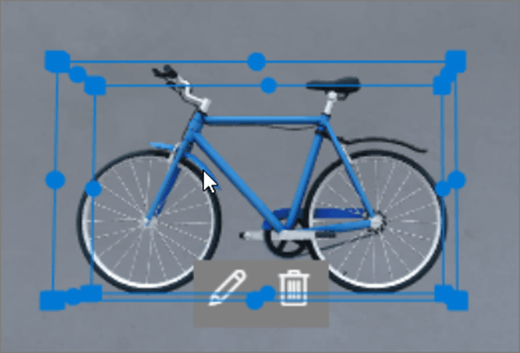
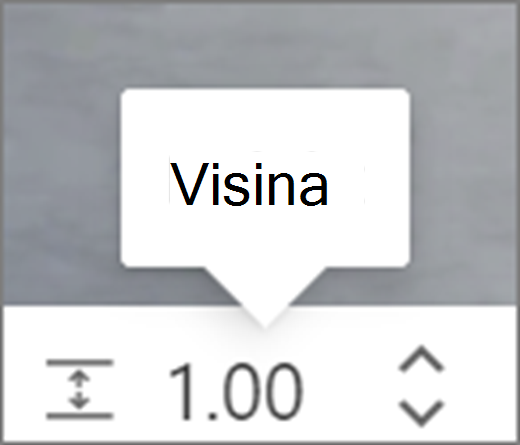
|
|---|
Savet
1,00 = 1 metar.
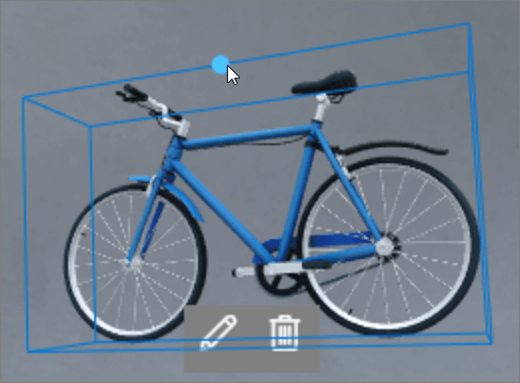
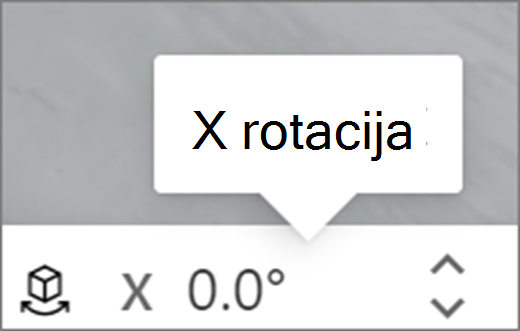
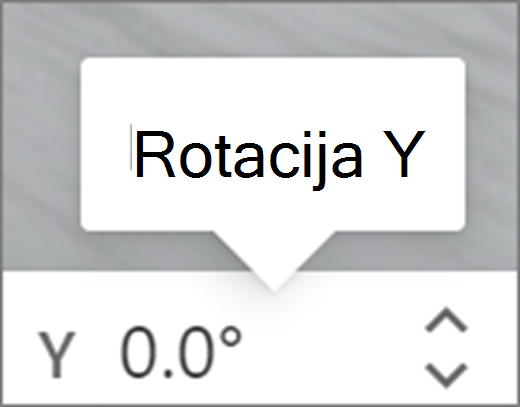
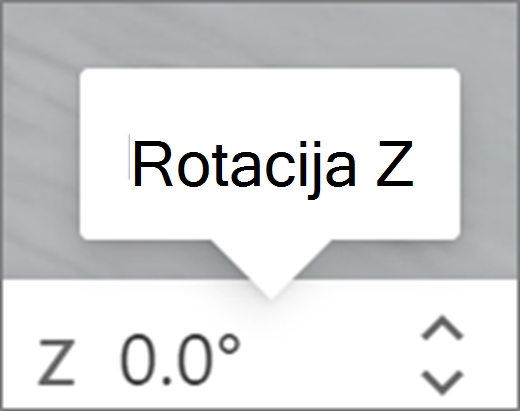
Podešavanje rotacije veb segmenta
Postoje dva načina na koje možete da podesite rotaciju veb segmenta tokom uređivanja.
Korišćenje okvira za ograničavanje:
|

|
|---|
Saznajte više o veb segmentima koje možete da koristite u prostoru
- Dodavanje teksta u SharePoint prostor
- Dodavanje 3D objekta u SharePoint prostor
- Dodavanje slike od 360° u SharePoint prostor
- Dodavanje slike u SharePoint prostor
- Dodavanje video zapisa od 360° u SharePoint prostor
- Dodavanje 2D video zapisa u SharePoint prostor
- Dodavanje organizacionog grafikona u SharePoint prostor
- Dodavanje prikazivača datoteka u SharePoint prostor
- Dodavanje biblioteke dokumenata u SharePoint prostor
Dodatne informacije
Uklanjanje veb segmenta iz SharePoint prostora