
Dodajte mogućnosti ćaskanja u realnom vremenu, virtuelne sastanke i proširene funkcije za saradnju na SharePoint sajt tima dodavanjem usluge Microsoft Teams. Sajtovi tima koji su povezani sa Microsoft 365 grupom u sistemu SharePoint lako mogu da dodaju Microsoft Teams. Sajtovi tima koji još nisu povezani sa grupom prvo će morati da se povežu sa Microsoft 365 grupom pre nego što budu mogli da budu dodati u Microsoft Teams.

Alternativno, trenutni korisnici usluge Microsoft Teams mogu da unaprede postojeću Microsoft 365 grupu pomoću funkcionalnosti Teams.
Povezivanje SharePoint sajtova tima sa uslugom Teams olakšava sledeće:
- Komunicirajte efikasnije pomoću ćaskanja u realnom vremenu, poziva na mreži, veb konferencija i deljenja ekrana.
- Uverite se da je osetljiv sadržaj usaglašen, bezbedan i da se može lako prikazati na mobilnom uređaju.
- Sarađujte na datotekama sa ugrađenim Microsoft 365 aplikacijama kao što su Word, Excel i PowerPoint.
- Pomozite članovima tima da se fokusiraju na najvažniji sadržaj dodavanjem SharePoint resursa kao kartica u Teams.
- Održavajte produktivnost tima tako što ćete čuvati razgovore i deljene resurse na jednom mestu.
- Razvijte više mogućnosti za kreiranje društvenih kanala koji izgrađuju timsku kulturu i zajednicu.
Važno
- Ova funkcionalnost će se postepeno uvoditi, prvo u organizacijama čije opcije ciljanog izdanja budu izabrane u Office 365 administracija. Možda ne vidite ovu funkciju ili ona izgleda drugačije od opisanog.
- Samo sajtovi tima koji su povezani sa Microsoft 365 grupom mogu biti povezani sa uslugom Microsoft Teams.
- Morate biti vlasnik sajta tima da biste dodali Microsoft Teams.
- Morate biti vlasnik lokacije tima da biste dodali SharePoint resurse kao kartice u kanalima tima.
- SharePoint sadržaj koji se dodaje na Teams kanale može da se uređuje samo u sistemu SharePoint.
Kreiranje Microsoft tima sa SharePoint sajta tima:
1. Idite na sajt tima povezan sa grupom čiji ste vlasnik
2. Izaberite opciju "Dodaj ćaskanje u realnom vremenu" u donjem levom uglu matične stranice sajta tima.
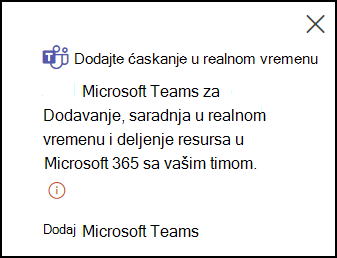
Ili možete da pronađete ulaznu tačku za dodavanje ćaskanja u realnom vremenu na tabli "Sledeći koraci" kojoj se može pristupiti iz gornjeg desnog odeljka sajta tima.
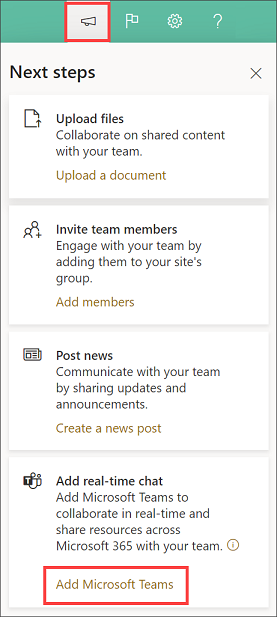
3. Izaberite stavku "Dodaj Microsoft Teams " da biste otvorili tablu koja vlasnike sajtova vodi kroz brzi obilazak o vrednosti dodavanja Microsoft Teams mogućnosti njihovim SharePoint sajtovima.
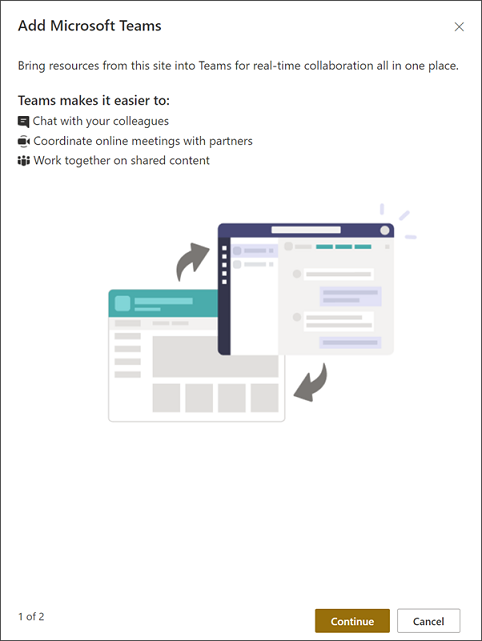
4. Izaberite "Nastavi" da biste prikazali opcije za dodavanje SharePoint resursa kao kartica u usluzi Teams. Izaberite SharePoint stranice, objave vesti, liste i biblioteke dokumenata da biste ih dodali u Microsoft Teams koji omogućavaju vašem timu da radi na jednom mestu.
Napomena
Obratite pažnju na to da je podrazumevana biblioteka dokumenata lokacije tima unapred izabrana i da njen izbor nije moguće opozvati. Ova biblioteka će biti dostupna u sklopu kartice Files na kanalu usluge Teams. Matična stranica lokacije će takođe biti unapred izabrana, ali možete da opozovete izbor. Izaberite resurse iz odeljka Preporučeno da biste prikazali resurse koji se najčešće koriste na lokaciji tima.
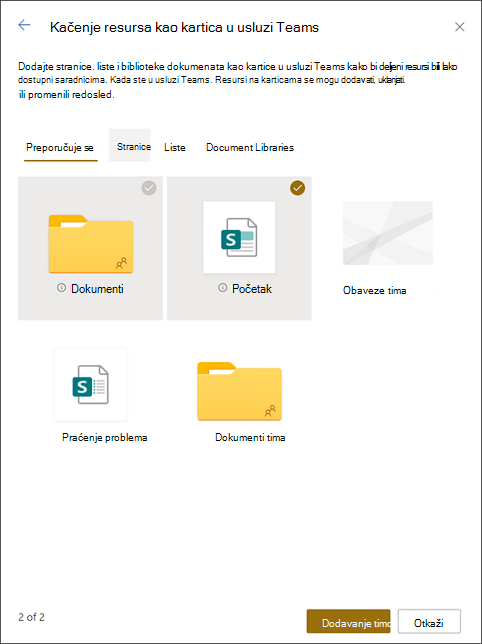
5. Izaberite stavku "Dodaj timove " da biste kreirali novi kanal tima koji sadrži izabrane resurse kao kartice. Kada vaš tim bude uspešno kreiran, Microsoft Teams će se automatski pokrenuti i odvesti vas na novi kreirani kanal tima.
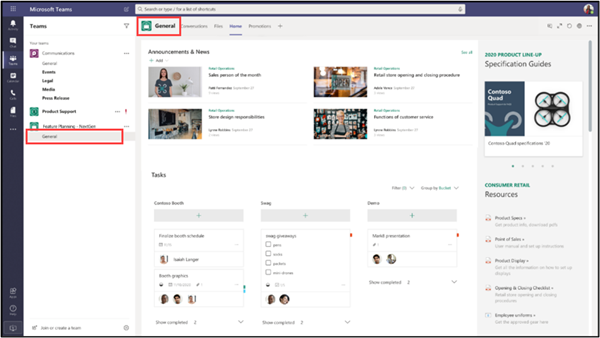
6. Pronađite resurse koje ste izabrali kao kartice na kanalu "Opšte " novog tima.
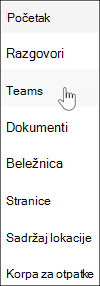
7. Veza ka Teams kanalu sada se pojavljuje u navigaciji lokacije SharePoint sajta tima.
Šta da radite ako ne vidite opciju Dodaj ćaskanje u realnom vremenu
-
Napomena
Ova funkcionalnost će se postepeno uvoditi, prvo u organizacijama čije opcije ciljanog izdanja budu izabrane u Office 365 administracija. Možda ne vidite ovu funkciju ili ona izgleda drugačije od opisane ovde.
Uverite se da radite sa lokacijom tima, a ne sa lokacijom za komunikaciju.
Uverite se da imate dozvole nivoa "vlasnik lokacije" za lokaciju na tabli sa dozvolama lokacije .
Uverite se da je sajt tima povezan sa Microsoft 365 grupom. Povežite Microsoft 365 grupu sa postojećim sajtom tima , a zatim nastavite da pratite gorenavedene korake.
Ako vaša Microsoft 365 grupa već ima tim, dodajte ga u navigaciju sajta.
Dodatni resursi
Šta je to SharePoint sajt tima?
Microsoft 365 grupa na postojeći sajt tima
Dodavanje SharePoint stranice ili liste kanalu u usluzi Teams
Saradnja na datotekama u usluzi Microsoft Teams
Šest stvari koje treba da znate o ćaskanju u usluzi Microsoft Teams
Pet stvari koje treba da znate o aplikacijama u usluzi Microsoft Teams