
Napomena
Novo iskustvo otkrivanja i objavljivanja zameniće SharePoint početak u budućnosti. Vaš IT administrator može da omogući nova iskustva za vašu organizaciju .
SharePoint početna stranica je mesto na kojem možete lako da pronađete SharePoint sajtove i portale u okviru organizacije, kao i da im pristupate. Takođe ćete pronaći vesti sa sajtova koje pratite, predložene sajtove i, ako koristite SharePoint u usluzi Microsoft 365, vesti sa sajtova koje često posećujete i druge vesti koje preporučuje Microsoft Graph. Saznajte više o čestim sajtovima, predloženim sajtovima, vestima sa sajtova i drugim funkcijama početne stranice sistema SharePoint tako što ćete pogledati ovaj video ili pregledati odeljak Šta ćete videti na početnoj stranici sistema SharePoint Microsoft 365 ispod.
Napomena
- Izgled SharePoint početne stranice nedavno se promenio.
- SharePoint matična stranica je preimenovana u SharePoint početna stranica u sistemu SharePoint u sistemu Microsoft 365.
Ako je administrator to omogućio, možete da kreirate sajt tima ili sajt za komunikaciju (video). sa početne stranice sistema SharePoint. Ako koristite SharePoint Online, možete da kreirate i poruku vesti. Koristite pretragu da biste pronašli druge sajtove, datoteke ili osobe u organizaciji.
Da biste prikazali početnu stranicu sistema SharePoint u sistemu Microsoft 365 u sistemu Microsoft 365:
Prijavite se u Microsoft 365. Pomoć potražite u članku Gde se prijavljuje u Microsoft 365.
U gornjem levom uglu stranice izaberite ikonu za pokretanje aplikacija
 , a zatim izaberite stavku SharePoint.
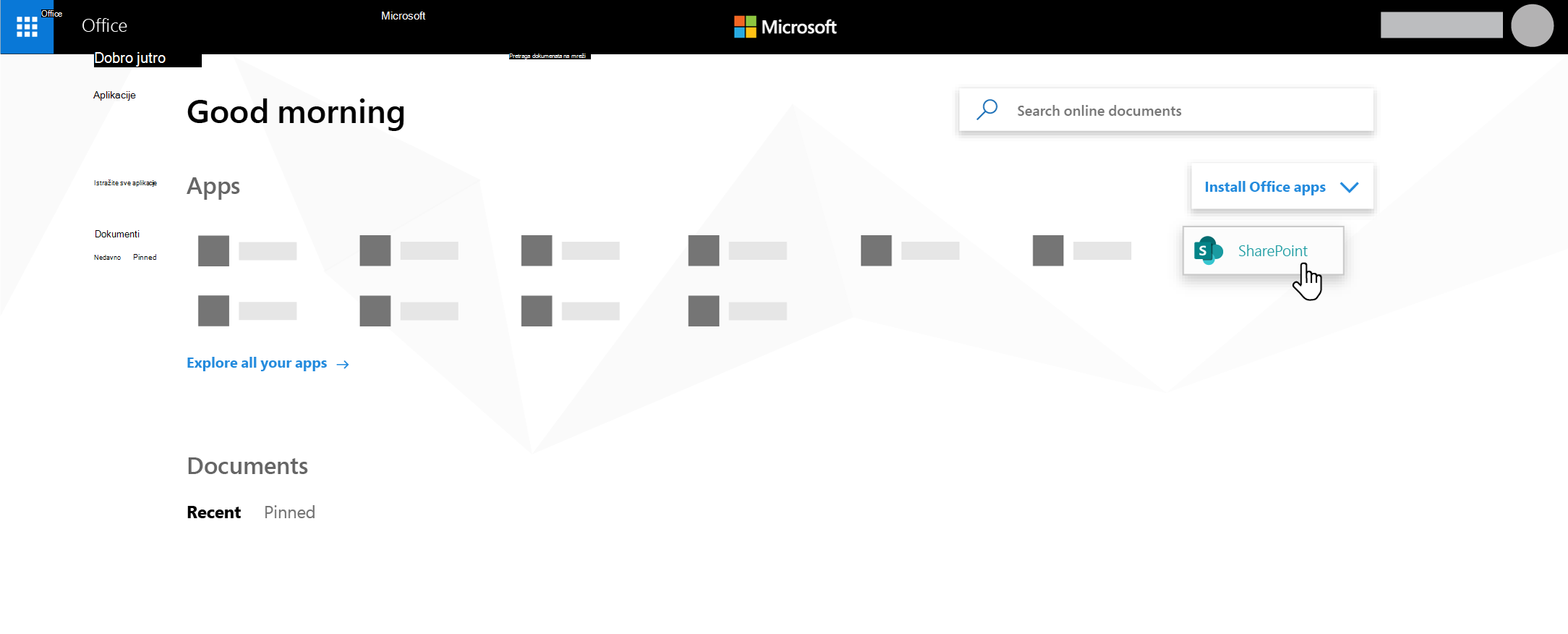
Ne možete da pronađete aplikaciju koju tražite? U pokretaču aplikacija izaberite stavku "Još aplikacija " da biste videli abecednu listu Microsoft 365 aplikacija koje su vam dostupne. Odatle možete da pretražujete određenu aplikaciju.
Šta ćete videti na početnoj stranici sistema SharePoint u sistemu Microsoft 365
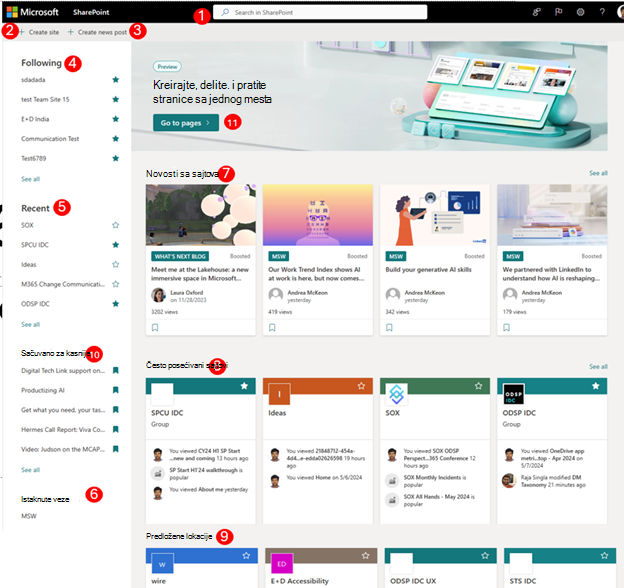
Pretraga - Polje za pretragu gde možete da tražite sajtove koje ste nedavno posetili ili datoteke koje ste nedavno prikazali ili uredili. Takođe možete da tražite druge sajtove, datoteke ili osobe u vašoj organizaciji.
Kreiranje sajta Mogućnost da kreirate novu lokaciju ako je to omogućio administrator. Više informacija potražite u člancima "Kreiranje nove lokacije tima " ili "Kreiranje lokacije za komunikaciju" u sistemu SharePoint Online .
Kreiranje nove objave – Mogućnost kreiranja objave vesti.
Praćenje –SharePoint sajtovi koje pratite.
Nedavno - Nedavni SharePoint sajtovi koje ste posetili. Klik na dugme " Pogledaj sve" odvešće vas na stranicu koja navodi sve nedavne SharePoint lokacije koje ste posetili.
Istaknute veze - Veze ka SharePoint sajtovima i portalima koje predstavlja vaša organizacija.
Napomena
Ako ste Microsoft 365 administrator, možete da podesite koje će se veze pojavljivati u ovom odeljku. Više informacija potražite u članku " Promena liste veza" na SharePoint početnoj stranici.
Novosti sa sajtova - Odeljak "Vesti " koji prikazuje nedavne vesti sa sajtova koje pratite, sajtove koje često posećujete i druge vesti koje predlaže Office Graph. Izaberite stavku " Prikaži sve" da biste videli listu 100 najnovijih članaka.
Česte lokacije - SharePoint sajtovi koje često posećujete. Pored imena sajta i veze, takođe ćete videti informacije o nedavnim aktivnostima na sajtu, na primer, ako je nešto na sajtu nedavno ažurirano. Ako je u ovom odeljku navedeno 12 ili više sajtova, videćete vezu " Pogledaj sve" koja će vas, kada na nju kliknete, odvesti na stranicu na kojoj su navedeni svi SharePoint sajtovi koje često posećujete.
Napomena
Listom najčešćih sajtova upravlja Microsoft Graph. Korisnici ili administratori ne mogu da je izaberu, ažuriraju ili izbrišu.
Predloženi sajtovi – Predloženi SharePoint sajtovi koje je generisao Office Graph.
Čuvanje za kasnije – Ovde će biti prikazane novosti koje su sačuvane za kasnije.
Novi SharePoint Start – mesto za kreiranje i praćenje ličnih stranica u sistemu SharePoint. Korisnici mogu da kreiraju lične stranice pomoću dostupnih predložaka i da ih po potrebi objavljuju sami ili na ciljnom sajtu, a zatim da prate sve stranice na jednom mestu.
Napomena
Lista preporučenih SharePoint sajtova koje je generisao Office Graph u odeljku " Predloženo " može biti ograničena ako je Office Graph isključen ili nije dostupan. Administratori mogu da omoguće Office Graph tako što će dozvoliti pristup funkciji Office Graph u Microsoft 365 centar administracije. Iako ne možete da isključite Office graph ako ga je omogućio administrator, možete da uključite ili isključite njegovo korišćenje dokumenata pomoću usluge Delve. Na stranici profila (kliknite na ime ili sliku u gornjem desnom uglu, izaberite "Moj profil". Kada budete na stranici profila, idite na Postavke,  > "Postavke", "Postavke funkcija", a zatim u okviru "Dokumenti u usluzi Delve" izaberite stavku "Uključeno".
Čuvanje objave novosti za kasnije
U odeljku " Vesti " možete da sačuvate bilo koju poruku novosti da biste je pročitali kasnije. Svaka objava vesti ima vezu na dnu kartice koju možete da sačuvate za kasnije.
Napomena
Čuvanje ove stavke za kasnije nije podržano za korisnike sa statusom gosta. Oni će možda moći da izaberu opciju " Sačuvaj ovu stavku za kasnije", ali stavka neće biti sačuvana.
Da biste sačuvali za kasnije
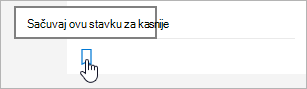
Pronađite objavu vesti koju želite da sačuvate i kliknite na vezu u dnu kartice.
Da biste prikazali novosti koje ste već sačuvali, izaberite stavku Sačuvano za kasnije na dnu bilo koje stavke koju ste sačuvali.
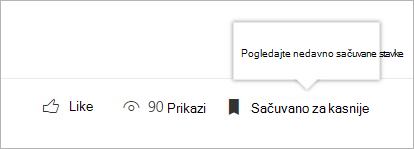
Pojavljuje se tabla za brzi pristup nedavno sačuvanim stavkama. Ako se sačuvana stavka ne pojavljuje na ovoj listi, izaberite stavku "Pogledaj sve sačuvane stavke " na dnu table da biste videli sve što ste sačuvali.
Praćenje lokacije
Možete da pratite SharePoint u usluzi Microsoft 365 i veza do te lokacije će biti dodata u odeljak "Praćenje " početne stranice sistema SharePoint u sistemu Microsoft 365. Sajtovi su navedeni po redosledu kojim su praćeni, pri čemu se najnoviji praćeni sajt pojavljuje prvi na listi.
Praćenje lokacije
Pronađite SharePoint u usluzi Microsoft 365 sajt koji želite da pratite. Sajt možete da pronađete tako što ćete ga potražiti u polju za pretragu na vrhu početne stranice sistema SharePoint u usluzi Microsoft 365 ili tako što ćete ga pronaći u nekom od odeljaka na početnoj stranici sistema SharePoint u usluzi Microsoft 365.
Ako ste na početnoj stranici sistema SharePoint u sistemu Microsoft 365, uradite nešto od sledećeg:
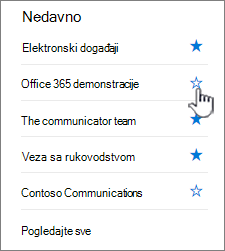
Kliknite na zvezdicu pored imena sajta na levoj traci za navigaciju da biste pratili sajt. Zvezdica će nestaliti da bi pokazala da pratite lokaciju.
Ako ste na lokaciji koju želite da pratite, izaberite stavku
 koji se nalazi sa desne strane trake sa menijima da biste ga dodali na svoju listu praćenih sajtova.
Veza ka sajtu će biti dodata na listu praćenih sajtova u levom oknu početne stranice sistema SharePoint u sistemu Microsoft 365.
Prekid praćenja lokacije
Možete prestati da pratite SharePoint lokaciju i veza ka toj lokaciji će biti uklonjena iz odeljka " Praćenje " SharePoint početne stranice.
Da biste prestali da pratite lokaciju
Na početnoj stranici sistema SharePoint u usluzi Microsoft 365, u odeljku "Praćenje " pronađite sajt koji želite da prestanete da pratite.
Uradite nešto od sledećeg:
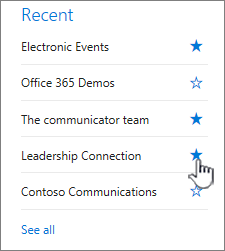
- Kliknite na zvezdicu pored imena lokacije na levoj traci za navigaciju. Zvezda će postati šuplja i veza do lokacije se više neće pojavljivati na listi praćenih lokacija.
- Ako ste na lokaciji koju želite da pratite, izaberite
 koja se nalazi sa desne strane trake sa menijima da biste prestali da pratite lokaciju.
- Kliknite na zvezdicu pored imena lokacije na levoj traci za navigaciju. Zvezda će postati šuplja i veza do lokacije se više neće pojavljivati na listi praćenih lokacija.
Napomena
Ako je sajt koji pratite izbrisan, nije moguće prestati da ga pratite.
Koristite pretragu na početnoj stranici sistema SharePoint u usluzi Microsoft 365 da biste pronašli sajtove, datoteke i osobe u organizaciji
Početna stranica sistema SharePoint u usluzi Microsoft 365 sadrži pametno polje za pretragu koje vam omogućava da brzo pronađete sajtove, datoteke i osobe koje tražite. Pretraga je lična. Čak i pre nego što počnete da kucate, videćete rezultate na osnovu svoje prethodne aktivnosti u sistemu SharePoint. Rezultati se ažuriraju kada počnete da kucate. Saznajte više o pretrazi.
Novi SharePoint start
Mesto za kreiranje i praćenje ličnih stranica u sistemu SharePoint. Korisnici mogu da kreiraju lične stranice pomoću dostupnih predložaka i da ih po potrebi objavljuju sami ili na ciljnom sajtu, a zatim da prate sve stranice na jednom mestu.
Kreiranje stranice u sistemu SharePoint
- Kliknite na jedan od predložaka navedenih u vrtešci
Kreiranje stranice
- Korišćenje dostupnog skupa veb segmenata i pravljenje sadržaja
Objavljivanje stranice
- Autor može da odabere da samostalno objavi i deli sa drugim osobama ako je to potrebno
- Autor može odabrati da objavi sadržaj na ciljnoj lokaciji radi ciljane distribucije stranice i upravljanja njom
Praćenje stranica
- Praćenje stranica objavljenih u sistemu SharePoint
- Pratite stranice koje su u stanju radne verzije za stranice kreirane pomoću predložaka sa stranice Novi SharePoint start
Najčešća pitanja o novom SharePoint Start meniju
Koji su artefakti podržani na novom SharePoint početnom ekranu?
- Možete da kreirate sajtove i stranice na novom SharePoint početnom ekranu.
Gde će te stranice biti uskladištene?
- Te stranice će biti uskladištene u biblioteci SharePoint stranica u usluzi OneDrive.
Možemo li da delimo ove stranice sa drugim korisnicima?
- Da, autor će moći da deli stranice sa pravom publikom.
Kakav će biti uticaj onemogućavanja kreiranja sajtova na Novi SharePoint start?
- Onemogućavanje kreiranja sajtova će takođe onemogućiti kreiranje sajta u novom SharePoint startu. Ako već imate onemogućeno kreiranje sajtova za krajnje korisnike, ta postavka se poštuje i u novom SharePoint početku.