Veb segment za prikaz stranica možete da koristite da biste prikazali veb stranicu, datoteku ili fasciklu na klasičnoj SharePoint stranici. Hipervezu, putanju datoteke ili fasciklu unosite da biste povezali sadržaj.
Napomena
- Veb segment za prikaz stranica možete da koristite samo u pregledaču koji podržava HTML IFRAME element.
- Da biste prikazali datoteku ili fasciklu, potreban vam je Microsoft Internet Explorer.
Veb segment za prikaz stranica možete da koristite za prikaz:
- Omiljeni izvor internet vesti u namenskom odeljku rezimea vesti na SharePoint stranici.
- Listu aktivnih datoteka radne grupe na serveru koju želite redovno da prikazujete.
- Dokument ili unakrsnu tabelu koji često koristite.
Dodavanje veb segmenta na stranicu
Da biste uredili stranicu, morate imati bar dozvole člana grupe Designer za lokaciju.
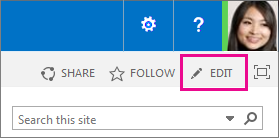
Na stranici na koju želite da dodate veb segment izaberite stavku "Uredi " u gornjem desnom uglu stranice.
Napomena
Ako je komanda Uredi onemogućena, možda nemate dozvole za uređivanje stranice. Obratite se administratoru.
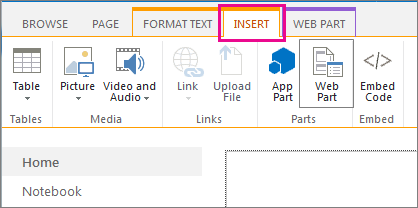
Izaberite karticu "Umetanje ", a zatim izaberite stavku "Veb segment".
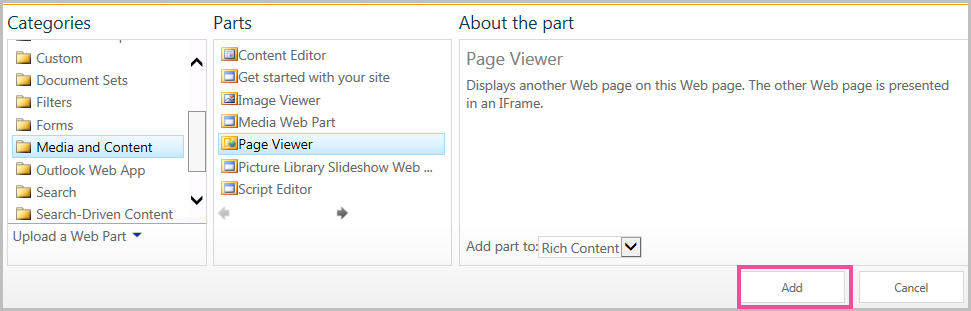
U odeljku "Kategorije" izaberite kategoriju, kao što su mediji i sadržaj, izaberite veb segment kao što je veb segment za prikaz stranica , a zatim kliknite na dugme "Dodaj".
Kada završite sa uređivanjem stranice, kliknite na dugme "Sačuvaj".
Navođenje veb stranice, fascikle ili datoteke (prilagođena svojstva)
Da biste uredili svojstva veb segmenta za prikaz stranica,
- Ako još niste konfigurisali veb segment za prikaz stranica, pre nego što sačuvate izmene izaberite stavku Otvori okno sa alatkama.
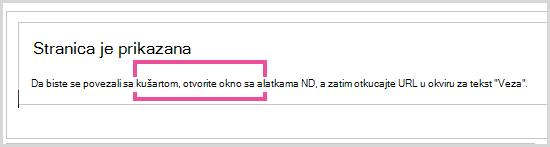
Svojstva veb segmenta pojavljuju se u oknu sa alatkama. Za konfigurisanje prilagođenih svojstava veb segmenta možete koristiti sledeće opise:
|
Svojstvo |
Opis |
| Grupa Veb stranica, Fascikla ili Datoteka |
Navodi vrstu sadržaja koju želite da prikažete u veb segmentu za prikaz stranica.
Izaberite neku od sledećih opcija:
-
Veb stranica Izaberite ovu opciju ako veb stranicu želite da prikažete kao sadržaj veb segmenta za prikaz stranica. Ova opcija automatski unosi Hypertext Transfer Protocol (http://) u okvir za tekst veze . Ovo je podrazumevana vrednost.
-
Fascikla Izaberite ovu opciju ako želite da prikažete listu datoteka u fascikli.
-
Datoteka Izaberite ovu opciju da biste prikazali sadržaj datoteke. Datoteka se otvara u zasebnom prozoru pregledača ili u veb segmentu ako aplikacija koja otvara datoteku podržava ugrađenu aktivaciju za tu datoteku u prozoru pregledača.
|
|
Veza |
Navodi hipervezu, fasciklu ili datoteku za povezivanje sa sadržajem koji želite da se prikaže u veb segmentu za prikaz stranica:
- Ako izaberete veb stranicu ranije u ovom odeljku, morate da unesete važeću hipervezu. Dva važeća protokola za hiperveze koja možete da koristite su:
- Hypertext Transfer Protocol (http://)
- Hypertext Transfer Protocol uz privatnost, koji koristi Secure Sockets Layer (SSL) šifrovanje (https://)
Možete da koristite punu URL adresu ili relativnu URL adresu. Međutim, ne možete da koristite putanju datoteke.
- Ako izaberete fasciklu ranije u ovom odeljku, morate da unesete važeću lokalnu ili mrežnu fasciklu. Da biste prikazali fasciklu, potreban vam je Microsoft Internet Explorer.
- Ako izaberete stavku "Datoteka " ranije u ovom odeljku, morate da unesete važeću putanju datoteke. Da biste prikazali datoteku, potreban vam je Microsoft Internet Explorer. Možete i da izaberete dugme "Potraži" da biste pronašli datoteku.
|
Veb segmenti dele zajednički skup svojstava koja kontrolišu njihov izgled, raspored i napredne karakteristike. Svojstva veb segmenta možete da promenite u oknu sa alatkama.
Napomena
Zajednička svojstva veb segmenata koja vidite u oknu sa alatkama mogu da se razlikuju od onoga što je dokumentovano u ovom odeljku iz nekoliko razloga:
- Projektant veb segmenta može da odabere da ne prikazuje neka od tih zajedničkih svojstava. Pored toga, projektant veb segmenta može da kreira i prikaže dodatna svojstva. Ova prilagođena svojstva možda neće biti navedena u odeljcima okna sa alatkama " Izgled", "Raspored" ili "Napredno ".
- Neke postavke dozvola i svojstava mogu da onemoguće ili sakriju svojstva veb segmenta.
Vrh stranice
Izgled
|
Svojstvo |
Opis |
|
Naslov |
Navodi naslov veb segmenta koji se prikazuje na naslovnoj traci veb segmenta. |
|
Visina |
Navodi visinu veb segmenta. |
|
Širina |
Navodi širinu veb segmenta. |
|
Stanje ležišta |
Navodi da li se ceo veb segment prikazuje na stranici kada je korisnik otvori. Postavka stanja ležišta podrazumevano ima vrednost "Normalno " i prikazuje se ceo veb segment. Kada stanje ima vrednost Umanjeno, prikazuje se samo naslovna traka. |
|
Tip ležišta |
Navodi da li se prikazuju naslovna traka i ivica okvira veb segmenta. |
Raspored
|
Svojstvo |
Opis |
|
Skriveno |
Navodi da li je veb segment vidljiv kada korisnik otvori stranicu. Ako se potvrdi izbor u polju za potvrdu, veb segment je vidljiv samo kada dizajnirate stranicu i ima sufiks (Skriveno) pored naslova.
Možete da sakrijete veb segment. Na primer, možda želite da ga koristite kako biste obezbedili podatke za drugi veb segment putem veze veb segmenta, ali ne želite da prikažete veb segment. |
|
Zona |
Navodi zonu na stranici na kojoj se nalazi veb segment.
Napomena: Zone na stranici nisu navedene na listi kada nemate dozvolu za menjanje zone. |
|
Indeks zone |
Navodi poziciju veb segmenta u zoni kada zona sadrži više veb segmenata.
Da biste naveli redosled, u okviru za tekst otkucajte pozitivan ceo broj.
Ako su veb segmenti u zoni raspoređeni od vrha ka dnu, vrednost 1 znači da se veb segment prikazuje na vrhu zone. Ako su veb segmenti u zoni raspoređeni sleva nadesno, vrednost 1 znači da se veb segment prikazuje sa leve strane zone.
Na primer, kada dodate veb segment u praznu zonu sa rasporedom od vrha ka dnu, indeks zone je 0. Kada dodate drugi veb segment na dno zone, njegov indeks zone je 1. Da biste premestili drugi veb segment na vrh zone, otkucajte 0, a zatim otkucajte 1 za prvi veb segment.
Napomena: Svaki veb segment u zoni mora imati jedinstvenu vrednost indeksa zone. Zbog toga promena vrednosti indeksa zone za trenutni veb segment može da promeni vrednost indeksa zone za druge veb segmente u toj zoni. |
Više opcija
Važno
Da biste u oknu sa alatkama videli odeljak Više opcija, morate imati odgovarajuću dozvolu.
|
Svojstvo |
Opis |
|
Dozvoli umanjivanje |
Navodi da li je veb segment moguće umanjiti. |
|
Dozvoli zatvaranje |
Navodi da li je moguće ukloniti veb segment sa stranice. |
|
Dozvoli skrivanje |
Navodi da li je veb segment moguće sakriti. |
| Dozvoli promenu zone |
Navodi da li je veb segment moguće premestiti u drugu zonu. |
|
Dozvoli veze |
Navodi da li veb segment može da učestvuje u vezama sa drugim veb segmentima. |
|
Dozvoli uređivanje u ličnom prikazu |
Navodi da li je svojstva veb segmenta moguće izmeniti u ličnom prikazu. |
|
Režim izvoza |
Navodi nivo podataka koji može da se izveze za ovaj veb segment. U zavisnosti od konfiguracije, ova postavka možda neće biti dostupna. |
|
URL naslova |
Navodi URL datoteke koja sadrži dodatne informacije o veb segmentu. Datoteka se prikazuje u posebnom prozoru pregledača kada izaberete naslov veb segmenta. |
|
Opis |
Navodi ekransku napomenu koja se pojavljuje kada postavite pokazivač miša na naslov veb segmenta ili ikonu veb segmenta. Vrednost ovog svojstva se koristi kada tražite veb segmente pomoću komande Pretraži u meniju Pronalaženje veb segmenata u oknu sa alatkama. |
|
URL pomoći |
Navodi lokaciju datoteke koja sadrži informacije pomoći za veb segment. Informacije pomoći prikazuju se u posebnom prozoru pregledača kada izaberete komandu "Pomoć " u meniju veb segmenta. |
|
Režim pomoći |
Navodi način na koji pregledač prikazuje sadržaj pomoći za veb segment.
Izaberite nešto od sledećeg:
Modalni Otvara poseban prozor pregledača ako pregledač ima tu mogućnost. Korisnik mora da zatvori prozor pre vraćanja na veb stranicu.
Bez određenog režima Otvara poseban prozor pregledača ako pregledač ima tu mogućnost. Korisnik ne mora da zatvori prozor pre vraćanja na veb stranicu. Ovo je podrazumevana vrednost.
Navigacija Otvara veb stranicu u trenutnom prozoru pregledača.
Napomena: Iako prilagođeni Microsoft ASP.NET veb segmenti podržavaju ovo svojstvo, podrazumevane SharePoint teme pomoći otvaraju se samo u posebnom prozoru pregledača. |
|
URL slike ikone kataloga |
Navodi lokaciju datoteke koja sadrži sliku koja će se koristiti kao ikona veb segmenta na listi veb segmenata. Veličina slike mora da bude 16 puta 16 piksela. |
|
URL slike ikone naslova |
Navodi lokaciju datoteke koja sadrži sliku koja će se koristiti na naslovnoj traci veb segmenta. Veličina slike mora da bude 16 puta 16 piksela. |
|
Poruka o grešci pri uvozu |
Navodi poruku koja se pojavljuje ako postoji problem pri uvozu veb segmenta. |
| Ciljne grupe korisnika |
Grupa korisnika lokacije može se identifikovati pomoću SharePoint grupe, liste distribucije, bezbednosne grupe ili globalne grupe korisnika. Veb segment se pojavljuje samo osobama koje su članovi grupe korisnika lokacije koju ovde navedete. |
Kako veb segment za prikaz stranica prikazuje veb stranicu na SharePoint stranici
Povezani sadržaj veb segmenta za prikaz stranica izolovan je od drugog sadržaja na stranici pomoću HTML IFRAME elementa. Veb segment za prikaz stranica prikazuje sadržaj asinhrono u odnosu na ostatak stranice. To znači da možete da prikazujete i koristite druge veb segmente na stranici ako vezi bude potrebno dosta vremena da vrati sadržaj.
Ovaj element obezbeđuje da svi HTML elementi koji se prikazuju kao sadržaj u veb segmentu za prikaz stranica budu usaglašeni sa drugim HTML elementima na stranici. Na primer, stranica možda već sadrži HTML FORM element i ona se ne bi ispravno prikazala ako bi povezani sadržaj sadržao i HTML FORM element koji nije u HTML IFRAME elementu.
Načini na koje možete da koristite veb segment za prikaz stranica
Veb segment za prikaz stranica možete da koristite da biste prikazali:
- Omiljeni izvor internet vesti u namenskom odeljku rezimea vesti na SharePoint stranici.
- Listu aktivnih datoteka radne grupe na serveru koju želite redovno da prikazujete.
- Dokument ili unakrsnu tabelu koji često koristite.
Kako veb segment za prikaz stranica prikazuje veb stranicu na SharePoint stranici
Povezani sadržaj veb segmenta za prikaz stranica izolovan je od drugog sadržaja na stranici pomoću HTML IFRAME elementa. Ovaj element obezbeđuje da svi HTML elementi koji se prikazuju kao sadržaj u veb segmentu za prikaz stranica budu usaglašeni sa drugim HTML elementima na stranici. Na primer, stranica možda već sadrži HTML FORM element i ona se ne bi ispravno prikazala ako bi povezani sadržaj sadržao i HTML FORM element koji nije u HTML IFRAME elementu.
Veb segment za prikaz stranica prikazuje sadržaj asinhrono u odnosu na ostatak stranice. To znači da možete da prikazujete i koristite druge veb segmente na stranici ako vezi bude potrebno dosta vremena da vrati sadržaj.
Dodavanje veb segmenta na stranicu
Da biste uredili stranicu, morate imati bar dozvole člana grupe Designer za lokaciju.
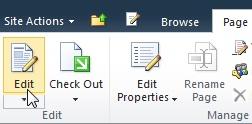
Na traci na nekoj stranici izaberite karticu Stranica i kliknite na komandu Uredi.
Napomena
Ako je komanda Uredi onemogućena, možda nemate dozvole za uređivanje stranice. Obratite se administratoru.
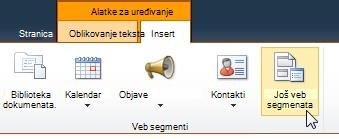
Kliknite na mesto na stranici na koje želite da dodate veb segment, kliknite na karticu "Umetanje ", a zatim izaberite stavku "Još veb segmenata".
U odeljku "Kategorije" izaberite kategoriju, kao što su mediji i sadržaj, izaberite veb segment koji želite da dodate na stranicu, kao što je uređivač sadržaja, a zatim kliknite na dugme "Dodaj".
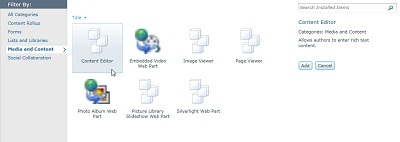
Kad izaberete veb segment, prikazuju se informacije o njemu.
Kada završite sa uređivanjem stranice, izaberite karticu Stranica i kliknite na dugme Sačuvaj.
Napomena
- U sistemu SharePoint Foundation 2010, veb segment za prikaz stranica nalazi se u kategoriji mediji i sadržaj .
- U sistemu Microsoft SharePoint Server 2010Veb segment za prikaz stranica spada u kategoriju "Autorstvo ".
Navođenje veb stranice, fascikle ili datoteke (prilagođena svojstva)
Da biste uredili svojstva veb segmenta za prikaz stranica,
- Ako još niste konfigurisali veb segment za prikaz stranica, u veb segmentu za prikaz stranica kliknite na dugme "Otvori okno sa alatkama".
- Postavite pokazivač na veb segment, kliknite na strelicu nadole, a zatim izaberite stavku "Uredi veb segment".
Svojstva veb segmenta pojavljuju se u oknu sa alatkama. Sledeće opise možete koristiti kao pomoć pri konfigurisanju prilagođenih svojstava veb segmenta.
|
Svojstvo |
Opis |
| Grupa Veb stranica, Fascikla ili Datoteka |
Navodi vrstu sadržaja koju želite da prikažete u veb segmentu za prikaz stranica.
Izaberite neku od sledećih opcija:
-
Veb stranica Izaberite ovu opciju ako veb stranicu želite da prikažete kao sadržaj veb segmenta za prikaz stranica. Ova opcija automatski unosi Hypertext Transfer Protocol (http://) u okvir za tekst veze . Ovo je podrazumevana vrednost.
-
Fascikla Izaberite ovu opciju ako želite da prikažete listu datoteka u fascikli.
-
Datoteka Izaberite ovu opciju da biste prikazali sadržaj datoteke. Datoteka se otvara u zasebnom prozoru pregledača ili u veb segmentu ako aplikacija koja otvara datoteku podržava ugrađenu aktivaciju za tu datoteku u prozoru pregledača.
|
|
Veza |
Navodi hipervezu, fasciklu ili datoteku za povezivanje sa sadržajem koji želite da se prikaže u veb segmentu za prikaz stranica:
- Ako izaberete veb stranicu ranije u ovom odeljku, morate da unesete važeću hipervezu. Dva važeća protokola za hiperveze koja možete da koristite su:
- Hypertext Transfer Protocol (http://)
- Hypertext Transfer Protocol uz privatnost, koji koristi Secure Sockets Layer (SSL) šifrovanje (https://)
Možete da koristite punu URL adresu ili relativnu URL adresu. Međutim, ne možete da koristite putanju datoteke.
- Ako izaberete fasciklu ranije u ovom odeljku, morate da unesete važeću lokalnu ili mrežnu fasciklu. Da biste prikazali fasciklu, potreban vam je Microsoft Internet Explorer.
- Ako izaberete stavku "Datoteka " ranije u ovom odeljku, morate da unesete važeću putanju datoteke. Da biste prikazali datoteku, potreban vam je Microsoft Internet Explorer. Možete i da izaberete stavku Potraži da biste pronašli datoteku.
|
Veb segmenti dele zajednički skup svojstava koja kontrolišu njihov izgled, raspored i napredne karakteristike. Svojstva veb segmenta možete da promenite u oknu sa alatkama.
Napomena
Zajednička svojstva veb segmenata koja vidite u oknu sa alatkama mogu da se razlikuju od onoga što je dokumentovano u ovom odeljku iz nekoliko razloga:
- Da biste u oknu sa alatkama videli odeljak Više opcija, morate imati odgovarajuću dozvolu.
- Projektant veb segmenta može da odabere da ne prikazuje neka od tih zajedničkih svojstava. Pored toga, projektant veb segmenta može da kreira i prikaže dodatna svojstva. Ova prilagođena svojstva možda neće biti navedena u odeljcima okna sa alatkama " Izgled", "Raspored" ili "Napredno ".
- Neke postavke dozvola i svojstava mogu da onemoguće ili sakriju svojstva veb segmenta.
Izgled
|
Svojstvo |
Opis |
|
Naslov |
Navodi naslov veb segmenta koji se prikazuje na naslovnoj traci veb segmenta. |
|
Visina |
Navodi visinu veb segmenta. |
|
Širina |
Navodi širinu veb segmenta. |
|
Stanje ležišta |
Navodi da li se ceo veb segment prikazuje na stranici kada je korisnik otvori. Postavka stanja ležišta podrazumevano ima vrednost "Normalno " i prikazuje se ceo veb segment. Kada stanje ima vrednost Umanjeno, prikazuje se samo naslovna traka. |
|
Tip ležišta |
Navodi da li se prikazuju naslovna traka i ivica okvira veb segmenta. |
Raspored
|
Svojstvo |
Opis |
|
Skriveno |
Navodi da li je veb segment vidljiv kada korisnik otvori stranicu. Ako se potvrdi izbor u polju za potvrdu, veb segment je vidljiv samo kada dizajnirate stranicu i ima sufiks (Skriveno) pored naslova.
Možete da sakrijete veb segment. Na primer, možda želite da ga koristite kako biste obezbedili podatke za drugi veb segment putem veze veb segmenta, ali ne želite da prikažete veb segment. |
|
Smer |
Navodi smer teksta u sadržaju veb segmenta. Na primer, na arapskom jeziku se piše zdesna nalevo, a na engleskom i većini drugih evropskih jezika piše se sleva nadesno. Ova postavka možda nije dostupna za sve vrste veb segmenata. |
|
Zona |
Navodi zonu na stranici na kojoj se nalazi veb segment.
Napomena: Zone na stranici se neće pojaviti na listi ako nemate dozvolu za menjanje zone. |
|
Indeks zone |
Navodi poziciju veb segmenta u zoni kada zona sadrži više veb segmenata.
Da biste naveli redosled, u okviru za tekst otkucajte pozitivan ceo broj.
Ako su veb segmenti u zoni raspoređeni od vrha ka dnu, vrednost 1 znači da se veb segment prikazuje na vrhu zone. Ako su veb segmenti u zoni raspoređeni sleva nadesno, vrednost 1 znači da se veb segment prikazuje sa leve strane zone.
Na primer, kada dodate veb segment u praznu zonu sa rasporedom od vrha ka dnu, indeks zone je 0. Kada dodate drugi veb segment na dno zone, njegov indeks zone je 1. Da biste premestili drugi veb segment na vrh zone, otkucajte 0, a zatim otkucajte 1 za prvi veb segment.
Napomena: Svaki veb segment u zoni mora imati jedinstvenu vrednost indeksa zone. Zbog toga promena vrednosti indeksa zone za trenutni veb segment može da promeni vrednost indeksa zone za druge veb segmente u toj zoni. |
Više opcija
|
Svojstvo |
Opis |
|
Dozvoli umanjivanje |
Navodi da li je veb segment moguće umanjiti. |
|
Dozvoli zatvaranje |
Navodi da li je moguće ukloniti veb segment sa stranice. |
|
Dozvoli skrivanje |
Navodi da li je veb segment moguće sakriti. |
|
Dozvoli promenu zone |
Navodi da li je veb segment moguće premestiti u drugu zonu. |
|
Dozvoli veze |
Navodi da li veb segment može da učestvuje u vezama sa drugim veb segmentima. |
|
Dozvoli uređivanje u ličnom prikazu |
Navodi da li je svojstva veb segmenta moguće izmeniti u ličnom prikazu. |
|
Režim izvoza |
Navodi nivo podataka koji može da se izveze za ovaj veb segment. U zavisnosti od konfiguracije, ova postavka možda neće biti dostupna. |
|
URL naslova |
Navodi URL datoteke koja sadrži dodatne informacije o veb segmentu. Datoteka se prikazuje u posebnom prozoru pregledača kada kliknete na naslov veb segmenta. |
|
Opis |
Navodi ekransku napomenu koja se pojavljuje kada postavite pokazivač miša na naslov veb segmenta ili ikonu veb segmenta. Vrednost ovog svojstva se koristi kada tražite veb segmente pomoću komande Pretraži u meniju Pronalaženje veb segmenata u oknu sa alatkama. |
|
URL pomoći |
Navodi lokaciju datoteke koja sadrži informacije pomoći za veb segment. Informacije pomoći prikazuju se u posebnom prozoru pregledača kada u meniju veb segmenta izaberete komandu Pomoć. |
|
Režim pomoći |
Navodi način na koji pregledač prikazuje sadržaj pomoći za veb segment.
Izaberite nešto od sledećeg:
-
Modalni Otvara poseban prozor pregledača ako pregledač ima tu mogućnost. Korisnik mora da zatvori prozor pre vraćanja na veb stranicu.
-
Bez određenog režima Otvara poseban prozor pregledača ako pregledač ima tu mogućnost. Korisnik ne mora da zatvori prozor pre vraćanja na veb stranicu. Ovo je podrazumevana vrednost.
-
Navigacija Otvara veb stranicu u trenutnom prozoru pregledača.
Napomena: Iako prilagođeni Microsoft ASP.NET veb segmenti podržavaju ovo svojstvo, podrazumevane SharePoint teme pomoći otvaraju se samo u posebnom prozoru pregledača. |
|
URL slike ikone kataloga |
Navodi lokaciju datoteke koja sadrži sliku koja će se koristiti kao ikona veb segmenta na listi veb segmenata. Veličina slike mora da bude 16 puta 16 piksela. |
|
URL slike ikone naslova |
Navodi lokaciju datoteke koja sadrži sliku koja će se koristiti na naslovnoj traci veb segmenta. Veličina slike mora da bude 16 puta 16 piksela. |
|
Poruka o grešci pri uvozu |
Navodi poruku koja se pojavljuje ako postoji problem pri uvozu veb segmenta. |
