
Kreirali ste odličnu Microsoft SharePoint stranicu i želite da je učinite dostupnom drugima kako bi je koristili kao polaznu tačku za svoje stranice. Ili treba da kreirate stranicu, ali niste sigurni odakle da počnete. Predložak stranice bi mogao biti pravi izbor.
Napomena
- Neke funkcije se postepeno uvode u organizacije koje su se opredelile za program "Ciljano izdanje". To znači da možda još uvek ne vidite ovu funkciju ili da ona izgleda drugačije od onoga što je opisano u člancima pomoći.
- Morate da imate dozvole za uređivanje na lokaciji ili da budete vlasnik lokacije da biste mogli da dodajete stranice i predloške. Ako ste vlasnik sajta ali ne možete da dodate stranicu, administrator je možda isključio mogućnost da to uradite.
- Trenutno ne možete da koristite predloške stranica na sajtovima ili u grupama.
- Predlošci stranica ne mogu da se kreiraju sa matičnih stranica.
Evo kako funkcioniše predložak stranice: Kada kreirate predložak, drugi mogu da ga odaberu iz galerije predložaka i koriste ga kao početnu tačku za svoje stranice. Kada kreiraju stranicu, mogu da vrše promene koje žele na svojoj stranici bez uticaja na predložak sa kog su krenuli. Slično tome, ako se predložak stranice uredi ili promeni kasnije, to neće uticati na stranicu koja je već kreirana od tog predloška.
Korišćenje predloška
SharePoint sada nudi moderne predloške stranica, što vam pruža svež i intuitivan način da kreirate lepe, zanimljive stranice ili objave vesti u samo nekoliko klikova. Uz elegantne, moderne rasporede i novu galeriju predložaka možete lako da pronađete, pregledate i koristite predloške dizajnirane tako da vam pomognu da trenutno isporučite sadržaj visokog kvaliteta.
Pristup predlošcima stranica putem galerije predložaka
Možete početi da kreirate stranicu ili poruku vesti pomoću predložaka sa bilo koje od ovih ulaznih tačaka:
1. Matična stranica sajta
- Idite na matičnu stranicu lokacije.
- Izaberite stavku + Nova<stranica ili Poruka vesti.
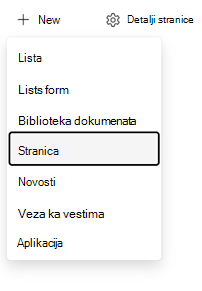
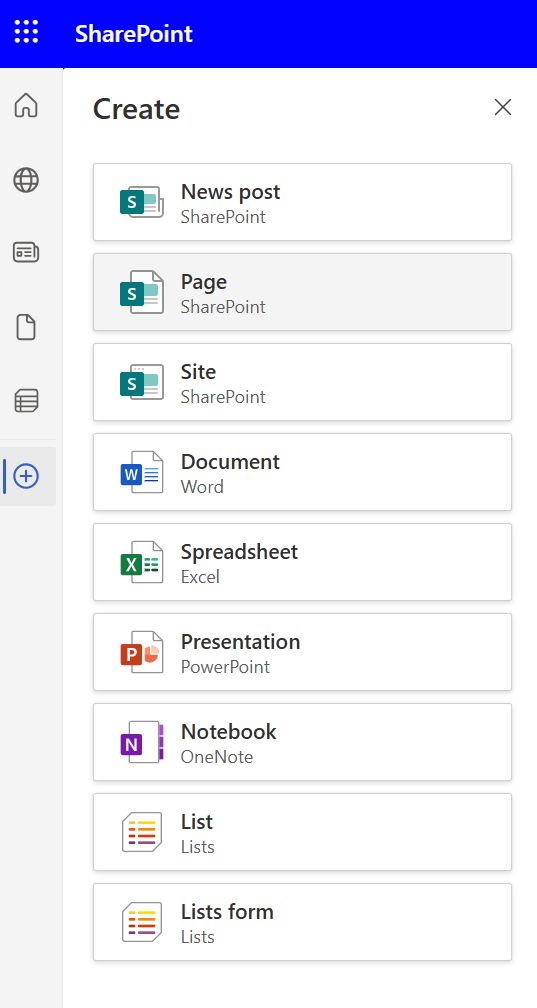
2. Traka SharePoint aplikacije
- Otvorite traku sa aplikacijama.
- Izaberite + Kreiraj - vesti, objavu ili stranicu.
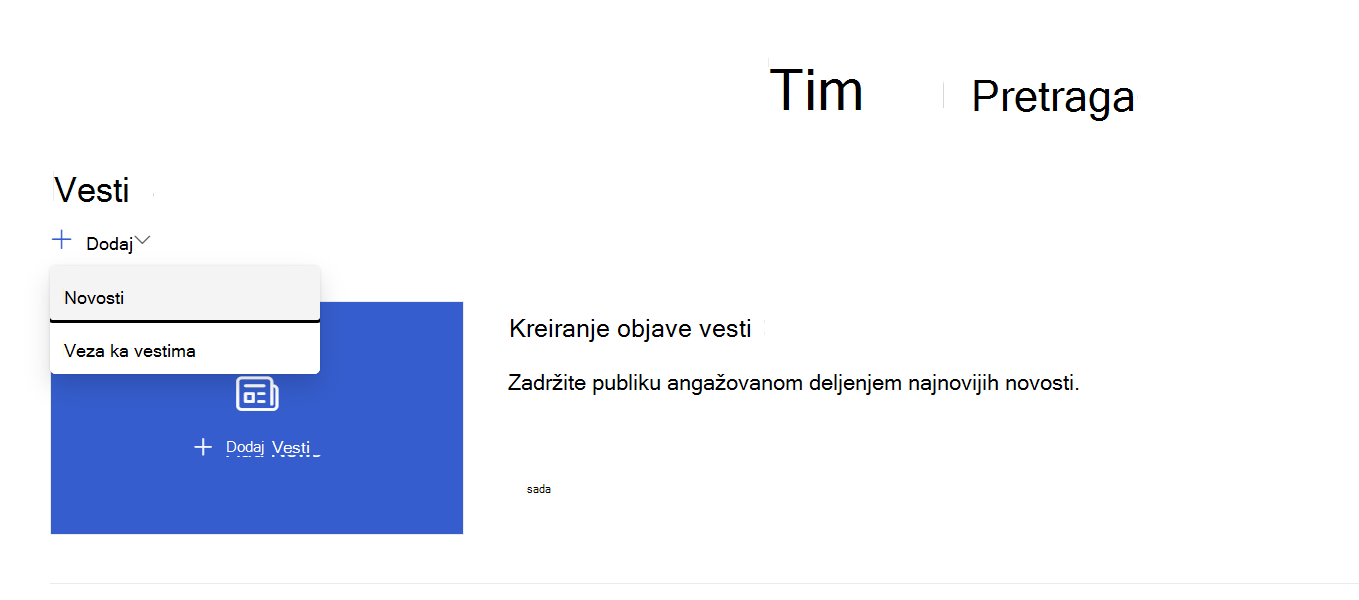
3. Veb segment za vesti
- U režimu prikaza idite na veb segment "Vesti", izaberite stavku + Dodaj < objavu vesti.
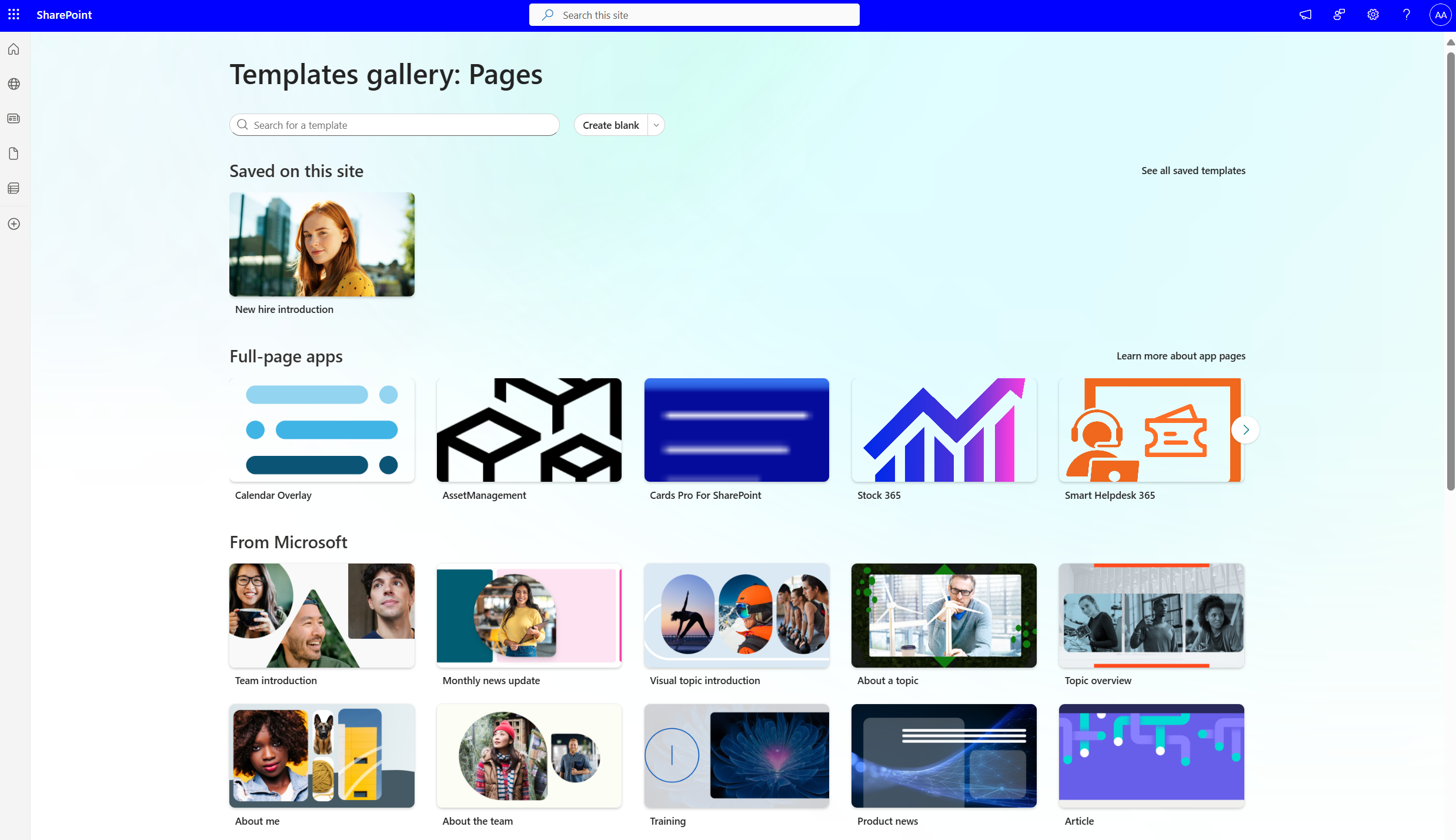
New Template Gallery
Galerija predložaka služi kao sveobuhvatna lokacija za pregledanje i izbor predložaka.
- Sačuvano na ovoj lokaciji – pristupite prilagođenim ili sačuvanim predlošcima koji su jedinstveni za vašu lokaciju.
- Aplikacije preko cele stranice – Aplikacije mogu da se postave preko cele stranice kako bi se obezbedilo više prostora i olakšalo njihovo pronalaženje i korišćenje.
- Od korporacije Microsoft – odaberite iz skupa profesionalno dizajniranih OOB predložaka koji će vam pomoći da odmah počnete.
Izbor predloška stranice
- Odaberite predložak od kog želite da počnete. Ako stranicu želite da započnete ispočetka, odaberite stavku "Kreiraj prazno".
- Dodajte sadržaj. Možete i da vršite promene, kao što su dodavanje ili uklanjanje veb segmenata, premeštanje veb segmenata itd. Promene koje napravite neće uticati na predložak sa kojim ste počeli. Više informacija o kreiranju stranica i korišćenju veb segmenata potražite u članku Kreiranje i korišćenje modernih stranica na SharePoint lokaciji.
- Kada završite, sačuvajte stranicu tako što ćete izabrati stavku "Sačuvaj i zatvori".
- Kada budete spremni da učinite stranicu vidljivom svima koji imaju pristup lokaciji, izaberite stavku "Objavi" ili "Objavi" i "Pošalji" (za novinske objave).
Kreiranje predloška
Napravite ili otvorite stranicu ili objavu vesti koju želite da koristite kao osnovu za predložak. Dodajte ili promenite veb segmente i sadržaj koji želite da bude u predlošku, kao što biste to uradili na bilo kojoj novoj stranici. Više informacija o kreiranju stranica i korišćenju veb segmenata potražite u članku Kreiranje i korišćenje modernih stranica na SharePoint lokaciji.
Kada stranica bude izgledala onako kako želite, kliknite na strelicu nadole pored stavke "Sačuvaj i zatvori" na vrhu stranice i izaberite stavku "Sačuvaj kao predložak".
Kada sačuvate predložak, on će se pojaviti u oknu "Predlošci", u okviru " Sačuvano na ovoj lokaciji".Napomena
- Drugi način da kreirate predložak jeste da odete na objavljenu stranicu koju želite da koristite kao osnovu za predložak, kliknete na dugme " Podigni nivo ", a zatim izaberete stavku "Sačuvaj kao predložak stranice".
- Stranice predložaka se ne objavljuju; Mogu se objaviti samo stranice kreirane od predložaka.
Odlazak na prilagođeni predložak iz okna "Predložak"
Kada napravite prilagođene predloške, iz okna "Predlošci" možete da odete na stvarnu stranicu predloška. Tada možete da je prikažete ili uredite.
Uradite ovo:
Izaberite stavku " Novo", a zatim stavku "Stranica " na vrhu lokacije. Prikazaće se okno "Predložak".
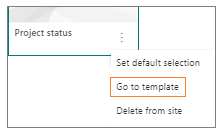
Izaberite vertikalne tri tačke u donjem desnom uglu predloška i odaberite stavku " Idi na predložak " (koja će vas odvesti na stranicu predloška gde možete da prikažete ili napravite izmene i ponovo sačuvate).
Brisanje prilagođenog predloška sa lokacije
Kad izbrišete prilagođeni predložak, on se trajno uklanja sa lokacije.
- Izaberite stavku " Novo", a zatim stavku "Stranica " na vrhu lokacije. Prikazaće se okno "Predložak".
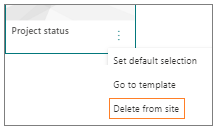
- Da biste uklonili predložak sa lokacije, izaberite stavku "Izbriši sa lokacije".
Postavljanje predloška kao podrazumevanog izbora u oknu "Predlošci"
Kada korisnici izaberu stavku " Novo ", a zatim stavku "Stranica", podrazumevani izabrani predložak u oknu sa predlošcima je prazan. Ako korisnici ne izaberu drugi predložak, prazan predložak će se koristiti za novu stranicu.
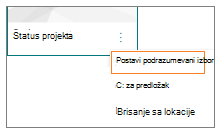
Ako želite da imate drugi predložak kao podrazumevani izbor, izaberite vertikalne tri tačke u donjem delu predloška koji želite, a zatim izaberite stavku "Postavi podrazumevani izbor".
Napomena
Kada promenite podrazumevani izbor u oknu sa predlošcima, on se menja za sve korisnike na lokaciji.
Alternativni način za pronalaženje, uređivanje i brisanje prilagođenih predložaka pomoću biblioteke stranica
Predlošci stranica su kopije stranica uskladištene u stanju radne verzije u fascikli "Predlošci " u biblioteci stranica . Stranice predložaka se ne objavljuju; Mogu se objaviti samo stranice kreirane od predložaka.
Do fascikle "Predlošci" u biblioteci stranica možete doći tako što ćete uraditi sledeće:
- Izaberite stavku "Nova>stranica " na vrhu postojeće lokacije ili stranice.
- Na dnu okna "Predložak" koje se otvara, izaberite stavku "Prikaži fasciklu sa predlošcima".
Uređivanje predloška
Da biste uredili predložak, možete ga otvoriti iz fascikle "Predlošci " u biblioteci "Stranice " i kliknuti na dugme "Uredi".
Izbrišite predložak
Da biste izbrisali predložak, izaberite ga iz fascikle "Predlošci " u biblioteci "Stranice ", kliknite desnim tasterom miša na predložak i izaberite stavku "Izbriši".