
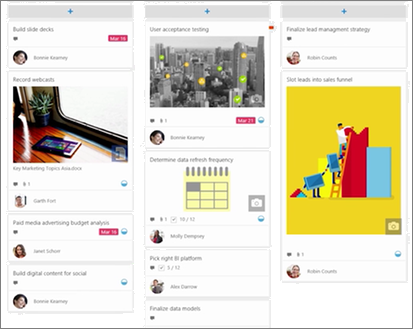
Microsoft Planner je Microsoft 365 usluga koja vam omogućava da kreirate table i dodajete zadatke i zadatke tima. Na tabli programa Planner možete da sortirate zadatke u kolone (ili kontejnere). Kontejneri mogu da ukazuju na faze razvoja, dane u sedmici, sprintove i još mnogo toga. Zadatke možete da premeštate u tabli jednostavnim prevlačenjem i otpuštanjem, tako da ako dovršite zadatak ili samo želite da odredite prioritet i zamenite stvari, to možete lako da uradite. Planer table su takođe korisne za komunikaciju jer ukazuju na to gde ste vi i ostatak vašeg tima u pogledu dovršavanja zadataka. Pored toga, možete da se prebacite na prikaz grafikona da biste prikazali napredak tima. Možete da kreirate plan sa svim tim funkcijama direktno na SharePoint lokaciji.
Napomena
- Neke funkcije se postepeno uvode u organizacije koje su se opredelile za program "Ciljano izdanje". To znači da možda još uvek ne vidite ovu funkciju ili da ona izgleda drugačije od onoga što je opisano u člancima pomoći.
- Veb segment Planner dostupan je samo na sajtovima timova povezanim sa grupama.
Kreiranje plana na lokaciji
- Idite na lokaciju na kojoj želite da dodate plan.
- Kliknite na dugme "Novo ", a zatim na vrhu stranice "Plan ".
- Ako želite da kreirate novi plan, unesite novo ime plana u okviru " Ime plana " u oknu sa desne strane, a zatim kliknite na dugme "Kreiraj".
Ako želite da prikažete postojeći plan, izaberite stavku "Koristi postojeći plan ", a zatim izaberite plan koji želite da koristite u polju ispod stavke "Izbor postojećeg plana". - Da biste prikazali vezu ka planu u navigaciji sa leve strane, proverite da li je izabrana stavka "Prikaži u navigaciji lokacije ".
Da biste iskoristili sve funkcije programa Microsoft Planner, možete da koristite punu aplikaciju Planner. Da biste to uradili, otvorite Planner iz Microsoft 365 pokretanja aplikacija ili idite na https://planner.cloud.microsoft i prijavite se pomoću poslovnog ili školskog naloga. Za više informacija pogledajte pomoć za Planner .