
Kada dodate modernu stranicu na sajt, vi dodajete i prilagođavate veb segmente koji predstavljaju sastavne blokove vaše stranice. Ovaj članak opisuje veb segment "Događaji" koji vam omogućava da lako prikazujete predstojeće događaje na stranici.
Napomena
Neke funkcije se postepeno uvode u organizacije koje su se opredelile za program "Ciljano izdanje". To znači da možda još uvek ne vidite ovu funkciju ili da ona izgleda drugačije od onoga što je opisano u člancima pomoći.

Dodavanje veb segmenta "Događaji"
Dodavanje veb segmenta "Događaji"
Napomena
Periodični događaji nisu podržani, čak i ako ste ručno podesili ponavljanje na listi događaja koju koristite. Moraćete da kreirate novi događaj za svako događajanje ili, ako podešavate događaje za Office 365 grupu na sajtu tima, koristite veb segment kalendara grupe.
Ako već niste u režimu uređivanja, izaberite stavku "Uredi " u gornjem desnom uglu stranice. Pronađite alatni okvir (
 ) sa desne strane.
Izaberite stavku "Prikaži sve veb segmente", a zatim izaberite ili prevucite i otpustite stavku "Događaji " sa liste veb segmenata.
Izaberite stavku "Uredi svojstva " (
 ) u gornjem levom uglu veb segmenta.
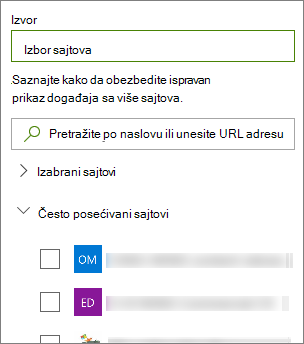
Izaberite izvor za svoje događaje: Lista događaja na ovom sajtu, "Ovaj sajt","Ova kolekcija sajtova", "Izaberite sajtove" ili "Sve lokacije". Ako je sajt povezan sa sajtom čvorišta, imaćete i opciju da izaberete sve sajtove u čvorištu ili da izaberete sajtove iz čvorišta.
Napomena
Kada izaberete stavku "Izbor sajtova", možete da potražite sajt koji želite da dodate ili da izaberete neke sajtove sa liste "Česte lokacije" ili "Nedavne lokacije". Možete da izaberete do 30 sajtova.
- Opcija "Izaberi sajtove" nije dostupna u sistemu SharePoint Server, U.S. Government GCC High and DoD i Office 365 kojim upravlja 21Vianet.
Lista događaja: Ako na sajtu postoji više lista događaja, možete da izaberete onaj koji želite. Ako nemate postojeću listu, veb segment "Događaji" kreira praznu listu "Događaji" sa podrazumevanim postavkama liste Calendar.
Ako odaberete da prikažete događaje sa više sajtova, a ne vidite sve svoje događaje prikazane na stranici, pogledajte Kako se događaji sa više sajtova pronalaze i prikazuju.
Ako lista ima kategorije, možete da izaberete neku po kojoj ćete filtrirati događaje koje prikazujete.
Izaberite opseg datuma prema kojem će se filtrirati događaji na padajućoj listi " Opseg datuma ". Možete da odaberete sve predstojeće događaje (podrazumevano), Ove sedmice, Sledeće dve sedmice, Ovaj mesec ili Ovaj kvartal.
Izaberite raspored: filmska traka ili kompaktni.

Dodavanje događaja
Na objavljenoj stranici možete početi da dodajete događaje.
Napomena
Događaje možete da dodate na sačuvanu ili objavljenu stranicu, ali ne i na stranicu koja je u režimu uređivanja.
Kliknite na dugme "Dodaj događaj".
Dajte ime događaju u vrhu stranice. Opcionalno, možete da dodate sliku u oblast naslova tako što ćete kliknuti na dugme " Dodaj sliku " u gornjem levom uglu.

Odaberite datum i vreme u odeljku "Kako ".
U odeljku "Gde " unesite lokaciju ili adresu. Ako se prepozna vaša lokacija, imate opciju da dodate mapu.
U odeljku veze možete da unesete vezu za sastanak na mreži ako je imate. Stavite vezu u polje " Adresa ", a zatim dodajte ime za prikaz. Ako nemate sastanak na mreži i ne unesete ništa, ovaj odeljak se neće pojaviti u događaju.
Odaberite kategoriju (kao što su "Sastanak", "Radno vreme", "Posao", "Praznik" itd.) ako želite da se događaj prikaže kada se filtrira po toj kategoriji. Da biste dodali sopstvenu kategoriju, samo je unesite u prostor.
Navedite opis u oblasti "Osnovni podaci o ovom događaju ".
Ako imate osobe koje želite da istaknete za ovaj događaj (kao što su kontakti, specijalni gosti ili predavači), možete da dodate njihova imena ispod opisa događaja. Mogu se dodati samo korisnici iz organizacije.
Kada završite, kliknite na dugme "Sačuvaj".
Uređivanje događaja
Kada sačuvate događaj, možete da ga uredite na stranici događaja.
- Izaberite stavku "Prikaži sve" u desnom uglu veb segmenta "Događaji" da biste otišli na stranicu događaja.
- Ili pristupite stranici događaja tako što ćete izabrati stavku "Postavke", zatim "Sadržaj lokacije", a zatim izabrati događaj sa liste događaja.
- Izaberite događaj koji želite da uredite i izaberite stavku "Uredi " u gornjem desnom uglu stranice događaja.
- Kada završite, kliknite na dugme "Sačuvaj ".
Ciljanje korisnika lokacije
Pomoću ciljanja korisnika lokacije možete da istaknete sadržaj određenim grupama osoba. Ovo je korisno kada želite da predstavite informacije koje su najrelevantnije određenoj grupi ljudi. Na primer, možete da usmerite događaje ka članovima tima i zainteresovanim stranama koji bi bili najviše zainteresovani.
Da biste koristili ciljanje korisnika lokacije, prvo omogućite ciljanje korisnika lokacije za listu događaja u biblioteci dokumenata lokacije, zatim izaberite ciljane korisnike lokacije, a zatim omogućite ciljanje korisnika lokacije u veb segmentu događaja.
Napomena
Ako ste izabrali grupu korisnika koju ste nedavno kreirali ili promenili, možda će biti potrebno neko vreme da se ciljanje primeni na tu grupu.
- Na matičnoj stranici lokacije izaberite stavku "Postavke ", a zatim " Sadržaj lokacije".
- Zadržite pokazivač iznad stavke "Događaji", izaberite tri tačke (...), a zatim stavku "Postavke".
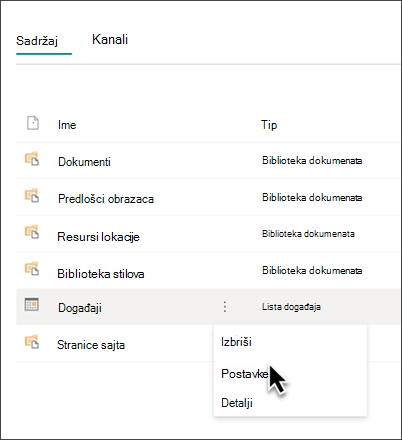
- Izaberite postavke ciljanja korisnika lokacije sa liste postavki.
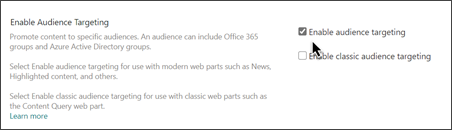
- Potvrdite izbor u polju za potvrdu da biste omogućili ciljanje korisnika lokacije , a zatim izaberite dugme "U redu".
-
Uredite stranicu događaja. Dodajte do 50 grupa u odeljku "Korisnici lokacije". Zatim izaberite stavku Sačuvaj.

- Vratite se na stranicu na koju ste postavili veb segment.
- Izaberite stavku "Uredi svojstva " ( ) u gornjem levom uglu veb segmenta.
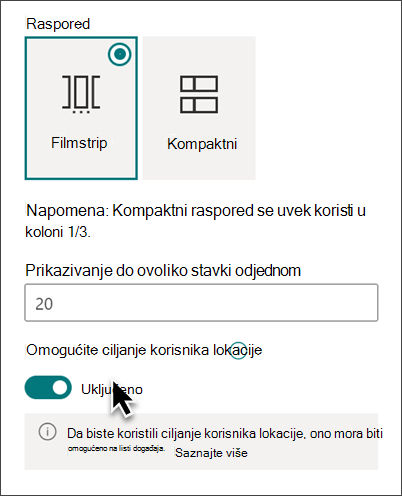
- U oknu sa svojstvima prevucite preklopnik "Omogući ciljanje korisnika lokacije " na UKLJUČENO.
- Ponovo objavite stranicu da bi promene ciljanja korisnika stupile na snagu. Ako ste primenili grupu korisnika lokacije koju ste nedavno kreirali ili promenili, može potrajati neko vreme dok se ciljanje ne primeni na tu grupu.
- Potvrdite da je ciljanje korisnika lokacije primenjeno na izabrane događaje tako što ćete prikazati veb segment Događaji u režimu uređivanja i videćete simbol deljenog sadržaja u donjem desnom uglu kartice događaja
 .
.
Keširanje rezultata pretrage
Preporučuje se da omogućite keširanje zahteva za pretragu na nivou grupe u veb segmentima događaja ili istaknutog sadržaja, posebno za popularne matične stranice ili na stranicama kategorija koje predstavljaju početne tačke za kretanje do stranica sa više detalja. Kada se omogući, veb segment će najpre u kešu tražiti postojeće rezultate pretrage koji se podudaraju sa upitom i bezbednosnim grupama. Ako ne pronađe rezultate pretrage u kešu, potražiće ih u indeksu pretrage.
Idite na stranicu lokacije koja sadrži veb segment za događaje.
Izaberite stavku "Uredi" da biste uredili stranicu lokacije.
Izaberite veb segment "Događaji", a zatim izaberite stavku "Uredi svojstva " (
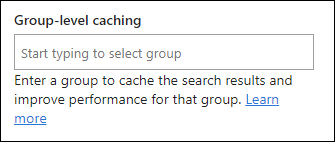
).U oknu sa postavkama veb segmenata pomerite se do postavke keširanja na nivou grupe .
Navedite bezbednosne grupe tako što ćete uneti ime grupe ili adresu e-pošte. Rezultati pretrage biće keširani za sve korisnike koji pripadaju istoj bezbednosnoj grupi i poboljšaće performanse.
Ponovo objavite stranicu SharePoint sajta.