
Kada dodate modernu stranicu na sajt, vi dodajete i prilagođavate veb segmente koji predstavljaju sastavne blokove vaše stranice. Možete da dodajete tekst, slike, datoteke, video zapise, dinamički sadržaj i još mnogo toga pomoću veb segmenata navedenih u ovom članku.
Napomena
- Neke funkcije se postepeno uvode u organizacije koje su se opredelile za program "Ciljano izdanje". To znači da možda još uvek ne vidite ovu funkciju ili da ona izgleda drugačije od onoga što je opisano u člancima pomoći.
- Veb segmenti u ovom članku još nisu dostupni za upotrebu na klasičnim stranicama.
Premeštanje ili uklanjanje veb segmenta
Veb segmente koje možete da povežete
Režim održavanja veb segmenata
Dodavanje veb segmenta (sa oknom sa sadržajem)
- Idite na stranicu na koju želite da dodate veb segment.
- Ako ne vidite željenu stranicu lokacije, na traci "Brzo pokretanje" izaberite stavku " Sadržaj lokacije ", u listi sadržaja kliknite na dugme "Stranice lokacije", a zatim kliknite na željenu stranicu.
- Ako stranica nije već u režimu uređivanja, izaberite stavku "Uredi " u gornjem desnom uglu stranice.
- Pri vrhu
 sa desne strane, videćete izabranu listu veb segmenata koje možete odabrati.
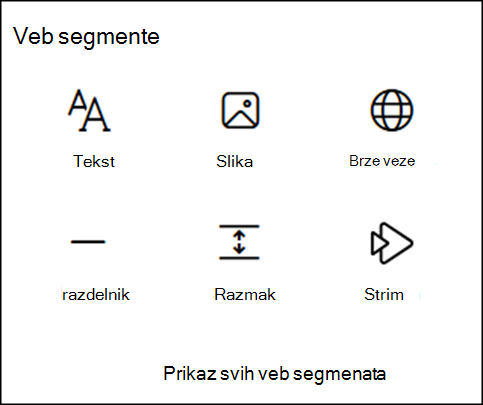
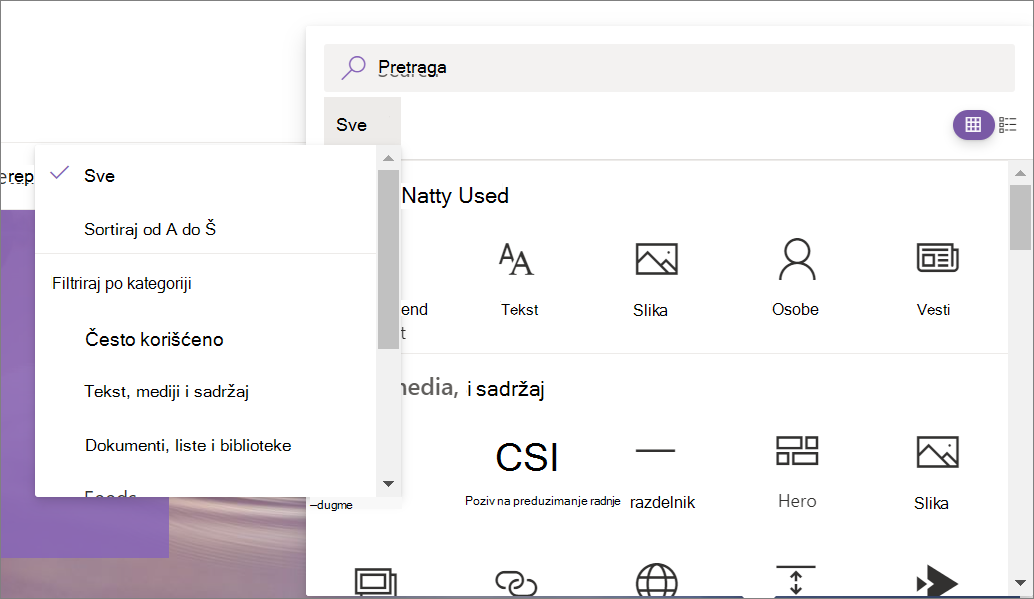
- Da biste prikazali sve veb segmente, izaberite stavku "Pogledaj sve veb segmente". Lako pronađite ono što tražite tako što ćete kucati u polju za pretragu , a zatim izaberite veb segment ili kliknite na njega i prevucite ga na podlogu.
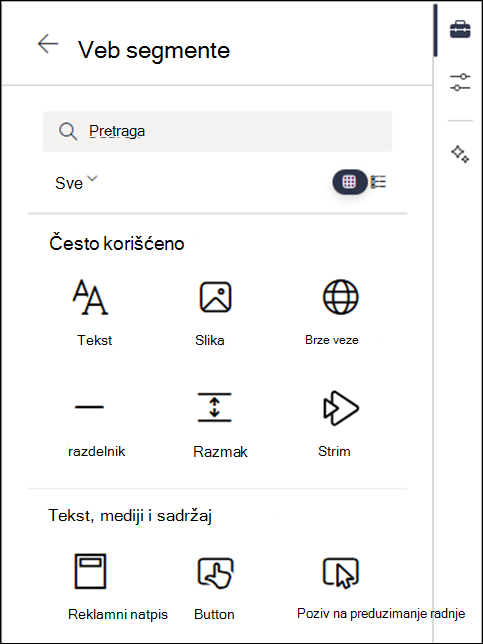
- Kliknite na
 za prikaz liste ili
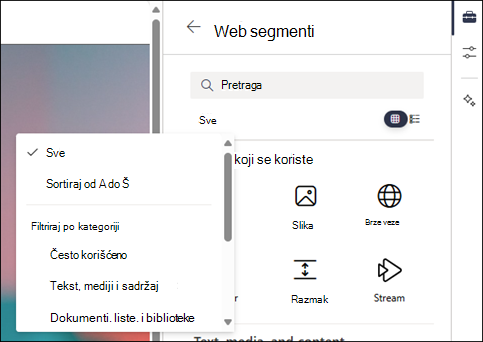
  za prikaz koordinatne mreže. Možete i da sortirate veb segmente i filtrirate ih po kategoriji sa padajuće liste.
Dodavanje veb segmenta (bez okna sa sadržajem)
Idite na stranicu na koju želite da dodate veb segment.
Ako ne vidite željenu stranicu lokacije, na traci "Brzo pokretanje" izaberite stavku " Sadržaj lokacije ", u listi sadržaja kliknite na dugme "Stranice lokacije", a zatim kliknite na željenu stranicu.
Ako stranica nije već u režimu uređivanja, izaberite stavku "Uredi " u gornjem desnom uglu stranice.
Zadržite miš iznad ili ispod postojećeg veb segmenta i videćete liniju sa zaokruženim znakom +, kao što je ova:

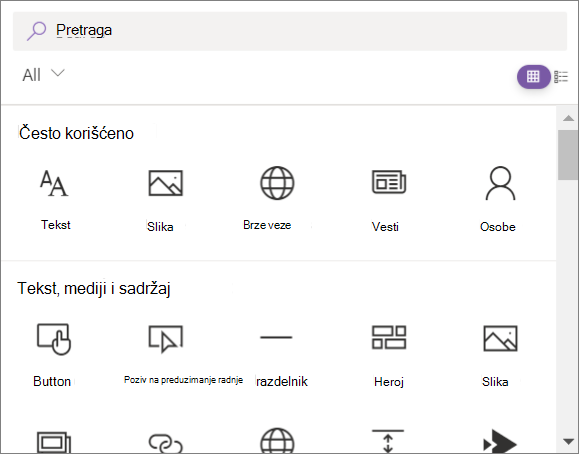
Kliknite na + i videćete listu veb segmenata koje možete odabrati. Počnite da kucate u polju za pretragu da biste lako pronašli veb segment koji tražite.
Kliknite na
za prikaz liste ili za prikaz koordinatne mreže. Možete i da sortirate veb segmente i filtrirate ih po kategoriji sa padajuće liste.
Napomena
Ovaj metod dodavanja veb segmenata nije dostupan u fleksibilnim odeljcima. Morate da koristite okno sa sadržajem Kutija sa da biste dodali veb segmente u fleksibilne odeljke.
Premeštanje ili uklanjanje veb segmenta
- Ako stranica nije već u režimu uređivanja, izaberite stavku "Uredi " u gornjem desnom uglu stranice.
- Izaberite veb segment koji želite da premestite ili uklonite i videćete malu traku sa alatkama sa leve strane veb segmenta.
Da biste premestili veb segment, kliknite na dugme "Premesti veb segment " " i prevucite veb segment na željeno mesto na stranici.
Da biste uklonili veb segment, kliknite na dugme "Izbriši veb segment " ". Takođe možete da izaberete DEL na tastaturi da biste izbrisali.
Promena veličine veb segmenata u fleksibilnim odeljcima
Ako stranica nije već u režimu uređivanja, izaberite stavku "Uredi " u gornjem desnom uglu stranice.
Izaberite veb segment čiju veličinu želite da promenite.
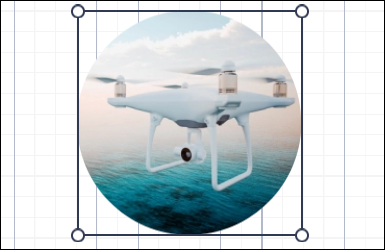
Izaberite regulator za promenu veličine na ivici veb segmenta, a zatim prevucite i otpustite regulator za promenu veličine na željenu širinu veb segmenta.
Napomena
- Minimalne širine veb segmenata razlikuju se u zavisnosti od veb segmenta.
- Opcije širine za veb segment se razlikuju u zavisnosti od veb segmenta. Neki veb segmenti mogu da se promene na bilo koju širinu, dok drugi imaju samo četiri opcije širine.
- Fleksibilnim odeljcima moguće je dodati veb segmente nezavisnih proizvođača ili prilagođene veb segmente. Tim veb segmentima je moguće promeniti veličinu, ali će podrazumevano imati samo četiri opcije širine. Uskoro ćemo objaviti dokumentaciju sa detaljima o tome kako da ažurirate prilagođene veb segmente tako da mogu da se promene veličina na bilo koju širinu.
Preklapanje i grupisanje veb segmenata u fleksibilnim odeljcima
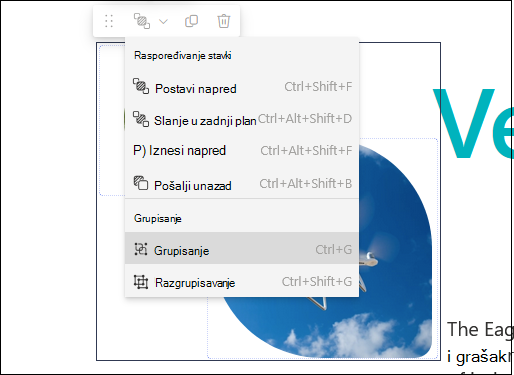
Ako stranica nije već u režimu uređivanja, izaberite stavku "Uredi " u gornjem desnom uglu stranice. Da biste prilagodili kako se veb segment preklapa sa drugim veb segmentima na stranici, izaberite stavku " Rasporedi stavke " na traci sa alatkama veb segmenta. Zatim sa liste izaberite željeni ishod.
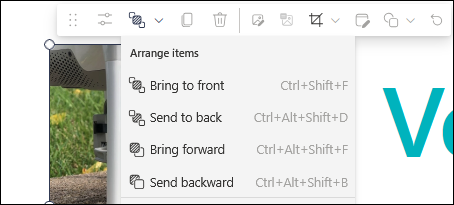
Da biste zajedno uredili dva ili više veb segmenata, izaberite jedan veb segment, a zatim držite Control (Windows) ili Option (Mac) na tastaturi dok birate druge veb segmente. Zatim možete da premeštate, raspoređujete, grupišete, duplirate ili brišete veb segmente pomoću deljene trake sa alatkama.
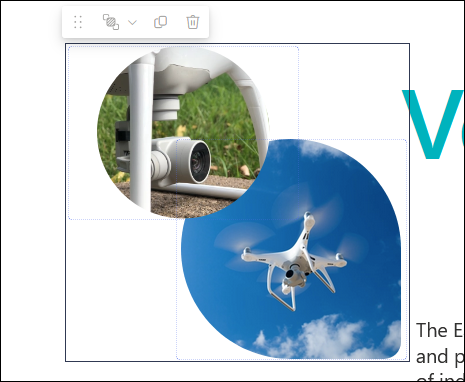
Ako izaberete stavku "Grupa " u padajućem meniju "Rasporedi stavke ", grupa veb segmenata će se zadržati. Kada ubuduće izaberete veb segment u grupi, grupa će biti izabrana. Zatim možete ponovo da kliknete na veb segment u grupi da biste izabrali i uredili pojedinačni veb segment koji se nalazi u grupi.
Dostupni veb segmenti
Sledi lista veb segmenata koje možete da koristite na stranici, zajedno sa vezama ka dodatnim informacijama za svaki veb segment.
Zadaci
Veb segment "Zadaci" prikazuje studentima personalizovani prikaz predstojećih i krajnjih zadataka u više razreda. Učenici mogu da izaberu prikazani zadatak da bi prešli na određeni zadatak u aplikaciji "Zadaci" za taj razred.
Napomena
Veb segment "Zadaci" dostupan je samo EDU klijentima.
Veza ka agentu
Veb segment veze agenta omogućava vlasnicima lokacija da postave agenta na SharePoint stranicu. Kada kliknete na vezu, agent se otvara u oknu pored glavne stranice. Veb segment veze ka agentu vam pomaže da pronađete i koristite agente na sajtu – što olakšava dobijanje kontekstualne pomoći kada i gde vam je najpotrebnija.
Button
Veb segment "Dugme" lako dodaje dugme na stranicu sa vašom oznakom i vezom.
Napomena
Veb segment "Dugme" nije dostupan u sistemu SharePoint Server 2019.
Poziv na preduzimanje radnje
Veb segment poziva na radnju kreira dugme sa pozivom na radnju za korisnike.
Napomena
Veb segment poziva na radnju nije dostupan u sistemu SharePoint Server 2019.
Isečak koda
Veb segment isečka koda lako prikazuje kôd kao tekst na stranici kako bi ga drugi koristili ili učili od njega. Možete da izaberete jezik programskog programa i tamnu ili svetlu temu. Ovaj veb segment čak automatski ispravlja sintaksu.
Napomena
Veb segment isečka koda nije dostupan u sistemu SharePoint Server 2019.
Konektori
Uz veb segment Konektori možete da primate poruke, upozorenja i obaveštenja od omiljenih spoljnih usluga na stranici sajta tima povezanog sa grupom. Na primer, možete da prikažete novosti sa usluga kao što su Trello i Facebook; upozorenja kada je nešto novo objavljeno u RSS feedu; obaveštenja iz JIRA ili GitHub; ili čak rezimee iz Salesforce i Google Analytics.
Napomena
Veb segment "Konektori" dostupan je samo na sajtovima timova povezanim sa grupama. Nije dostupan na sajtovima za komunikaciju ili na bilo kojim sajtovima u sistemu SharePoint Server 2019.
Razgovori
Veb segment "Razgovori" sadrži više tipova razgovora i interaktivnije korisničko iskustvo. Veb segmenti Viva Engage Conversations i Viva Engage Highlights rade zajedno kako bi poboljšali saradnju na vašoj modernoj SharePoint stranici u usluzi Microsoft 365. Koristite ovaj veb segment kada želite da korisnici učestvuju u interaktivnim razgovorima bez napuštanja SharePoint stranice.
Tajmer za odbrojavanje
Veb segment "Tajmer za odbrojavanje" prikazuje odbrojavanje (ili odbrojavanje) do događaja. Možete da dodate naslov, postavite format datuma, dodate opis i dugme poziva na radnju sa vezom.
Napomena
Veb segment tajmera odbrojavanja nije dostupan u sistemu SharePoint Server 2019.
razdelnik
Veb segment "Razdelnik" umeće liniju između drugih veb segmenata kako bi razdvojio stranicu i olakšao čitanje.
Biblioteka dokumenata
Veb segment biblioteke dokumenata prikazuje biblioteku dokumenata koju možete prilagoditi sopstvenim naslovom, prikazom i veličinom. Korisnici koji imaju odgovarajuće dozvole mogu da prikazuju ili uređuju datoteke direktno iz veb segmenta ili mogu da odu u kompletnu biblioteku dokumenata tako što će izabrati stavku "Pogledaj sve".
Ugradi
Veb segment "Ugradi" prikazuje sadržaj na stranici sa drugih lokacija, kao što su YouTube video zapisi. U zavisnosti od lokacije, možete da koristite adresu lokacije ili kôd za ugradnju koji lokacija obezbeđuje.
Događaji
Veb segment događaja vam omogućava da dodajete i prikazujete predstojeće događaje na stranici. Možete da uključite mapu sa lokacijom, informacijama o sastanku na mreži i još mnogo toga.
Feed za Viva Connections
Veb segment Feed za Viva Connections dizajniran je tako da prikuplja i prikazuje sadržaj iz izvora u sistemima SharePoint, Viva Engage i Stream (u sistemu SharePoint) u jedinstveno, personalizovano iskustvo prikazivanja zasnovano na SharePoint sajtovima i Viva Engage zajednicama koje pratite.
Datoteka i mediji
Veb segment "Datoteka i mediji" Umetanje datoteka na stranicu. Tipovi datoteka koje možete da umetnete uključuju Excel, Word, PowerPoint, Visio, . PDF-ovi, 3D modeli, video zapisi i još mnogo toga.
Napomena
Napomena: U SharePoint Server 2019 tipovi datoteka koji se mogu umetnuti ograničeni su na Word, Excel i PowerPoint (tačnije .doc, .docx, . xls, .xlsx, .pot, .potx, .ppt i .pptx).
Kalendar grupe
Veb segment kalendara grupe postavlja kalendar grupe direktno na vašu stranicu tako da je lako vidljiv čitaocima.
Napomena
Veb segment kalendara grupe nije dostupan u sistemu SharePoint Server 2019.
Heroj
Veb segment "Heroj" je sjajan način da stranicu postavite na fokus i vizuelno zanimljivost. Možete da prikažete do pet stavki u veb segmentu "Heroj" i da koristite privlačne slike, tekst i veze da biste privukli pažnju na svaku od njih. Veb segment Heroj podrazumevano je uključen na sajtovima za komunikaciju, ali veb segment Heroj možete da dodate i na druge stranice.
Istaknuti sadržaj
Veb segment istaknutog sadržaja dinamički prikazuje sadržaj na osnovu tipa sadržaja (dokumenti, stranice, vesti, video zapisi, slike itd.), filtriranja ili niske za pretragu. Takođe možete da podesite opseg pretrage na sajt ili kolekciju sajtova i sortirate rezultate.
Istaknute stavke
Koristite veb segment "Istaknuto" da biste dodali Viva Engage iskustva na SharePoint sajtove. Veb segment Viva Engage istaknute stavke omogućava vam da pružite brz pregled aktivnih razgovora i ciljani portal za određene grupe ili razgovore. Veb segment Viva Engage razgovori omogućava korisnicima da pregledaju čitave razgovore i započinju nove razgovore svih vrsta (pitanja, ankete i pohvale).
Slika
Veb segment "Slika" na stranici umeće sliku na stranicu, bilo sa lokacije, iz usluge OneDrive ili sa čvrstog diska.
Galerija slika
Veb segment galerije slika deli kolekcije slika na stranici. Jednostavno izaberite slike pomoću birača datoteka ili ih prevucite u veb segment. Kada kreirate kolekciju, možete da prevučete i otpustite slike da biste ih prerasporedili po potrebi.
Kindle Instant Preview
Da li imate knjigu koju želite da preporučite ili promovišete na svojoj stranici? Veb segment Kindle Instant Preview deli pregled Kindle knjige.
Napomena
Veb segment Kindle Instant Preview nije dostupan u sistemu SharePoint Server 2019.
Link
Veb segment veze dodaje vezu ka unutrašnjoj ili spoljnoj stranici, video zapisu, slici ili dokumentu.
Napomena
Veb segment veze nije dostupan u sistemu SharePoint Server 2019.
Lista
Veb segment "Lista" prikazuje listu koju možete prilagoditi sopstvenim naslovom, prikazom, pa čak i veličinom. Korisnici mogu da prikažu listu ili da odu na celu listu tako što će izabrati stavku " Vidi sve".
Svojstva liste
Veb segment svojstava liste povezuje se sa veb segmentom liste na istoj stranici i prikazuje stavke sa liste na osnovu onoga što korisnik izabere.
Napomena
Veb segment svojstava liste nije dostupan u sistemu SharePoint Server 2019.
Mape
Veb segment "Korišćenje mapa" dodaje mapu na stranicu. Jednostavno unesite adresu ili dobro poznato ime i pojaviće se mapa. Možete da odaberete drugi tip mape, kao što je cestovna ili satelitska. Možete i da promenite nivo zumiranja ili da pribadaču mape date prepoznatljivo ime.
Napomena
Veb segment "Mape" nije dostupan u sistemu SharePoint Server 2019.
Markdown
Veb segment Markdown dodaje tekst na stranicu i omogućava vam da ga oblikujete pomoću Markdown jezika.
Napomena
Veb segment Markdown nije dostupan u sistemu SharePoint Server 2019.
Microsoft Forms
Veb segment Microsoft Forms može da kreira ankete na stranici. Možete i da prikupljate odgovore za obrasce i prikazujete rezultate obrazaca.
Napomena
Veb segment Microsoft Forms nije dostupan u sistemu SharePoint Server 2019.
Microsoft PowerApps
Microsoft PowerApps je usluga koja vam omogućava da napravite poslovne aplikacije koje se pokreću u pregledaču, na telefonu ili tablet računaru, a da nije potrebno iskustvo kodiranja. Kada kreirate ili prilagodite aplikaciju pomoću usluge, možete da je dodate na SharePoint stranicu sa Microsoft PowerApps veb segmentom. Samo unesite veb adresu aplikacije ili ID aplikacije, a zatim promenite veličinu aplikacije tako da se uklopi na stranicu.
Napomena
Veb segment PowerApps nije dostupan u sistemu SharePoint Server 2019.
Moj feed
Veb segment "Moj feed" prikazuje kombinaciju sadržaja iz cele usluge Microsoft 365, na osnovu onoga što je verovatno najrelevantnije za trenutnog korisnika u bilo kom trenutku.
Važno
Moj veb segment feeda uskoro će biti povučen. 12. marta 2025. više nećete moći da dodajete instance veb segmenata "Moj feed". 14. aprila 2025. postojeće instance veb segmenta "Moj feed" prestaće da prikazuju sadržaj i umesto toga će prikazati poruku o grešci.
Vesti
Veb segment vesti redovno informiše vaš tim, kao i da ga zainteresuje važnim ili zanimljivim pričama. Možete brzo da kreirate privlačne objave kao što su obaveštenja, vesti o osobama, izmene statusa i još stvari koje uključuju grafiku i bogato oblikovanje.
Office 365 konektori
Veb segment Office 365 Connectors pruža jednostavan način za dobijanje poruka, upozorenja i obaveštenja od omiljenih spoljnih usluga na stranici sajta tima povezanog sa grupom. Možete da prikažete novosti iz usluga, upozorenja u RSS feedovima, obaveštenja iz JIRA ili GitHub, pa čak i da prikažete rezimee iz usluga Salesforce i Google Analytics.
Organization chart
Koristite veb segment "Organizacioni grafikon" da biste prikazali vizuelni organizacioni grafikon tako što ćete odabrati osobu oko koje ćete napraviti grafikon. Možete da navedete koliko nivoa izveštavanja želite da prikažete.
Svojstva stranice
Veb segment svojstava stranice pruža detalje o stranici, kao što su naslov, datum, tip sadržaja i još mnogo toga.
Napomena
Veb segment svojstava stranice nije dostupan u sistemu SharePoint Server 2019.
Osobe
Veb segment People prikazuje izabranu grupu osoba i njihove profile na vašoj stranici. Može da se koristi za kontakt informacije, informacije o timu, izlagače i još mnogo toga.
Planner
Veb segment Plannera dodaje zadatke i zaduženja tima na stranicu pomoću aplikacije Microsoft Planner.
Napomena
Veb segment Planner dostupan je samo na sajtovima timova povezanim sa grupama. Nije dostupan na sajtovima za komunikaciju ili na bilo kojim sajtovima u sistemu SharePoint Server 2019.
Power BI izveštaj
Power BI veb segment lako ugrađuje interaktivni Power BI izveštaj na stranicu. Ugrađeni izveštaji su potpuno bezbedni, tako da možete lako da kreirate bezbedne interne portale.
Napomena
Veb segment Power BI nije dostupan u sistemu SharePoint Server 2019.
Brzi grafikon
Veb segment "Brzi grafikon" dodaje jednostavne grafikone na stranicu. Unesite tačke podataka, dodajte oznake, izaberite tip grafikona (stubičasti ili kružni) i objavite.
Brze veze
Veb segment brzih veza "kači" stavke na stranicu radi lakšeg pristupa.
Nedavni dokumenti
Veb segment "Nedavni dokumenti" prikazuje dokumente koji su nedavno dodati ili uređeni.
Napomena
Veb segment "Nedavni dokumenti" nije dostupan u sistemu SharePoint Server 2019.
Sačuvano za kasnije
Veb segment Sačuvano za kasnije omogućava korisnicima da sačuvaju stranice, vesti i dokumente za kasniji prikaz u sistemu SharePoint pomoću ovog veb segmenta.
Važno
Samo stranice i objave vesti mogu da se sačuvaju za kasnije u pregledaču. U SharePoint aplikaciji za mobilne uređaje dokumente možete da sačuvate i za kasnije.
Aktivnost sajta
Veb segment aktivnosti lokacije automatski prikazuje nedavne aktivnosti na lokaciji, kao što su otpremljene datoteke, izvršena uređivanja, kreirane liste i biblioteke i tako dalje. Samo dodajte veb segment "Aktivnost sajta" i najnovija aktivnost će se automatski povući.
Sajtovi
Veb segment sajtova vam omogućava da automatski prikazujete sajtove povezane sa sajtom čvorišta (kada je sajt čvorišta u upotrebi) ili nedavne sajtove trenutnog korisnika (koji su isti kao oni prikazani na SharePoint matičnoj stranici korisnika). Možete da izaberete određene sajtove za prikaz ili da podesite sajtove da se dinamički prikazuju na osnovu povezivanja sajta čvorišta ili na osnovu često korišćenih sajtova korisnika.
Napomena
Veb segment sajtova nije dostupan u sistemu SharePoint Server 2019.
Razmak
Veb segment "Razmak" omogućava da kontrolišete vertikalni prostor na stranici.
Stream (klasični)
Veb segment Stream (klasični) prikazuje video zapis direktno na stranici sa Microsoft Stream (klasičnog) video portala vaše organizacije.
Tekst
Veb segment "Tekst" dodaje pasuse i tabele na stranicu. Dostupne su opcije za oblikovanje kao što su stilovi, znakovi za nabrajanje, uvlačenja, isticanje i veze.
Vremenska prognoza
Veb segment vremenske prognoze prikazuje trenutnu vremensku prognozu na stranici.
Napomena
Veb segment vremenske prognoze nije dostupan u sistemu SharePoint Server 2019.
Svetski sat
Veb segment Svetskog sata prikazuje vreme na različitim lokacijama širom sveta.
Napomena
Veb segment Svetskog sata nije dostupan u sistemu SharePoint Server 2019.
YouTube
Veb segment YouTube lako ugrađuje YouTube video zapise direktno na stranicu.
Napomena
Veb segment YouTube nije dostupan u sistemu SharePoint Server 2019.
Veb segmente koje možete da povežete
Napomena
Funkcije navedene u ovom odeljku nisu dostupne u SharePoint Server izdanje za pretplatu ili SharePoint Server 2019.
Možete međusobno povezati neke veb segmente da biste kreirali interaktivno i dinamično iskustvo za gledaoce stranica. Na primer, možete povezati veb segment biblioteke dokumenata sa veb segmentom za prikaz datoteka i medija. Kada korisnik klikne na ime datoteke na listi biblioteke dokumenata, prikazivač datoteka i medija prikazuje sadržaj te određene datoteke. Ili povežite veb segment liste ili biblioteke dokumenata sa veb segmentom za ugradnju i dodajte prilagođeni kôd za razna dinamična iskustva.
Veb segmenti koje možete povezati uključuju: veb segment svojstava liste, veb segment prikaza datoteka i medija i veb segment za ugradnju.
Informacije i primere potražite u članku Povezivanje veb segmenata u sistemu SharePoint.
Režim održavanja veb segmenata
Imate problema sa veb segmentima koje ste postavili na stranicu? Pokušajte da koristite režim održavanja veb segmenta da biste lakše rešili problem.