
Važno
Podrška za staru aplikaciju za sinhronizaciju OneDrive for Business sa sistemom SharePoint Online je završena. Ako vidite ovu  na traci zadataka, pročitajte ovaj članak da biste saznali više.
Ako vaša organizacija ima Microsoft 365 poslovnu ili školsku pretplatu ili koristi SharePoint Server 2019 i Teams, možete da sinhronizujete Microsoft SharePoint i Teams datoteke sa fasciklom na računaru. Ovo vam omogućava da radite direktno u Istraživač datoteka i pristupate datotekama čak i kada ste van mreže. Kada se ponovo povežete sa mrežom, sve promene unete u te datoteke automatski će se sinhronizovati.
Napomena
Informacije o sinhronizovanju datoteka u operativnom sistemu macOS potražite u članku "Sinhronizacija datoteka pomoću usluge OneDrive u operativnom sistemu Mac OS X".
Imate dve opcije prilikom sinhronizovanja datoteka u SharePoint bibliotekama i usluzi Teams. Možete da dodate prečice u biblioteke i fascikle u uslugu OneDrive ili da koristite dugme "Sinhronizuj" u biblioteci dokumenata.
Obe opcije omogućavaju u suštini istu stvar – korisnici mogu da pristupaju datotekama na lokalnom računaru u programu Explorer ili Finder. Međutim, dodavanje OneDrive prečica omogućava pristup sadržaju na svim uređajima, dok je sinhronizacija povezana sa određenim uređajem. Pored toga, OneDrive prečice nude bolje performanse u odnosu na korišćenje dugmeta "Sinhronizuj".
Preporučujemo korišćenje OneDrive prečica kao raznovrsnije opcije kada su dostupne.
Podešavanje sinhronizacije
U gornjem levom uglu stranice pregledača izaberite pokretanje aplikacija Microsoft 365:
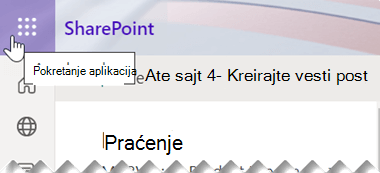
U meniju koji se otvori izaberite SharePoint ili Teams, a zatim izaberite lokaciju sa datotekama koje želite da sinhronizujete.
Izaberite stavku "Dokumenti" ili idite na potfasciklu koju želite da sinhronizujete.
Izaberite stavku "Sinhronizuj". (Ovo treba da uradite samo jednom na računaru da biste podesili sinhronizaciju na tom računaru. Kada podesite sinhronizaciju, datoteke se automatski sinhronizuju.)
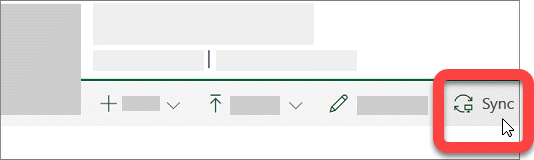
Ako pregledač zahteva dozvolu za korišćenje usluge "Microsoft OneDrive", potvrdite da je to u redu.
Važno
Ako se pojavi ekran sa tekstom "Koju biblioteku želite da sinhronizujete?", vaša lokacija nije podešena za sinhronizaciju sa aplikacijom za OneDrive aplikacija za sinhronizaciju. Ako ste IT administrator organizacije, pogledajte članak "Omogućavanje korisnicima da sinhronizuju SharePoint datoteke pomoću nove aplikacije za OneDrive aplikacija za sinhronizaciju. Ako niste IT administrator, a vaši ekrani ne izgledaju kao oni u ovom članku, pogledajte članak "Sinhronizacija SharePoint datoteka pomoću aplikacije OneDrive aplikacija za sinhronizaciju (Groove.exe) ili se obratite IT odeljenju.
Datoteke se zatim sinhronizuju sa fasciklom na računaru koja ima ime vaše organizacije (na primer, %userprofile%\Contoso). Ova fascikla se automatski dodaje u levo okno u Istraživač datoteka. Ne možete da izaberete da sinhronizujete sa drugom lokacijom.
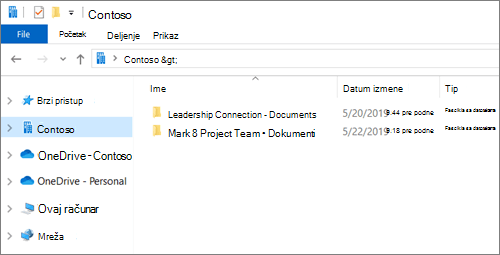
5. Da biste sinhronizovali datoteke na drugom računaru, idite na taj računar i ponovo pratite ove korake.
Napomena
- Sada možete da sinhronizujete SharePoint, Teams i OneDrive datoteke sa IRM zaštitom na poslovnom ili školskom nalogu. Ako trenutno sinhronizujete lokaciju koju štiti IRM pomoću prelaza sa prethodne aplikacije za OneDrive aplikacija za sinhronizaciju, prvo je zaustavite sa tom aplikacijom za sinhronizaciju. Zatim instalirajte klijent usluge Rights Management Service (RMS). Kada se to završi, otvorite SharePoint ili Teams lokaciju ili OneDrive u pregledaču, a da biste započeli sinhronizaciju sa aplikacijom za sinhronizovanje, izaberite stavku "Sinhronizuj".
- Ako vidite ikonu katanca na sinhronizovanim datotekama u Istraživač datoteka, to znači da su datoteke sinhronizovane samo za čitanje. Možda nemate dozvolu za uređivanje datoteka ili biblioteka zahteva odjavljivanje ili ima obavezne kolone ili metapodatke. Ako promenite datoteke na računaru, promene se neće sinhronizovati. Obratite se administratoru da biste dobili dozvole.
- OneNote beležnice ne možete da premeštate sa jedne lokacije na drugu na računaru, a ako premeštate druge Office datoteke s jedne lokacije na drugu, istorija verzija će biti izgubljena. Da biste premestili Office datoteke, idite na lokaciju i koristite komandu " Premesti u ili Kopiraj u ".
- Ako ime lokacije sadrži znak kao što je ":" koji nije podržan u imenima fascikli u operativnom sistemu Windows, datoteke na lokaciji nije moguće sinhronizovati.
- Ako ste koristili prethodnu aplikaciju za sinhronizovanje OneDrive za posao ili školu, struktura fascikli za sinhronizovane fascikle može da se promeni kada započnete sinhronizaciju sa aplikacijom za sinhronizaciju. Na računarima sa starijim verzijama operativnog sistema Windows na kojima ste koristili prethodnu aplikaciju za OneDrive aplikacija za sinhronizaciju, možda ćete videti staru fasciklu "SharePoint" ili "Teams" u okviru "Omiljene lokacije" u Istraživač datoteka. Da biste uklonili dodatnu fasciklu "SharePoint" ili "Teams", kliknite desnim tasterom miša i izaberite stavku "Ukloni".
Promena postavki sinhronizacije
Da biste promenili fascikle koje se sinhronizuju za sajt ili da biste zaustavili sinhronizaciju svih datoteka na sajtu, pratite ove korake:
Izaberite plavu ikonu OneDrive oblaka na sistemskoj traci poslova na Windows traci zadataka.

(Možda ćete morati da izaberete strelicu "Prikaži skrivene ikone pored sistemske trake poslova da bi se pojavila ikona "OneDrive". Ako se ikona ne pojavljuje na sistemskoj traci poslova, OneDrive možda nije pokrenut. Kliknite na dugme "Start", u polju za pretragu otkucajte "OneDrive", a zatim u rezultatima pretrage izaberite stavku OneDrive.)
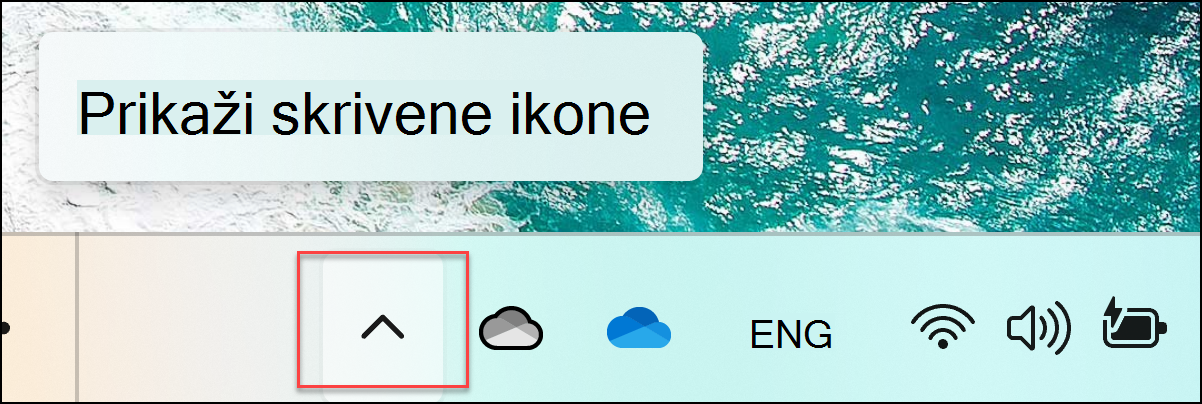
Izaberite ikonu >
 ","Postavke".
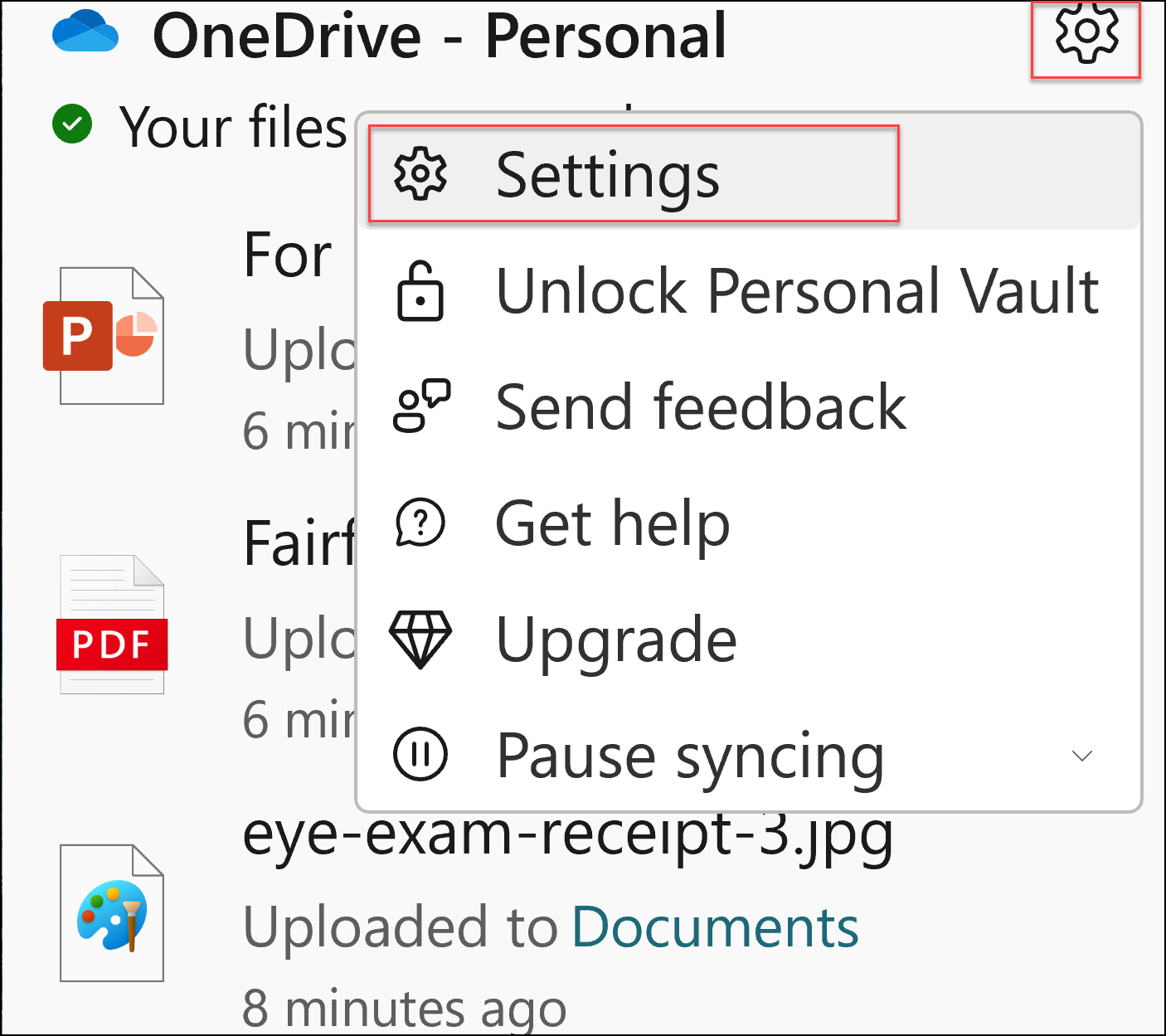
Da biste videli listu svih sajtova za sinhronizovanje, izaberite karticu " Nalog ".
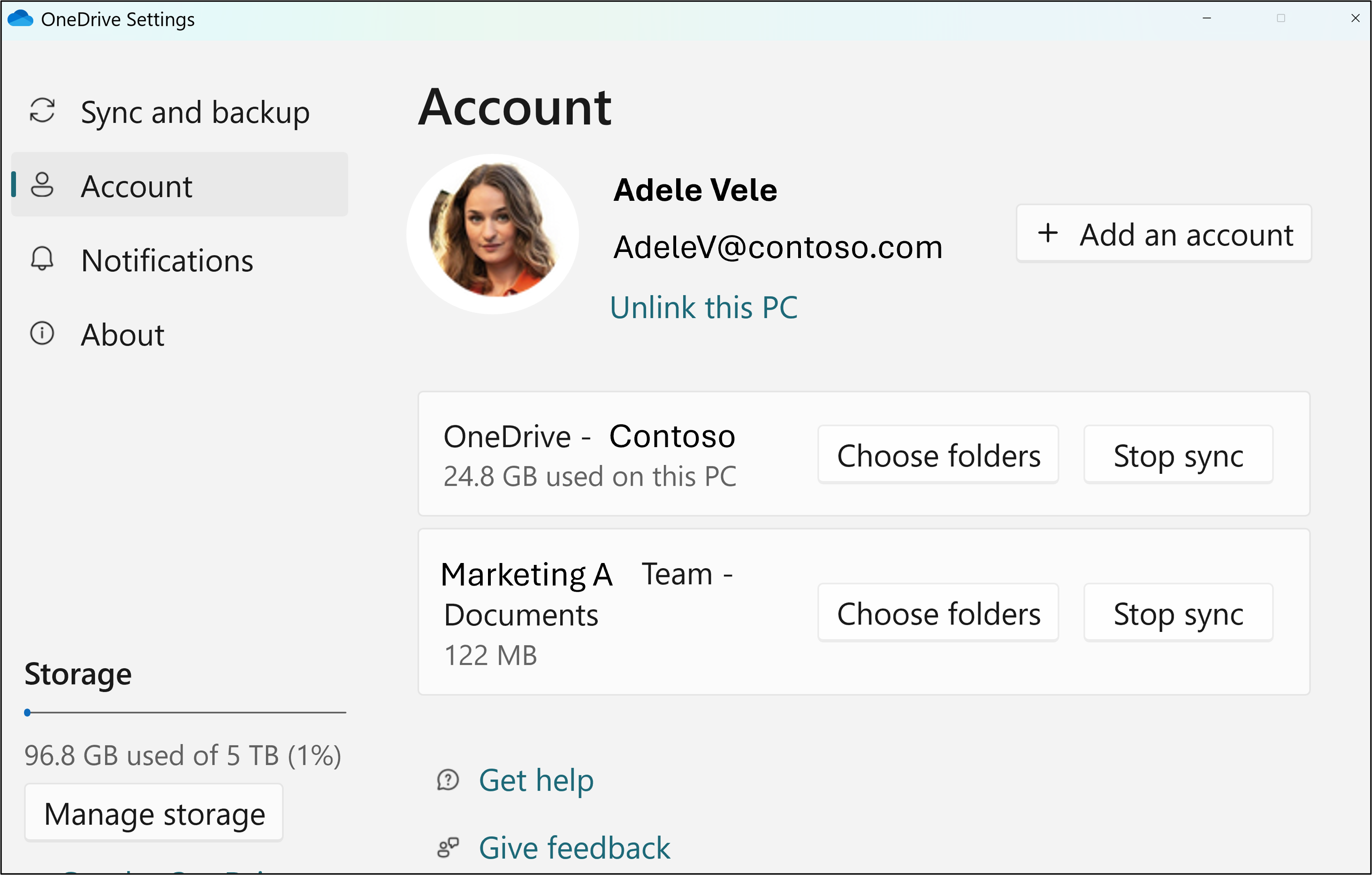
Da biste promenili fascikle koje sinhronizujete, izaberite stavku "Odaberi fascikle za tu biblioteku", a zatim izaberite fascikle koje želite da sinhronizujete. Da biste zaustavili sinhronizaciju sajta, izaberite stavku "Zaustavi sinhronizaciju " pored sajta. (Kopije datoteka ostaju na računaru. Možete da ih izbrišete ako želite.)
Saznajte više
Potrebna vam je dodatna pomoć?

|
Obratite se podršci Za pomoć u vezi sa Microsoft nalogom i pretplatama posetite stranicu pomoći za nalog & naplatu. Za tehničku podršku idite na Obratite se Microsoft podršci, unesite problem i izaberite Pronalaženje pomoći. Ako vam je i dalje potrebna pomoć, izaberite stavku Obratite se podršci da biste se usmerili na najbolju opciju podrške. |
|---|---|

|
Administratori Administratori treba da pogledaju pomoć za OneDrive administratore, OneDrive tehničku zajednicu ili da se obrate podršci za Microsoft 365 za preduzeća. |