
Kada sinhronizujete OneDrive ili SharePoint biblioteku sa uređajem, sa sinhronizovanim datotekama možete da radite u programu Istraživač datoteka.
Svaki put kada otvorite datoteku zasnovanu na uslugama OneDrive ili SharePoint iz Istraživač datoteka i sačuvate je, promene se automatski sinhronizuju nazad u oblaku.
Savet
Sa sinhronizovanim datotekama podrazumevano možete raditi kada ste povezani na internet, ali ne zauzimaju prostor za skladištenje na uređaju.
Status datoteke možete lako da promenite, tako da možete da radite na njoj čak i kada ste van mreže. (Detalje potražite u članku Šta znače ikone "status" u Istraživač datoteka ispod.)
Gde pronaći sinhronizovane datoteke u Istraživač datoteka
Kada se sinhronizujete, okno za navigaciju Istraživač datoteka sa leve strane ima fascikle najvišeg nivoa za bilo koju SharePoint biblioteku ili OneDrive koji ste sinhronizovali:
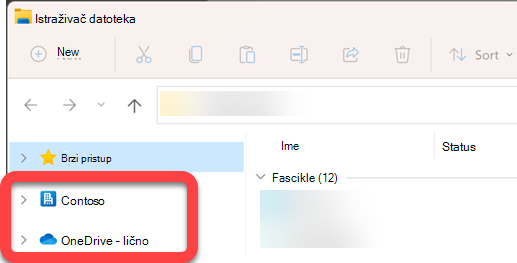
-
OneDrive datoteke se pojavljuju u okviru fascikle sa ikonom OneDrive oblaka
 na prednjoj strani. A ako koristite više OneDrive naloga, vaše lične datoteke se pojavljuju u okviru fascikle sa ikonom OneDrive oblaka, , zatim [VašeIme] – Lično (OneDrive – Lično u operativnim sistemima Win10 i macOS), a poslovne ili školske datoteke pojavljuju se u okviru fascikle sa ikonom OneDrive oblaka, zatim [VašeIme] – ImeOrganizacije (OneDrive – [ImeOrganizacije] u operativnim sistemima Win10 i macOS).
 -
SharePoint datoteke se pojavljuju u okviru fascikle nazvane za vašu organizaciju (kao što je "Contoso" na slici iznad)
 SharePoint sinhronizovanih datoteka na prednjoj strani.
Premeštanje ili kopiranje sinhronizovane datoteke u Istraživač datoteka
- U Istraživač datoteka izaberite datoteku koju želite da premestite ili kopirate.
- Izaberite taster Ctrl+C (za kopiranje) ili Ctrl+X (za isecanje, tako da možete da premestite datoteku).
- U Istraživač datoteka idite do fascikle u koju želite da postavite datoteku.
- Izaberite fasciklu, a zatim pritisnite taster Ctrl+V.
Promena se vrši u sistemu datoteka na uređaju i u sinhronizovanoj OneDrive ili SharePoint biblioteci.
Otpremanje datoteke u OneDrive ili SharePoint pomoću Istraživač datoteka
Datoteku možete da dodate u OneDrive ili SharePoint tako što ćete je nalepiti u fasciklu, kao što je opisano u odeljku "Premeštanje ili kopiranje" iznad.
Takođe možete da prevučete datoteku u sinhronizovanu fasciklu u Istraživač datoteka. Prevucite ikonu datoteke preko fascikle u koju želite da je dodate, a zatim otpustite taster miša.
Kada dodate datoteku u sinhronizovanu fasciklu pomoću bilo kog metoda, datoteka se sinhronizuje sa skladištem u oblaku i postaje vam dostupna u usluzi OneDrive ili SharePoint na svim uređajima.
Otvaranje datoteke pomoću Istraživač datoteka
Da biste otvorili sinhronizovanu datoteku iz Istraživač datoteka, jednostavno je izaberite i pritisnite taster Enter ili dvaput kliknite na nju.
Brisanje datoteke pomoću Istraživač datoteka
Da biste izbrisali datoteku, jednostavno je izaberite i pritisnite taster Delete.
Šta se dešava kada izbrišem sinhronizovanu datoteku?
Kad sa uređaja izbrišete sinhronizovanu datoteku samo na mreži , ona se uklanja sa svih uređaja i iz oblaka. Ali takve izbrisane datoteke i fascikle možete da vratite u prethodno stanje tako što ćete u veb pregledaču otići u korpu za otpatke u usluzi OneDrive ili SharePoint biblioteci. Izaberite datoteku u njoj, a zatim izaberite stavku "Vrati u prethodno stanje".
Ako ste izbrisali sinhronizovanu datoteku koja je preuzeta na uređaj, nakon brisanja, ona će takođe biti u korpi za otpatke na uređaju .
Koliko dugo datoteke ostaju u korpi za otpatke?
- U usluzi OneDrive Personal (kada ste prijavljeni pomoću Microsoft naloga), izbrisane datoteke ostaju u korpi za otpatke najviše 30 dana.
- U usluzi OneDrive za posao ili školu, ili u sistemu SharePoint u sistemu Microsoft 365 (kada ste prijavljeni pomoću poslovnog ili školskog naloga), izbrisane datoteke ostaju u korpi za otpatke do 93 dana.
Uklanjanje sinhronizacije
Ako ne želite da sinhronizujete sve fascikle sa računarom, možete da raskinete vezu sa nalogom pomoću postavki za OneDrive sinhronizaciju. Ako želite da izaberete samo određene fascikle koje želite da sinhronizujete ili opozovete sinhronizaciju, kompletna uputstva potražite u članku " Izbor fascikli koje treba sinhronizovati sa računarom ".
(Kada opozovete sinhronizaciju, datoteke se uklanjaju iz Istraživač datoteka, ali su i dalje dostupne u oblaku. Možete da im pristupite koristeći veb pregledač da biste otišli u OneDrive ili SharePoint biblioteku.)
Šta znače ikone "statusa" u Istraživač datoteka
Kada prikazujete OneDrive ili SharePoint fasciklu u Istraživač datoteka, status svake datoteke se prikazuje sa ikonom.
Ova mogućnost se naziva Files on Demand – sinhronizovane datoteke su dostupne u sistemu datoteka kad su vam potrebne, ali ne zauzimaju prostor za skladištenje na uređaju ako ne želite da ih imate.
| Ikona | Značenje |
|---|---|

|
Ikona plavog oblaka ukazuje na to da je datoteka dostupna samo na mreži.
Datoteke dostupne samo na mreži ne zauzimaju prostor na računaru. Vidite ikonu oblaka za svaku datoteku koja postoji samo na mreži u Istraživač datoteka, ali datoteka se ne preuzima na uređaj dok je ne otvorite. Datoteke dostupne samo na mreži ne možete da otvorite kada uređaj nije povezan sa internetom. |

|
Kada otvorite datoteku koja postoji samo na mreži, ona se preuzima na uređaj i postaje lokalno dostupna datoteka. Lokalno dostupnu datoteku možete da otvorite bilo kada, čak i bez pristupa internetu. Ako vam je potrebno više prostora, možete da vratite datoteku samo na mreži. Samo kliknite desnim tasterom miša na datoteku i izaberite stavku Oslobodi prostor. |

|
Samo datoteke koje ste označili kao " Uvek se čuvaj" na ovom uređaju imaju zeleni krug sa belom oznakom potvrde. Ove uvek dostupne datoteke su preuzete na vaš uređaj i zauzimaju prostor, ali su uvek tu za vas, čak i kada ste van mreže. |

|
Sinhronizacija između uređaja i skladišta u oblaku je na čekanju. |
Saznajte više o usluzi OneDrive Files On-Demand.
Takođe pogledajte
Dobijam poruku "Disk je pun" u usluzi OneDrive