
Ako vam više nije potrebna aplikacija na lokaciji, možete da je uklonite putem stranice "Sadržaj lokacije".
Važno
Kada uklonite aplikaciju, nećete moći da oporavite podatke koje ona možda skladišti na lokaciji na kojoj se hostuje. Ako želite da zadržite ove podatke, morate ih sačuvati pre nego što uklonite aplikaciju. Idite u aplikaciju koju planirate da uklonite i ručno kopirajte podatke u drugi format (neke aplikacije vam mogu omogućiti izvoz podataka).
Da biste uklonili aplikaciju, morate imati dozvole "Puna kontrola" za SharePoint lokaciju. Ako ste vlasnik lokacije, imate tu dozvolu.
Uklanjanje aplikacije sa lokacije
Izaberite stavku PostavkeDugme
 , a zatim izaberite stavku "Sadržaj lokacije".
Na stranici "Sadržaj lokacije" pronađite aplikaciju koju želite da uklonite i kliknite na tri tačke (...) da biste prikazali dijalog svojstava aplikacije.
U oblačiću kliknite na tri tačke (...), a zatim u meniju izaberite stavku "Ukloni ".
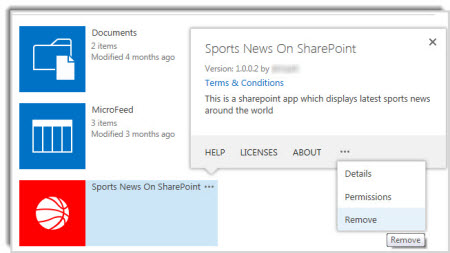
Kliknite na dugme U redu.
Napomena
Ako ne vidite opciju za uklanjanje, možda ćete morati da izaberete stavku " Povratak na klasični SharePoint " u donjem levom uglu ekrana. Kada uklonite aplikaciju, možete da koristite dugme "Nazad" u pregledaču da biste se vratili iz klasičnog prikaza.