
Rezime
Ovaj članak objašnjava kako da koristite alarme i tajmere u aplikaciji Sat u operativnom sistemu Windows 11 i pokriva kako da kreirate alarme i tajmere i reagujete na njih.
Izaberite Start
 i izaberite "Sat " sa liste aplikacija ili unesite "Sat" u polje za pretragu.
Izaberite tajmer ili alarm.
- Ako izaberete tajmer, možete da koristite četiri unapred podešena tajmera. Ako želite da napravite novi tajmer, izaberite
 ".
". - Ako izaberete alarm, možete da koristite jedan unapred podešen alarm. Ako želite da kreirate novi alarm, izaberite ".
- Ako izaberete tajmer, možete da koristite četiri unapred podešena tajmera. Ako želite da napravite novi tajmer, izaberite
Alarmi i tajmeri funkcionišu čak i kada je ova aplikacija zatvorena ili dok je uređaj zaključan. Ako vidite upozorenje da će se obaveštenja prikazivati samo dok je uređaj u budnom stanju, podesite uređaj tako da ne prelazi u stanje spavanja (Idi  u "Start>,
 >sistem>,sistem, napajanje, & baterije
 , a zatim izaberite "Ekran i stanje spavanja" da biste podesili postavke za stanje spavanja uređaja).
Ostavite laptop ili tablet računar priključen na izvor napajanja i uverite se da je jačina zvuka na uređaju dovoljno jaka da biste čuli alarm ili tajmer.
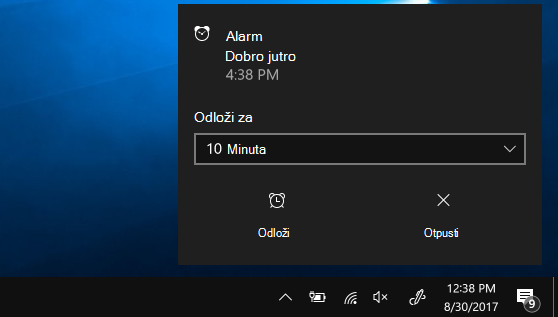
Da biste reagovali na alarm, izaberite " Odloži" ili "Odbaci alarm" da biste ga potpuno zaustavili.
Ako treba da promenite vremensku zonu sata, idite na Postavke
>Vreme & jezik >Datum & vreme. Možete da podesite automatsko podešavanje vremenske zone na "Uključeno" ili da je postavite na "Isključeno " i koristite padajući meni u okviru vremenske zone da biste ručno odabrali željenu vremensku zonu.
